
城さん
ファイル取り込み時にカラースペースを指定できるインプットルールと、NCLCタグ編集ツールについて解説します。
OpenEXR Chromaticity(色度)メタデータ
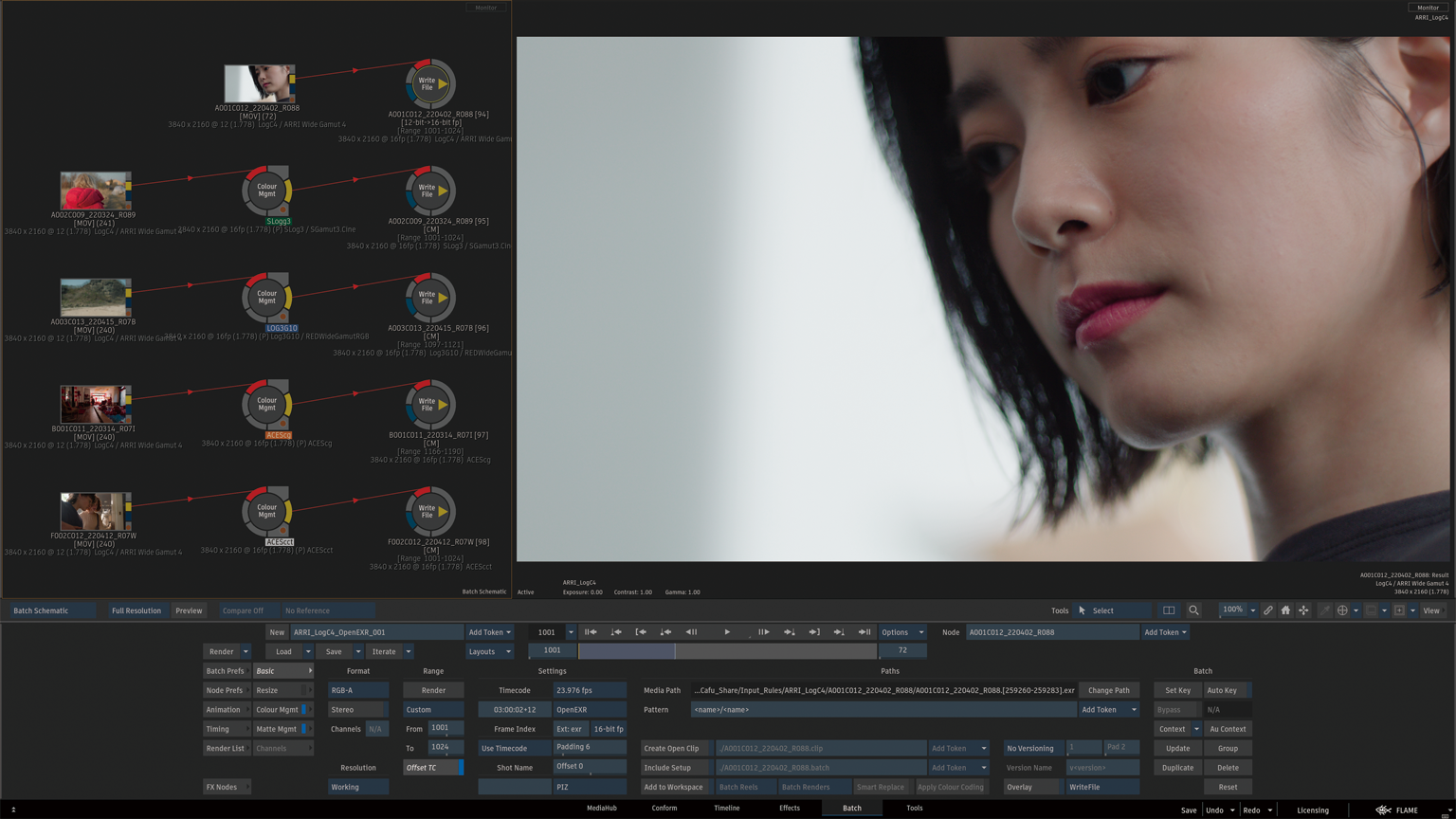
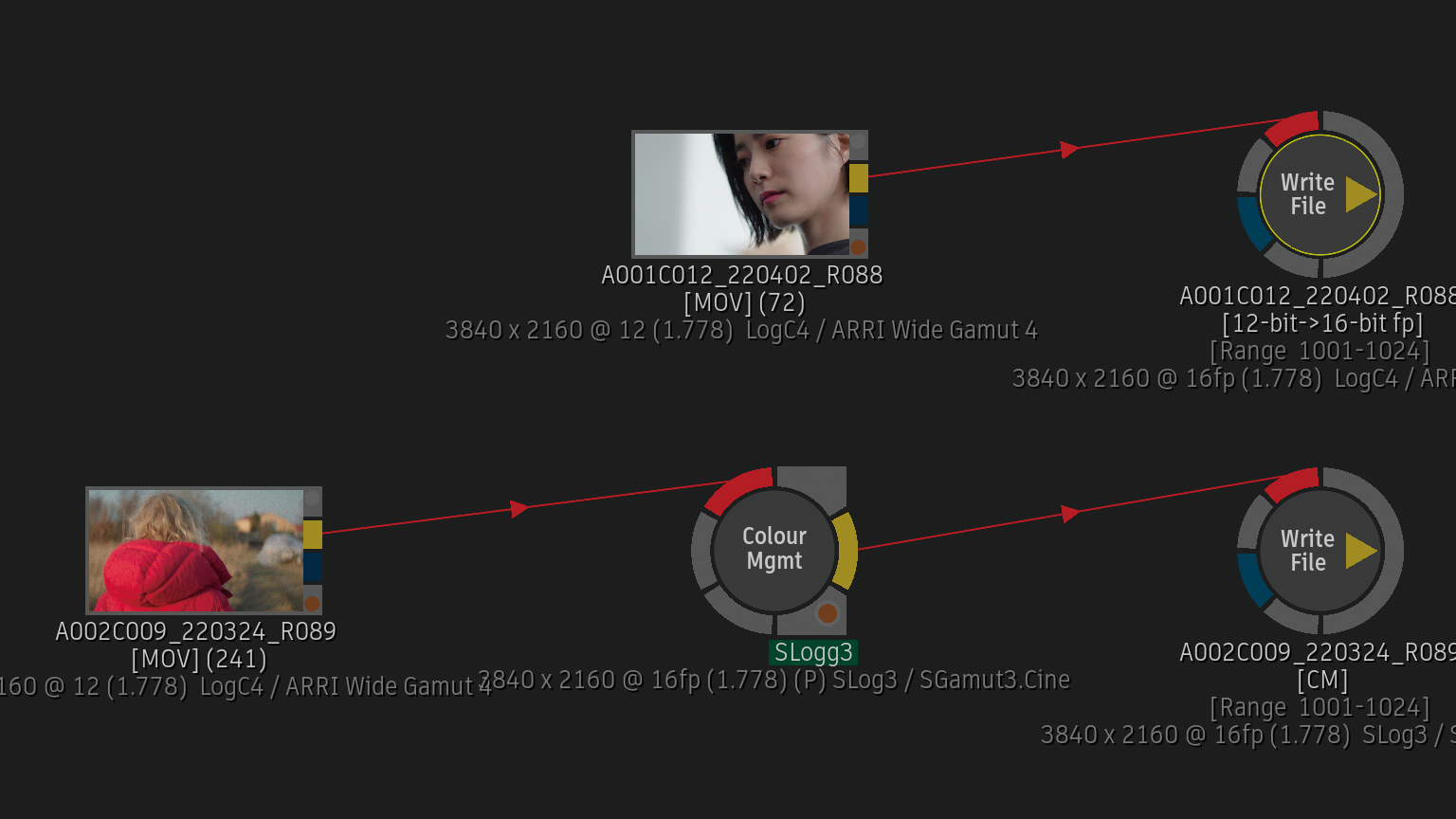
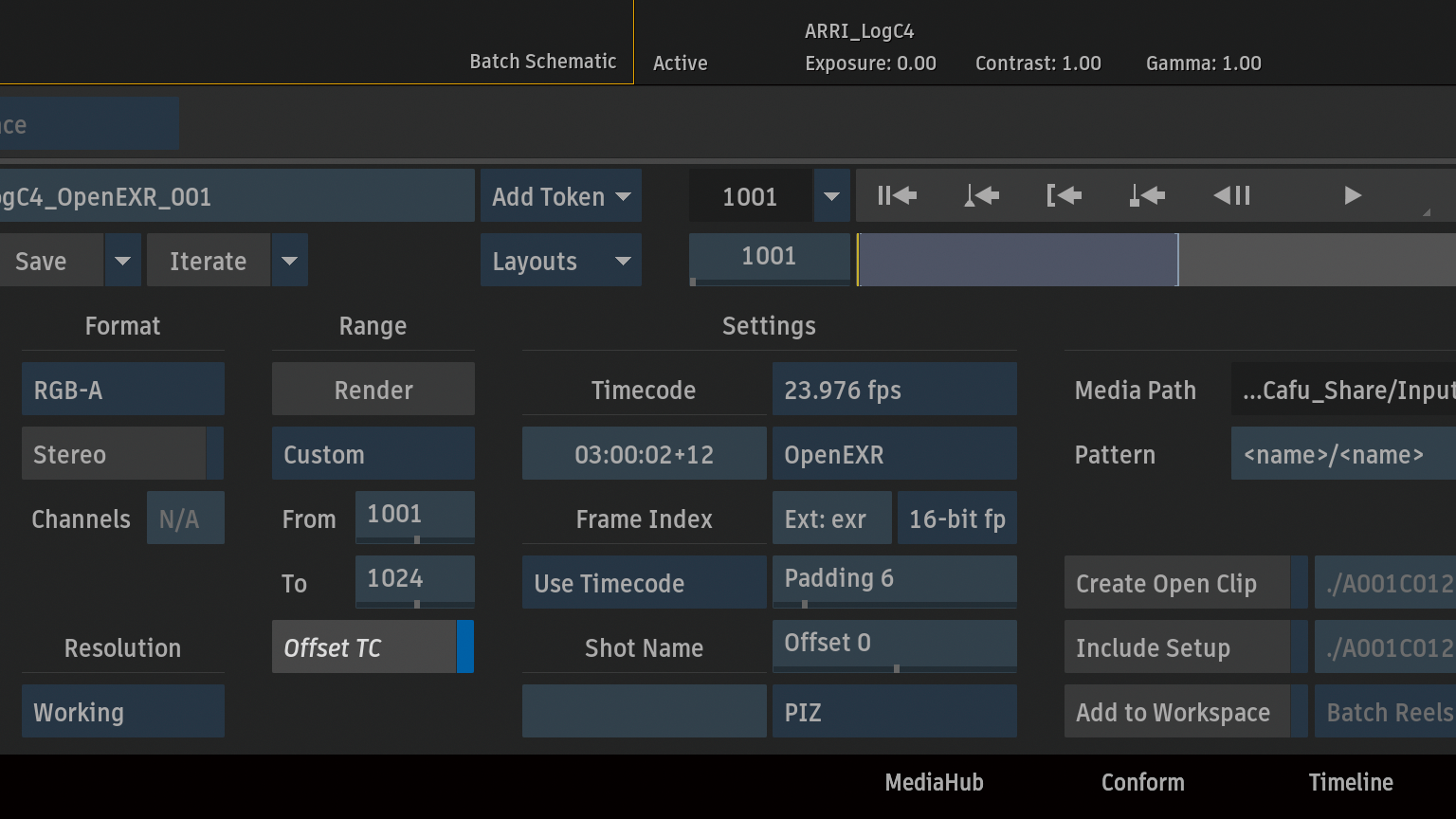
LogC4 / ARRI Wide Gamut 4フッテージを、WritefileノードからOpenEXRで書き出し。
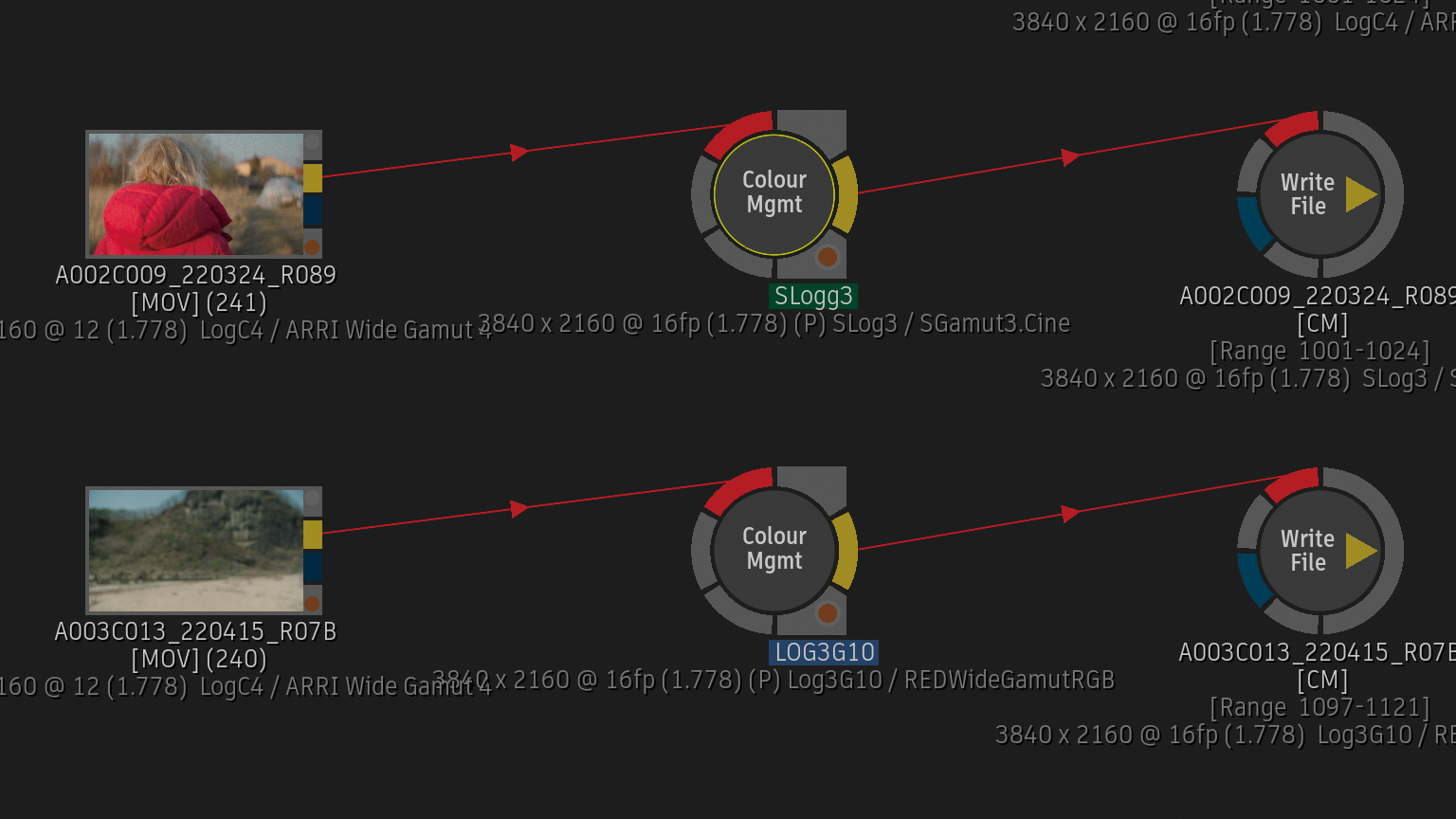
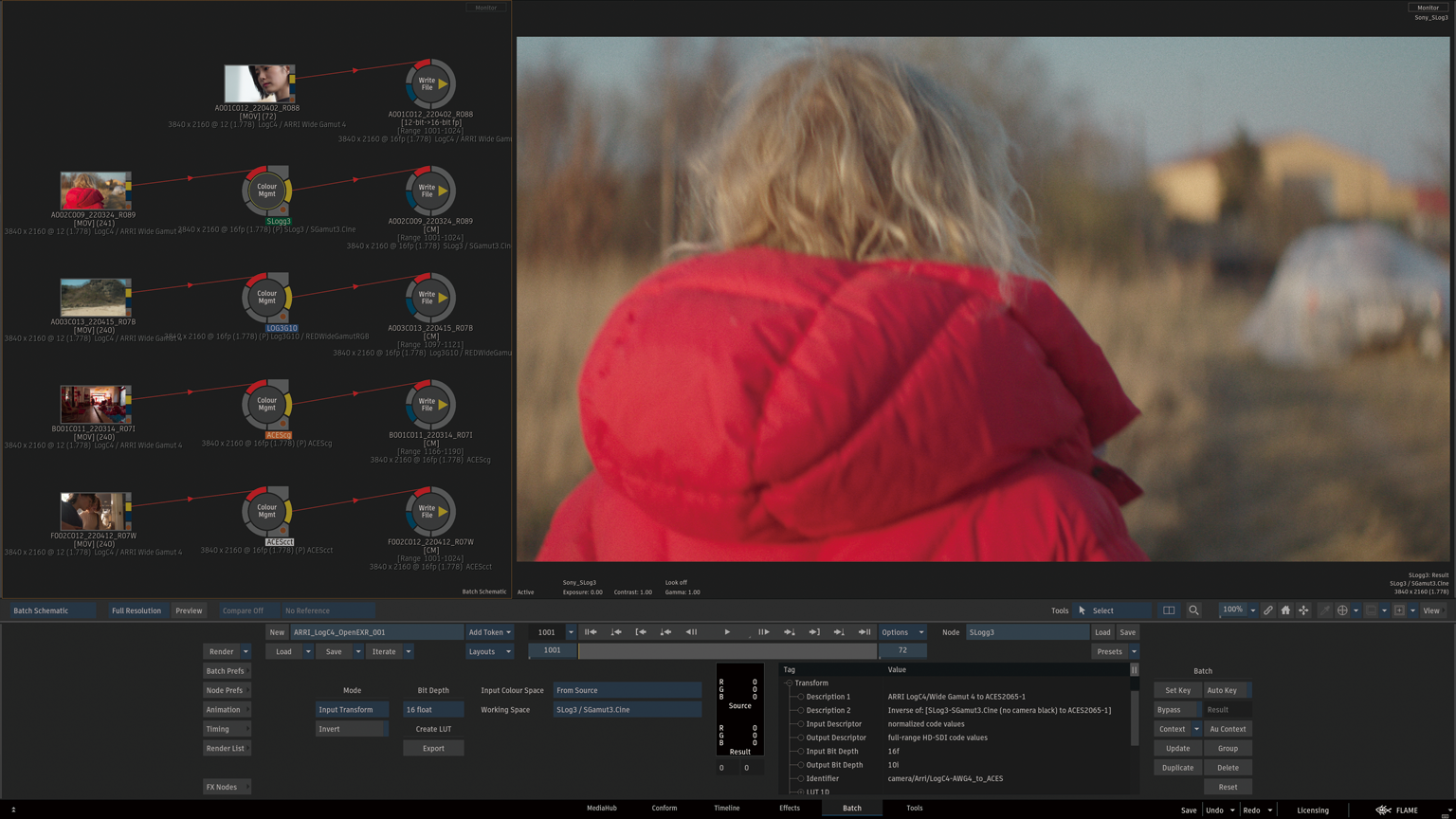
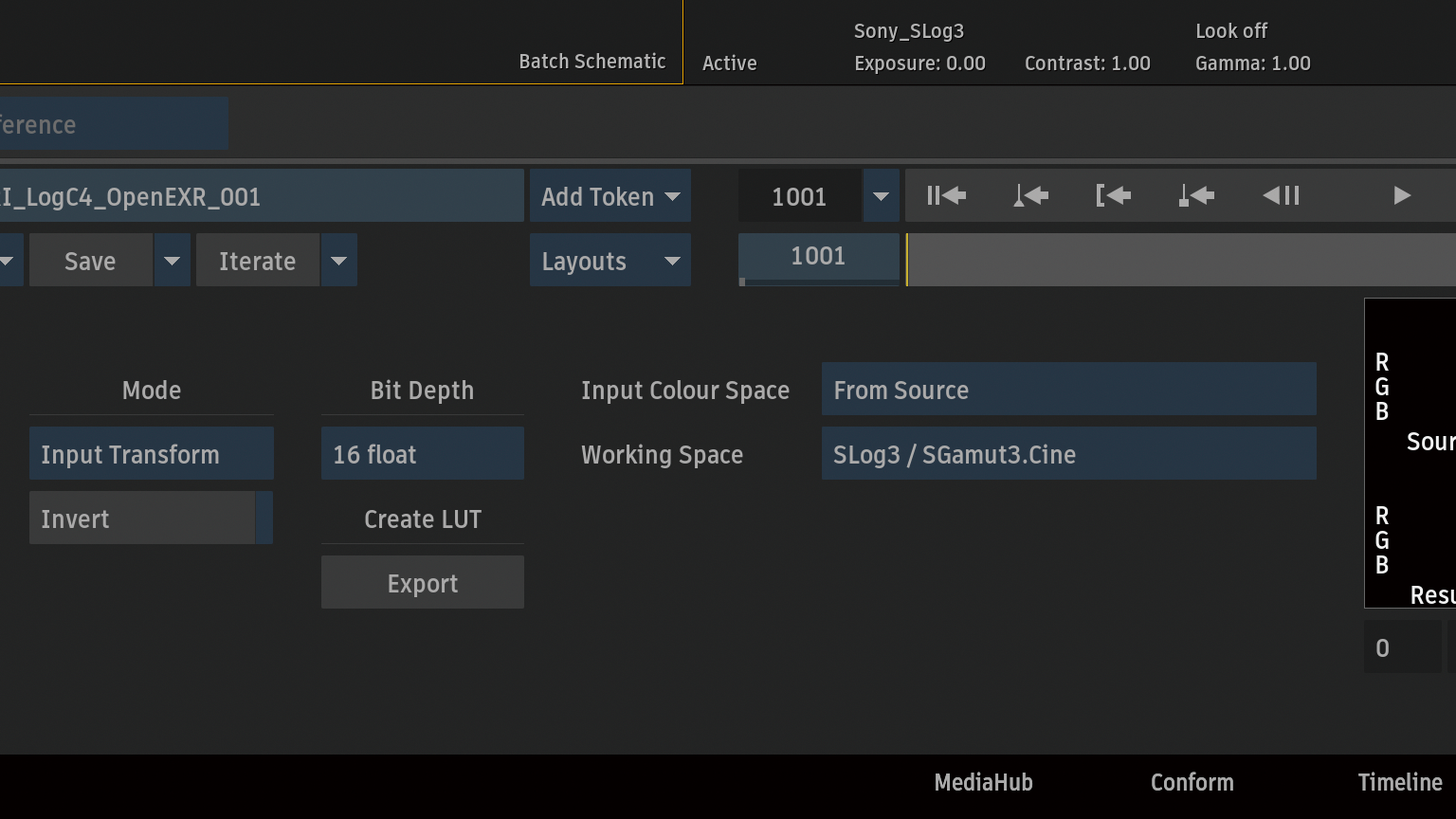
LogC4 / ARRI Wide Gamut 4フッテージを、Colour ManagementノードからSLog3 / S-Gamut3.CineにトランスフォームしてOpenEXRで書き出し。
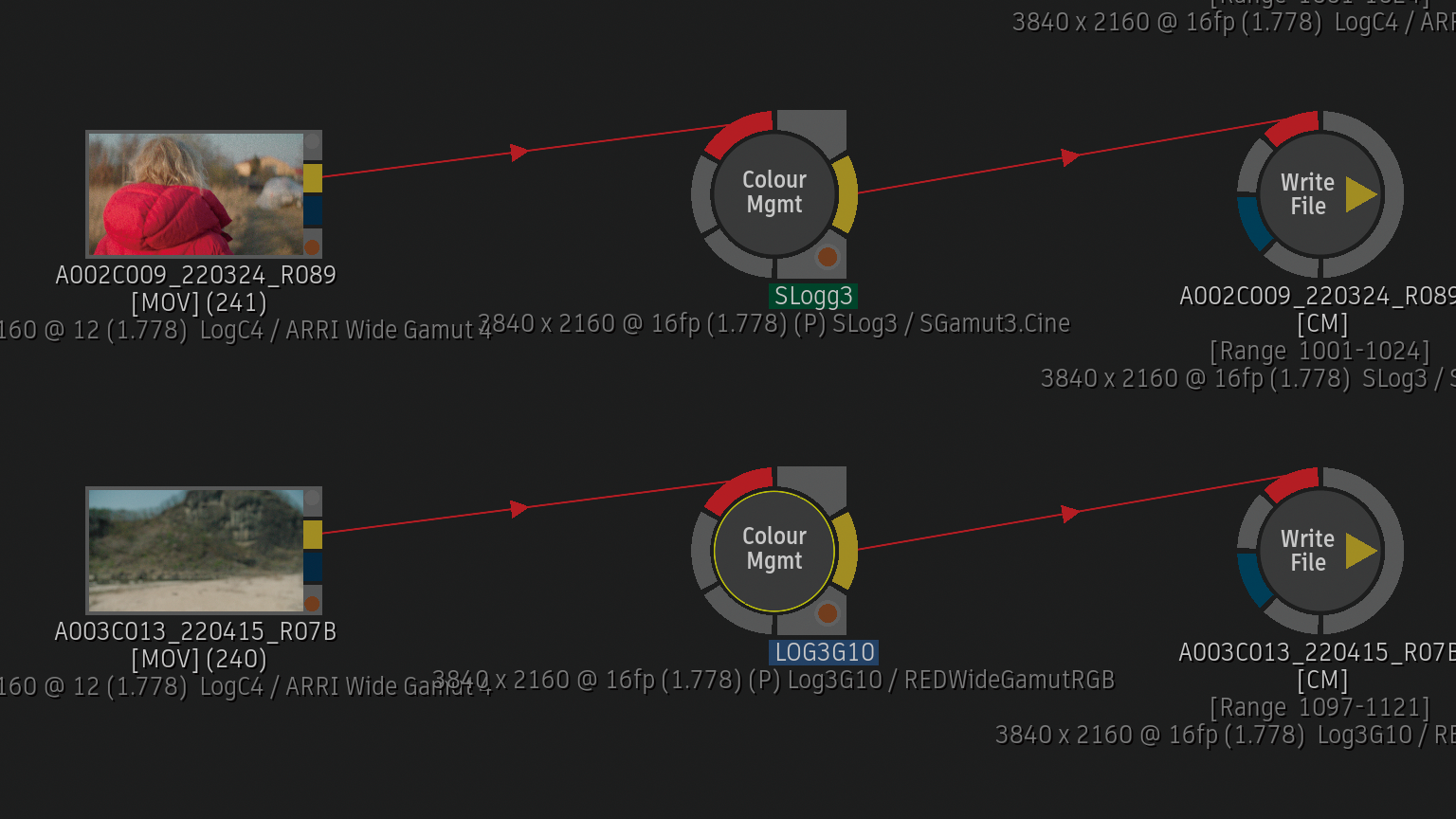
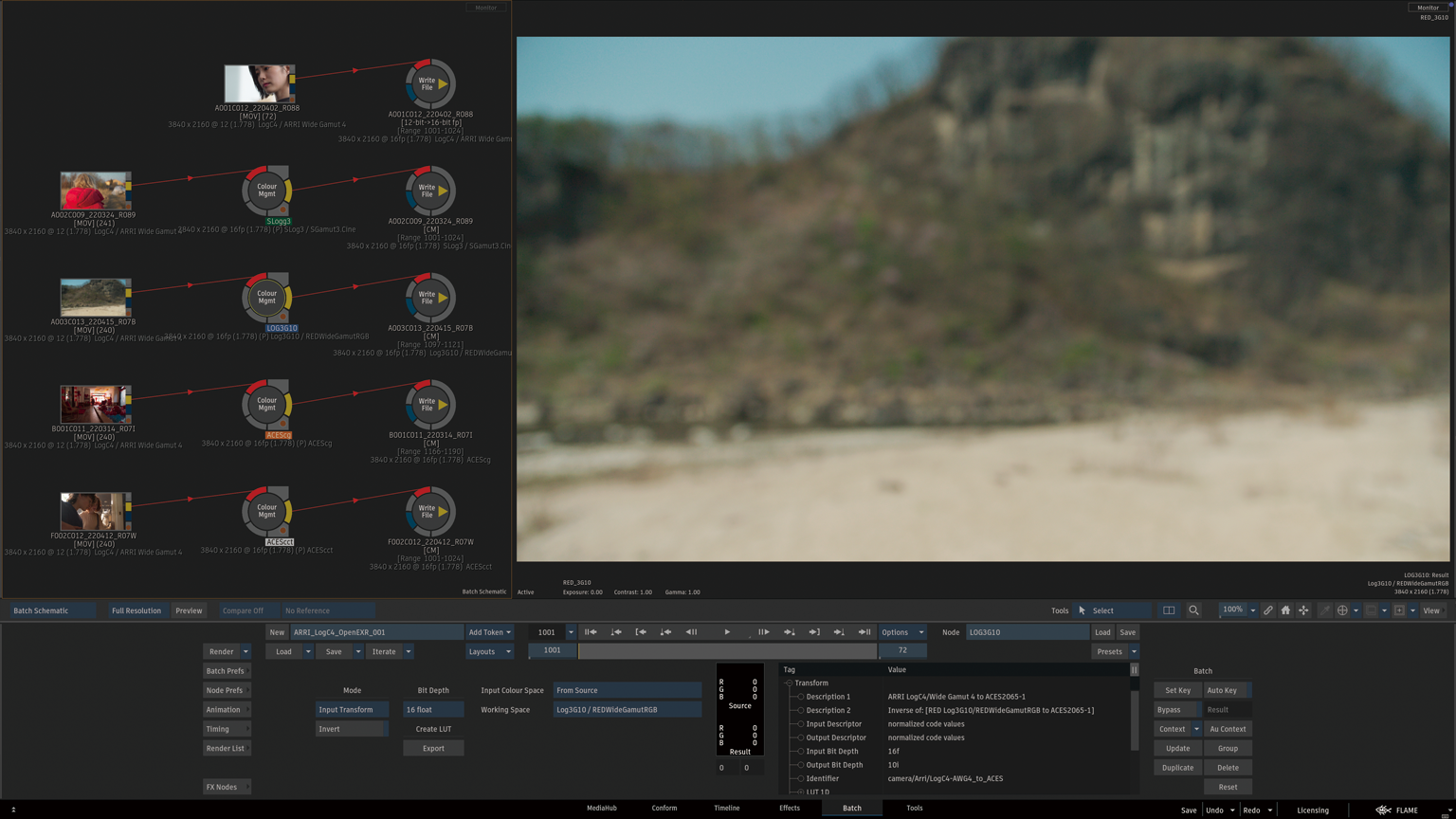
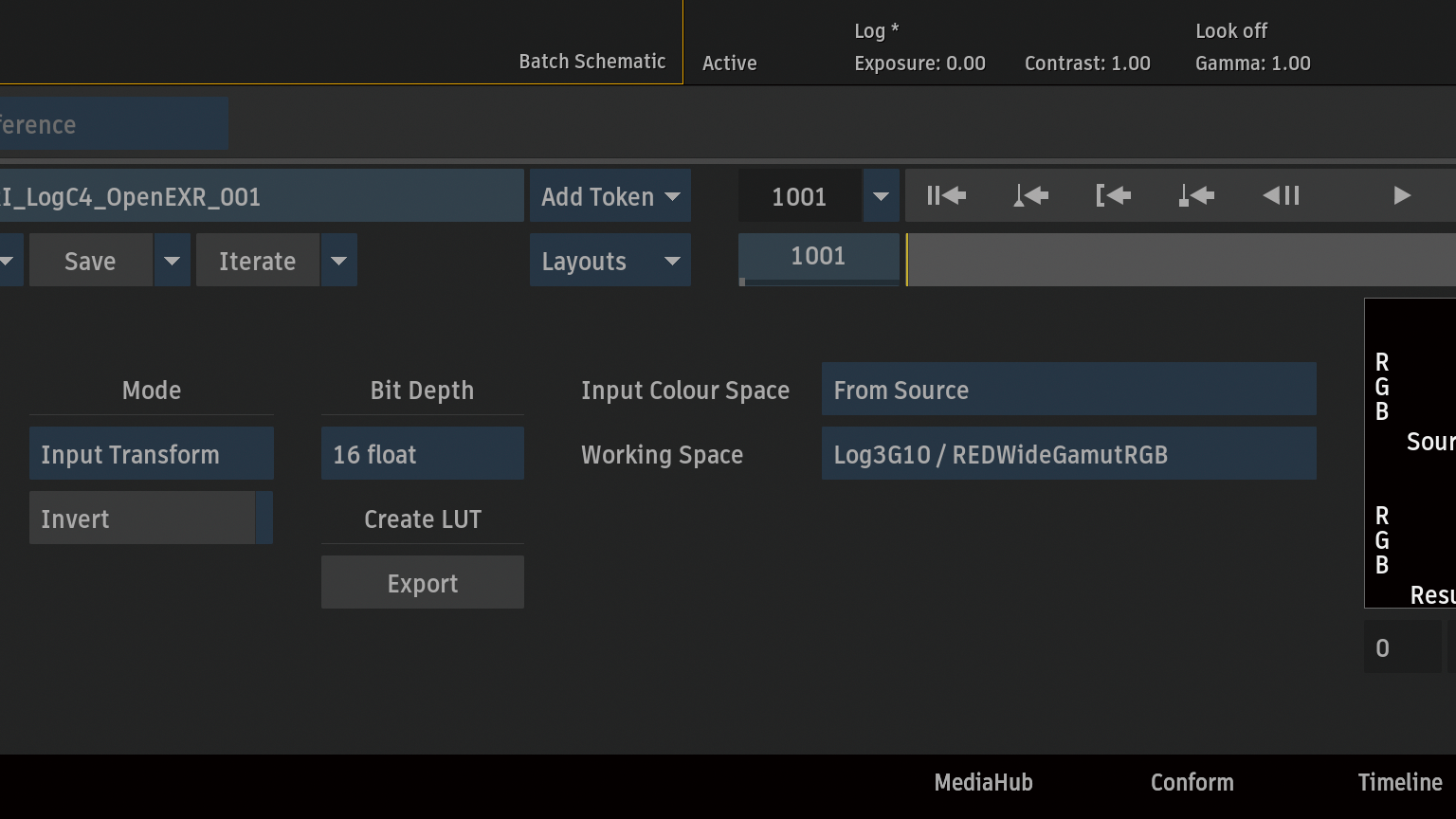
LogC4 / ARRI Wide Gamut 4フッテージを、Colour ManagementノードからLog3G10 / RED Wide Gamut RGBにトランスフォームしてOpenEXRで書き出し。
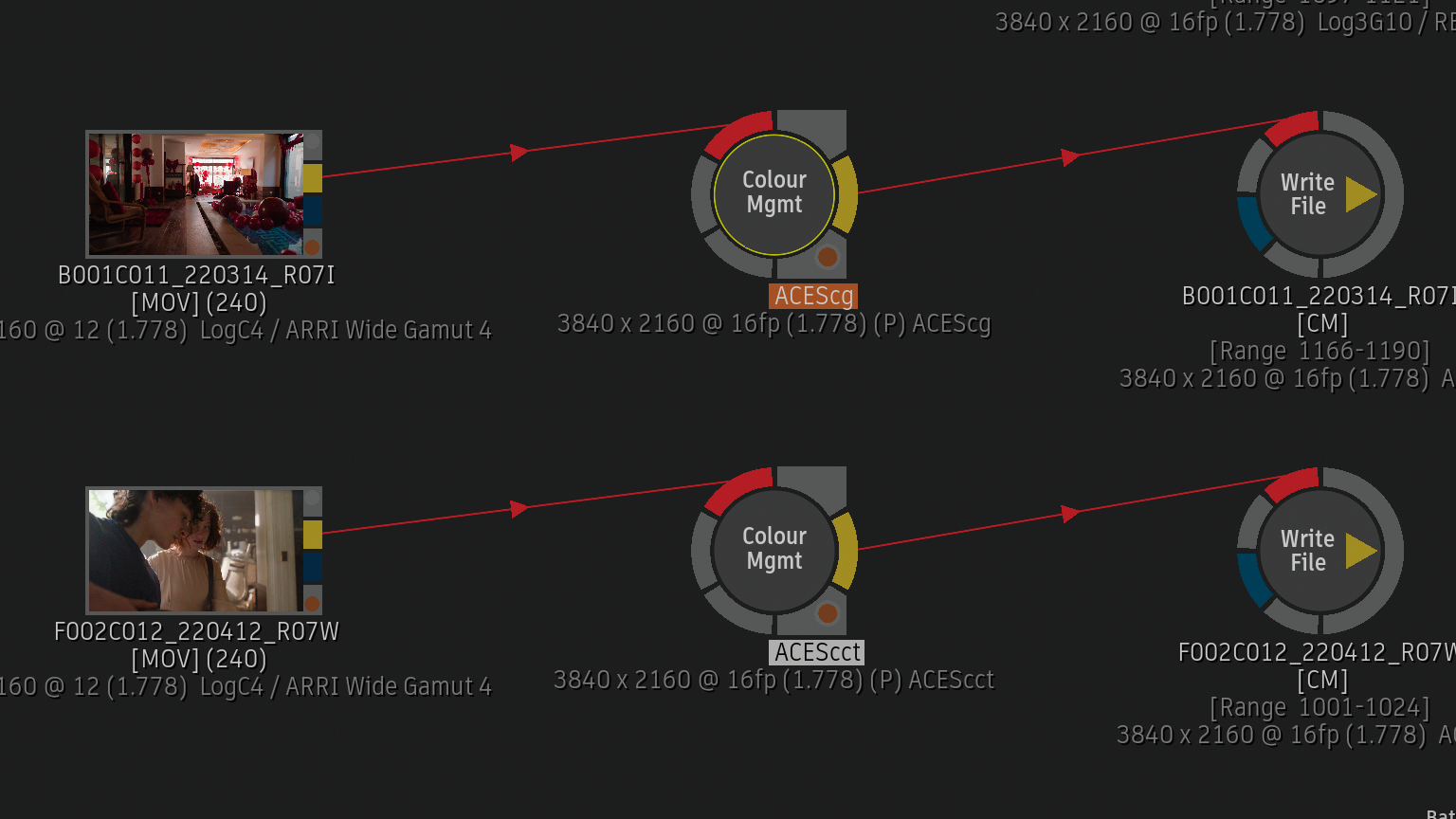
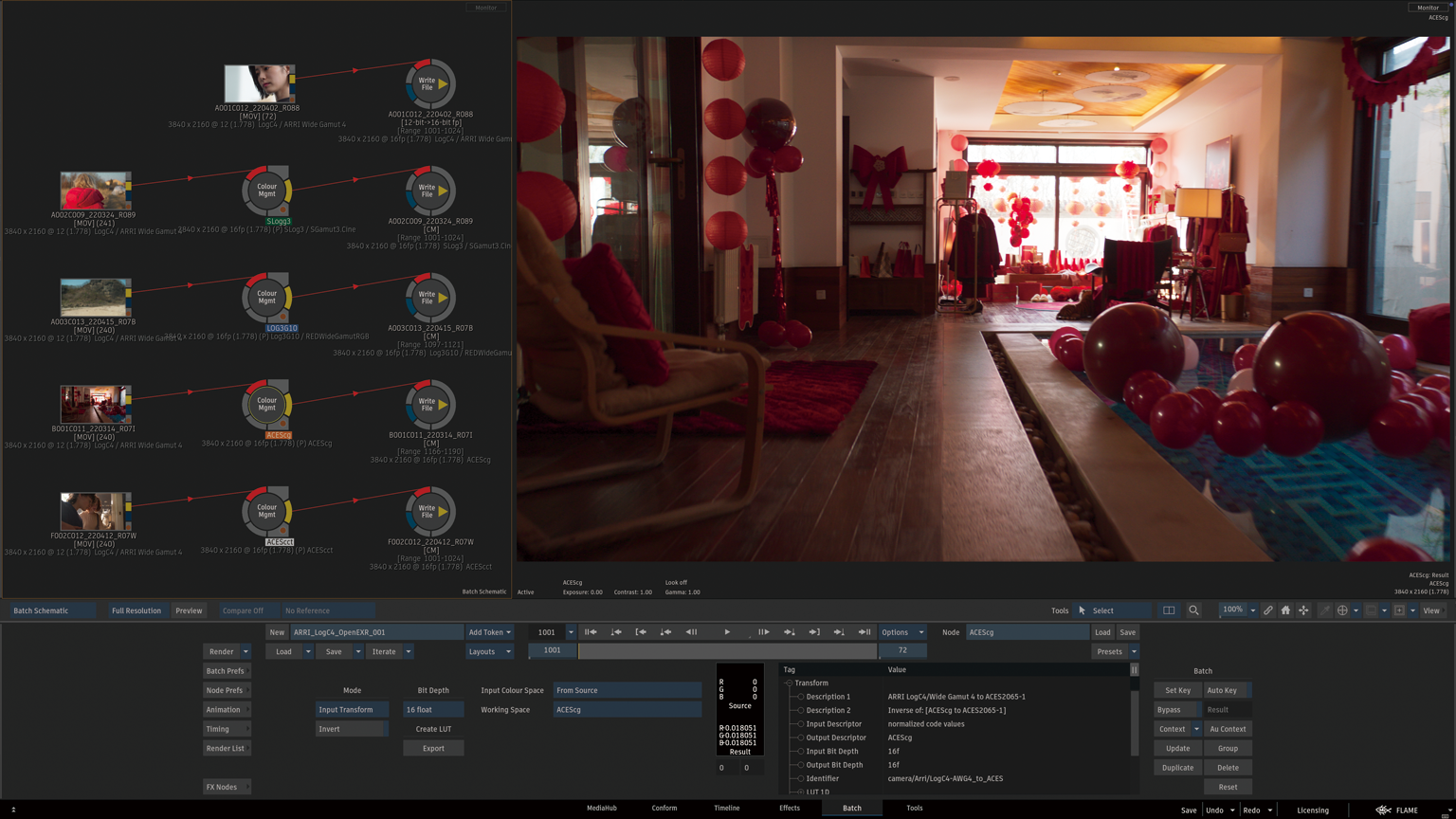
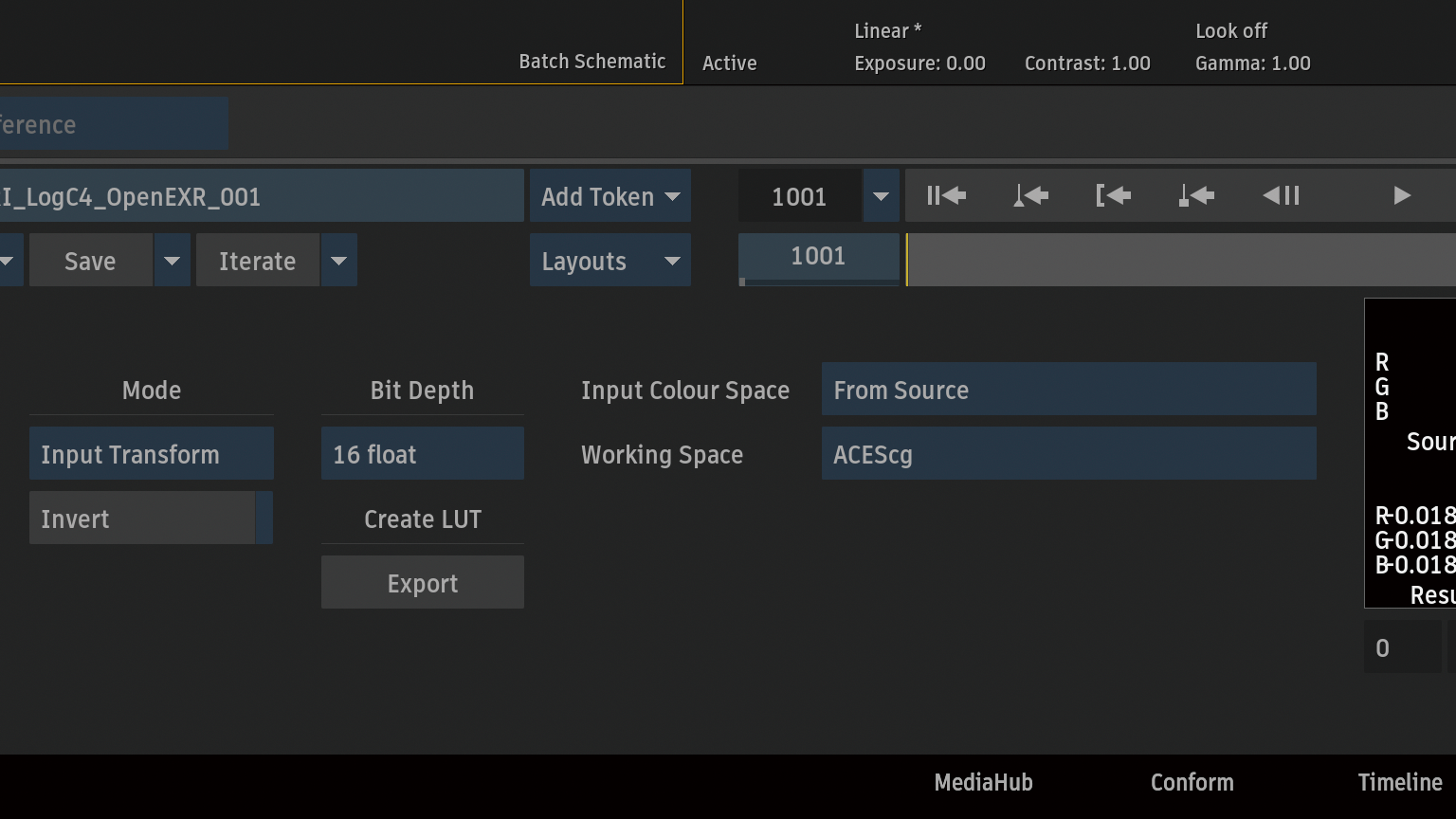
LogC4 / ARRI Wide Gamut 4フッテージを、Colour ManagementノードからACEScgにトランスフォームしてOpenEXRで書き出し。
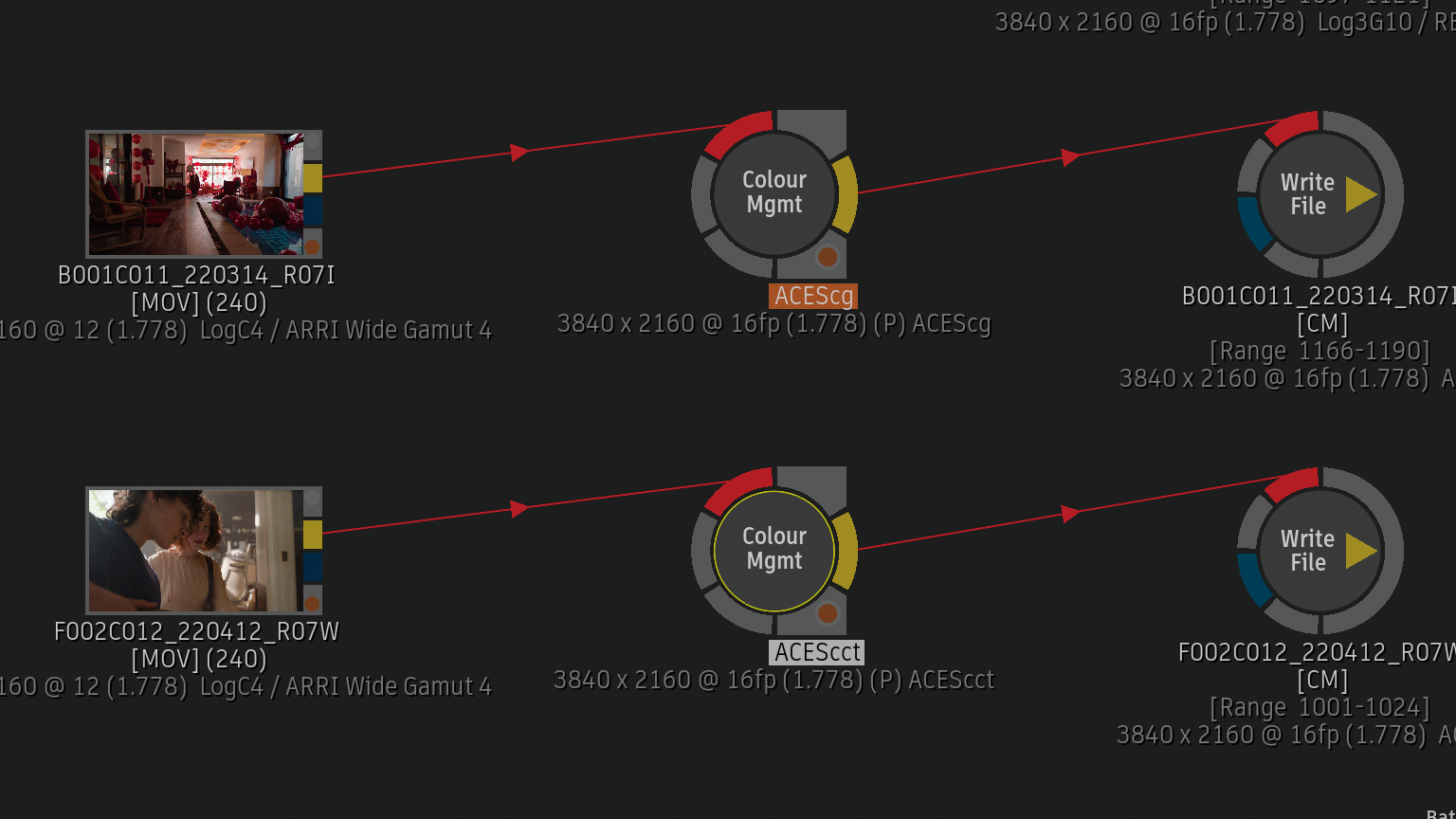
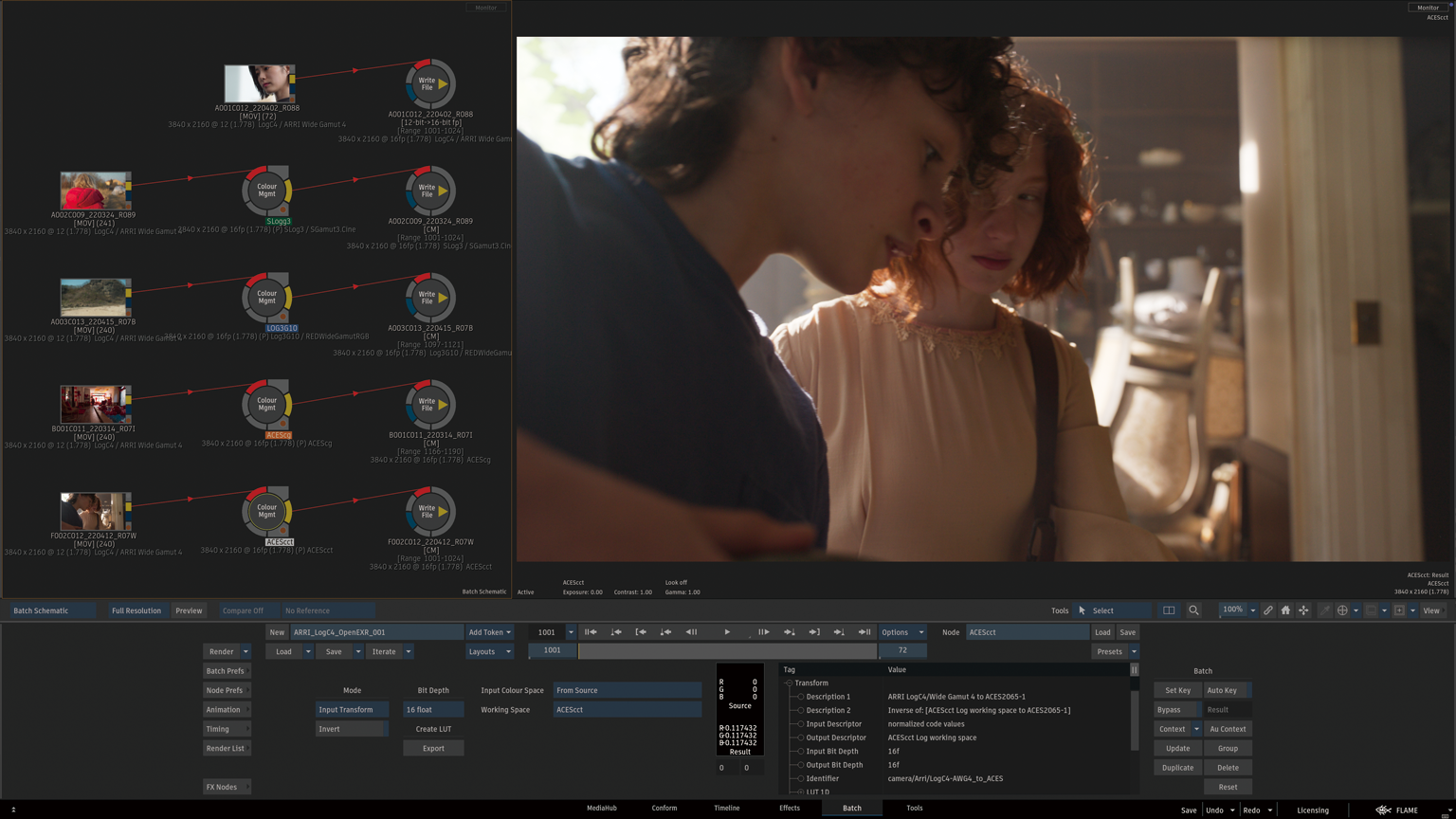
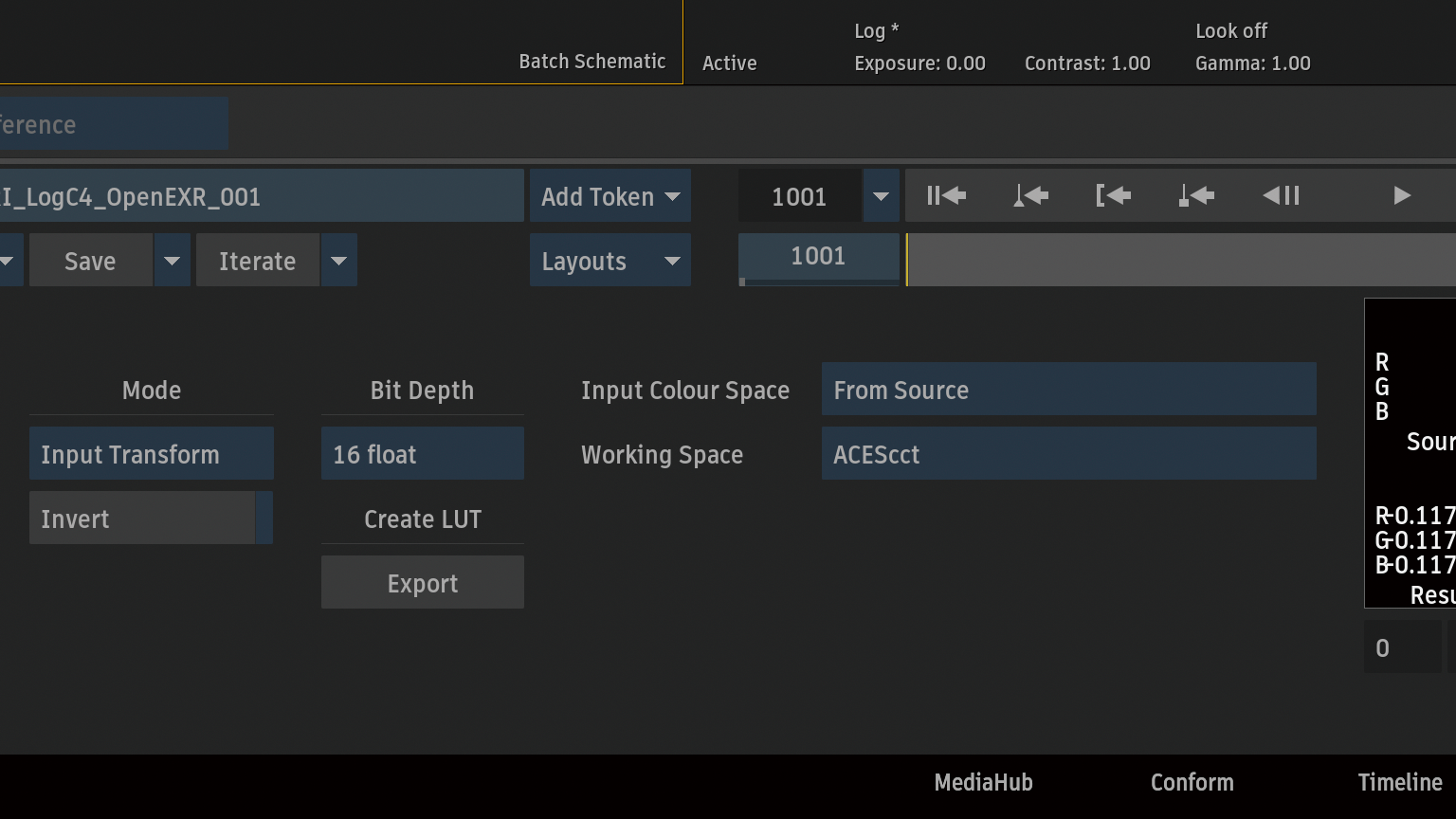
LogC4 / ARRI Wide Gamut 4フッテージを、Colour ManagementノードからACEScctにトランスフォームしてOpenEXRで書き出し。
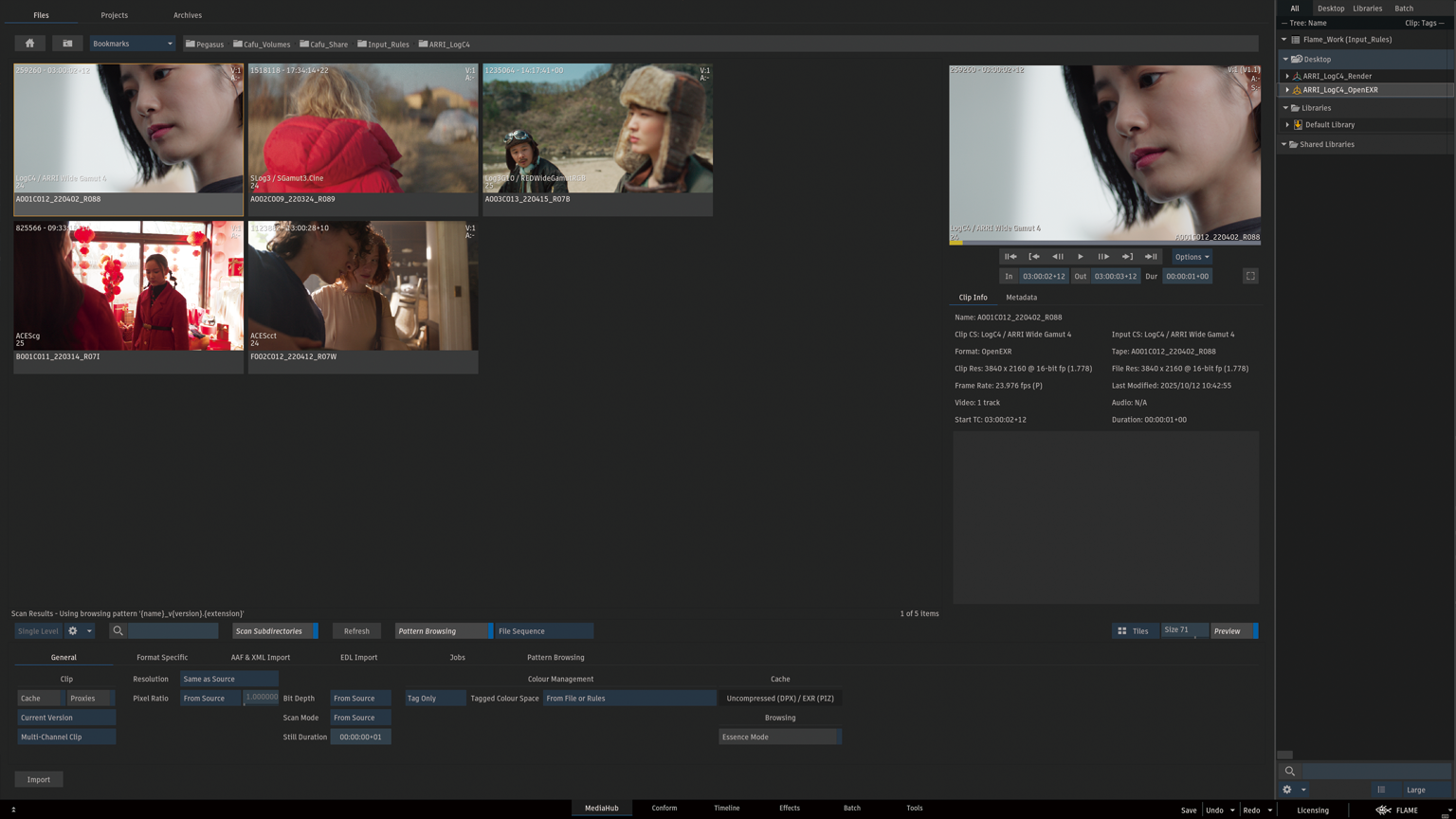
Tagged Colour Space > From File or Rulesから、書き出した全てのOpenEXRフッテージにカラースペースがタグ付けされています。
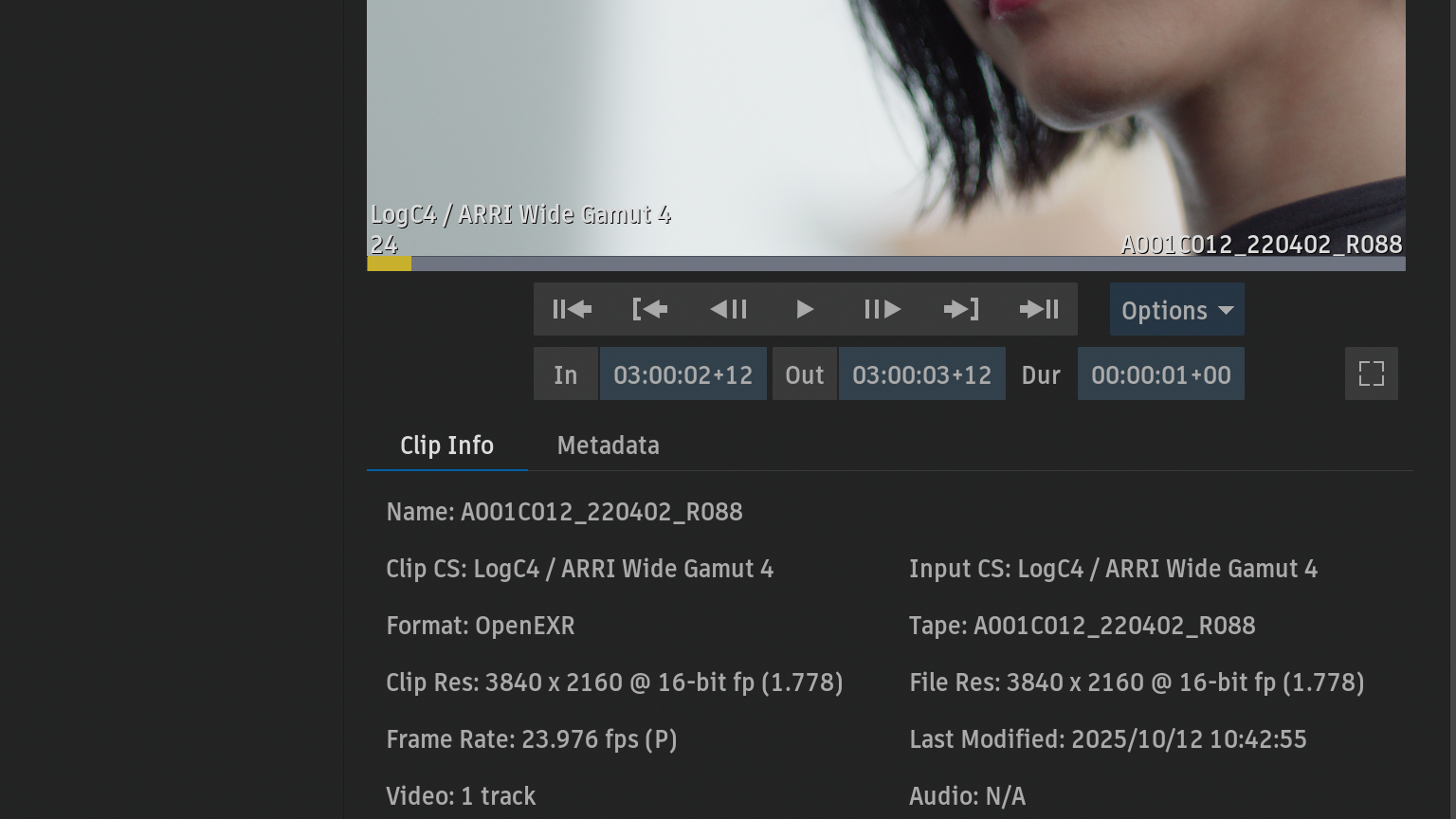
Clip Information > Input Colour Space > LogC4 / ARRI Wide Gamut 4
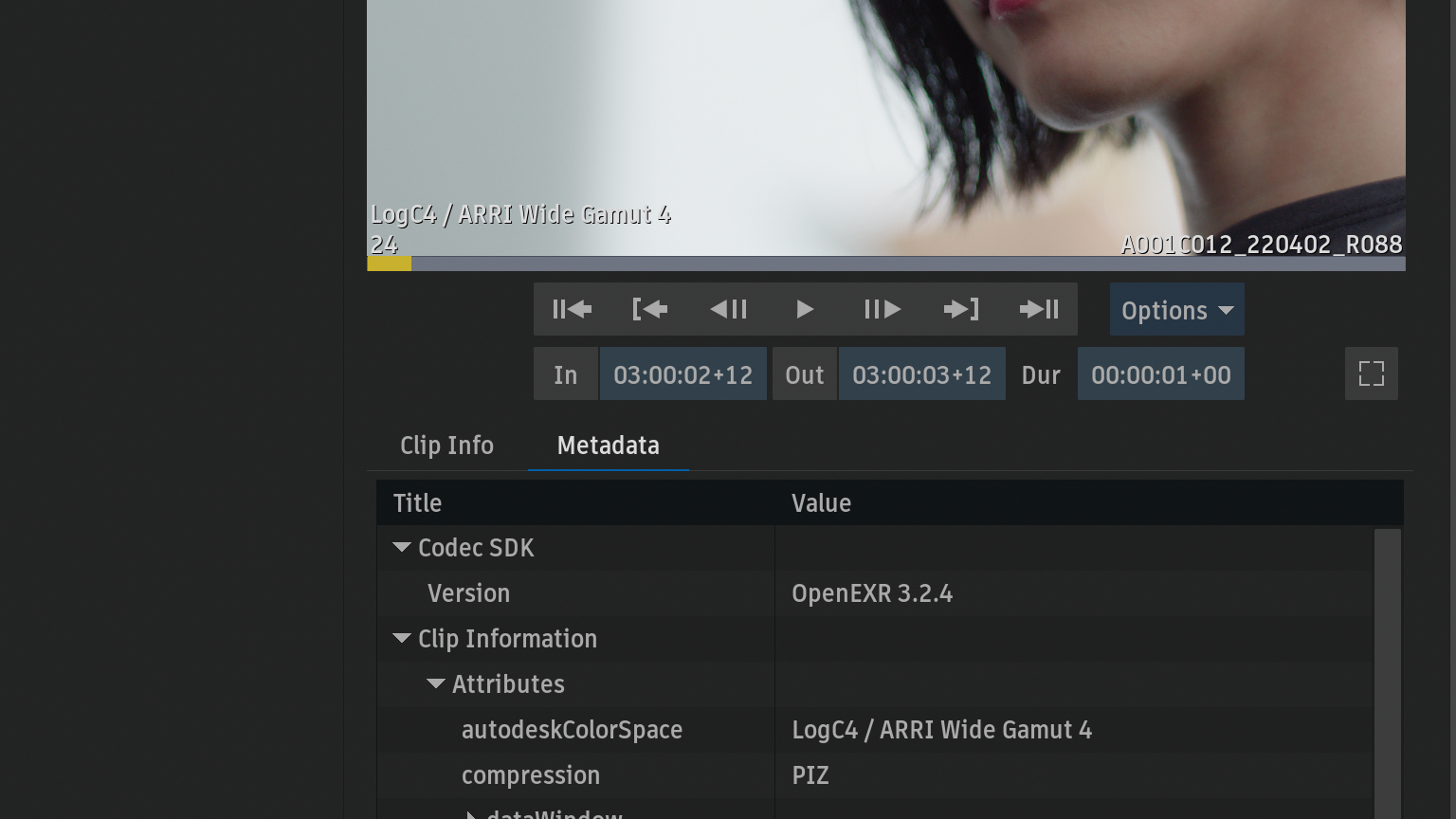
Metadata > autodesk Color Space > LogC4 / ARRI Wide Gamut 4
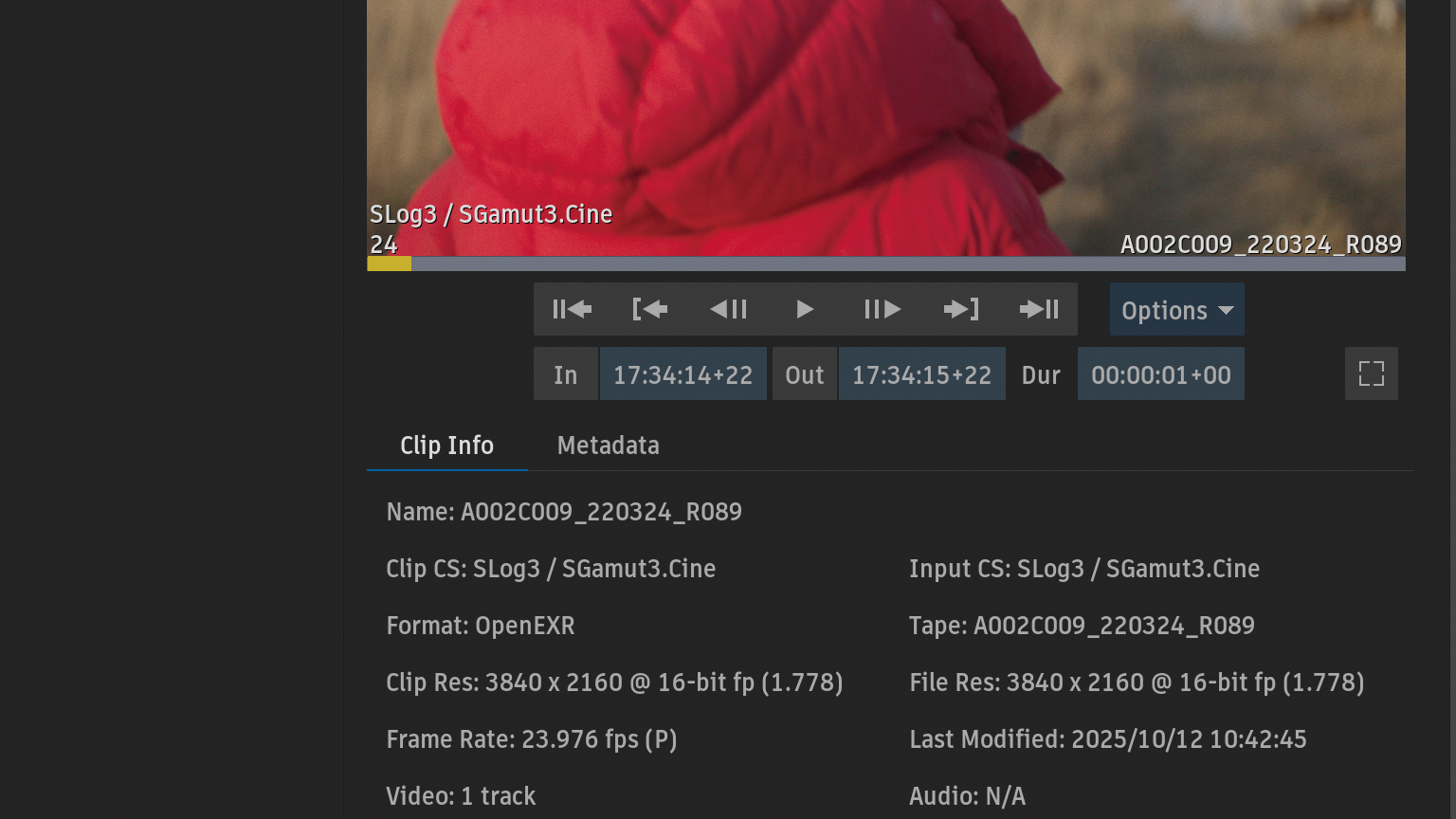
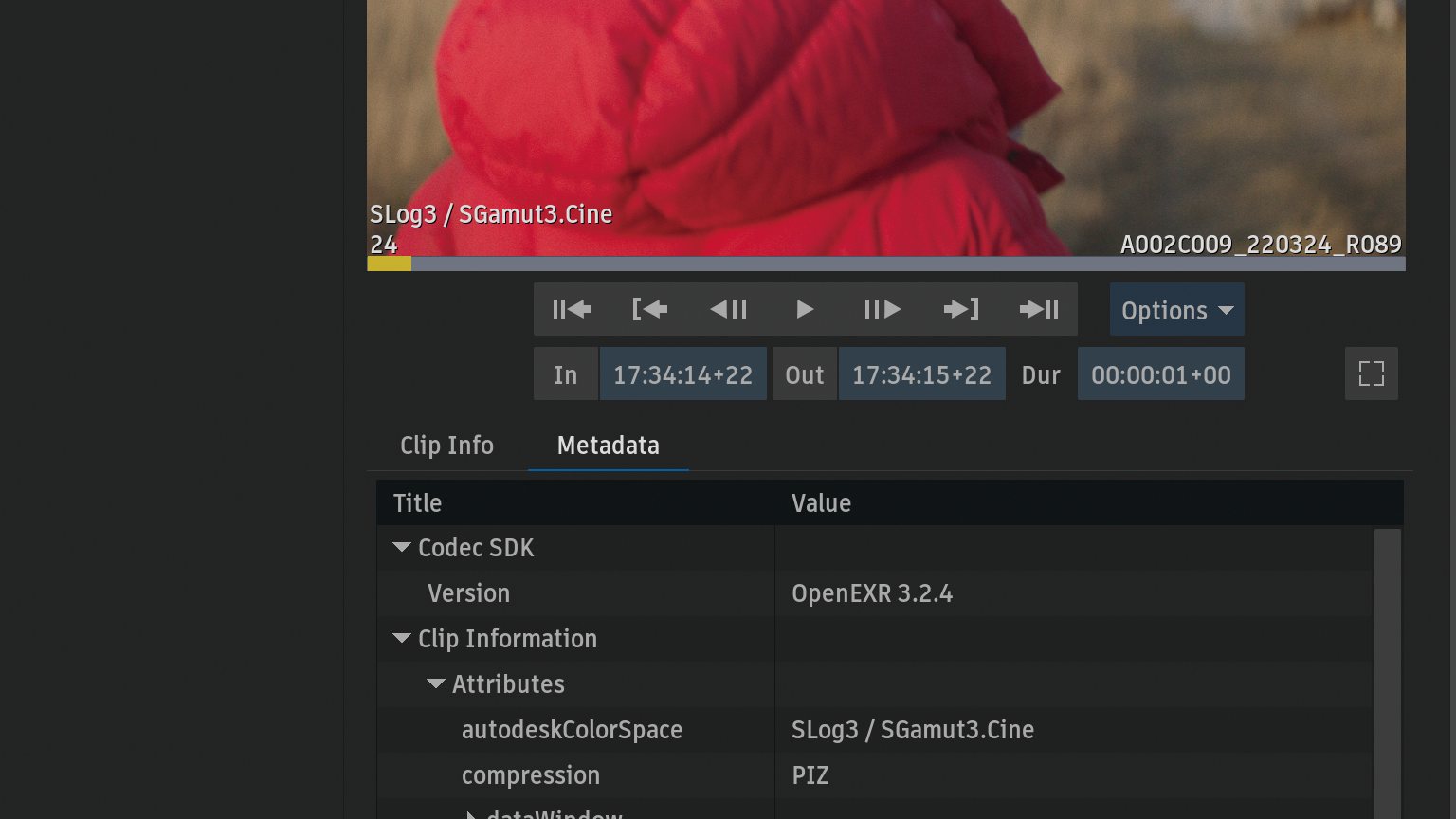
Clip Information > Input Colour Space > SLog3 / S Gamut3.Cine
Metadata > autodesk Colour Space > SLog3 / S Gamut3.Cine
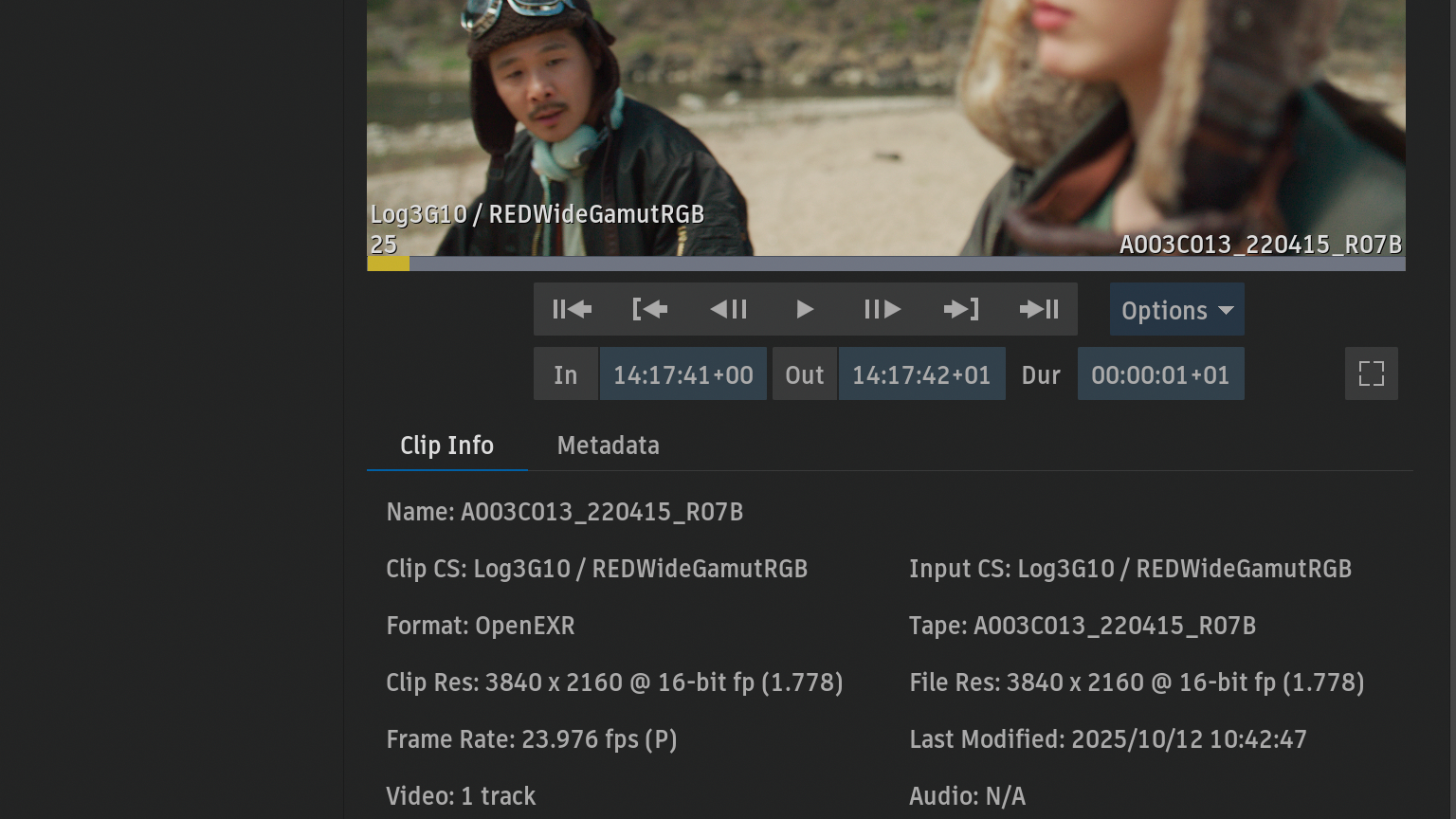
Clip Information > Input Colour Space > Log3G10 / RED Wide GamutRGB
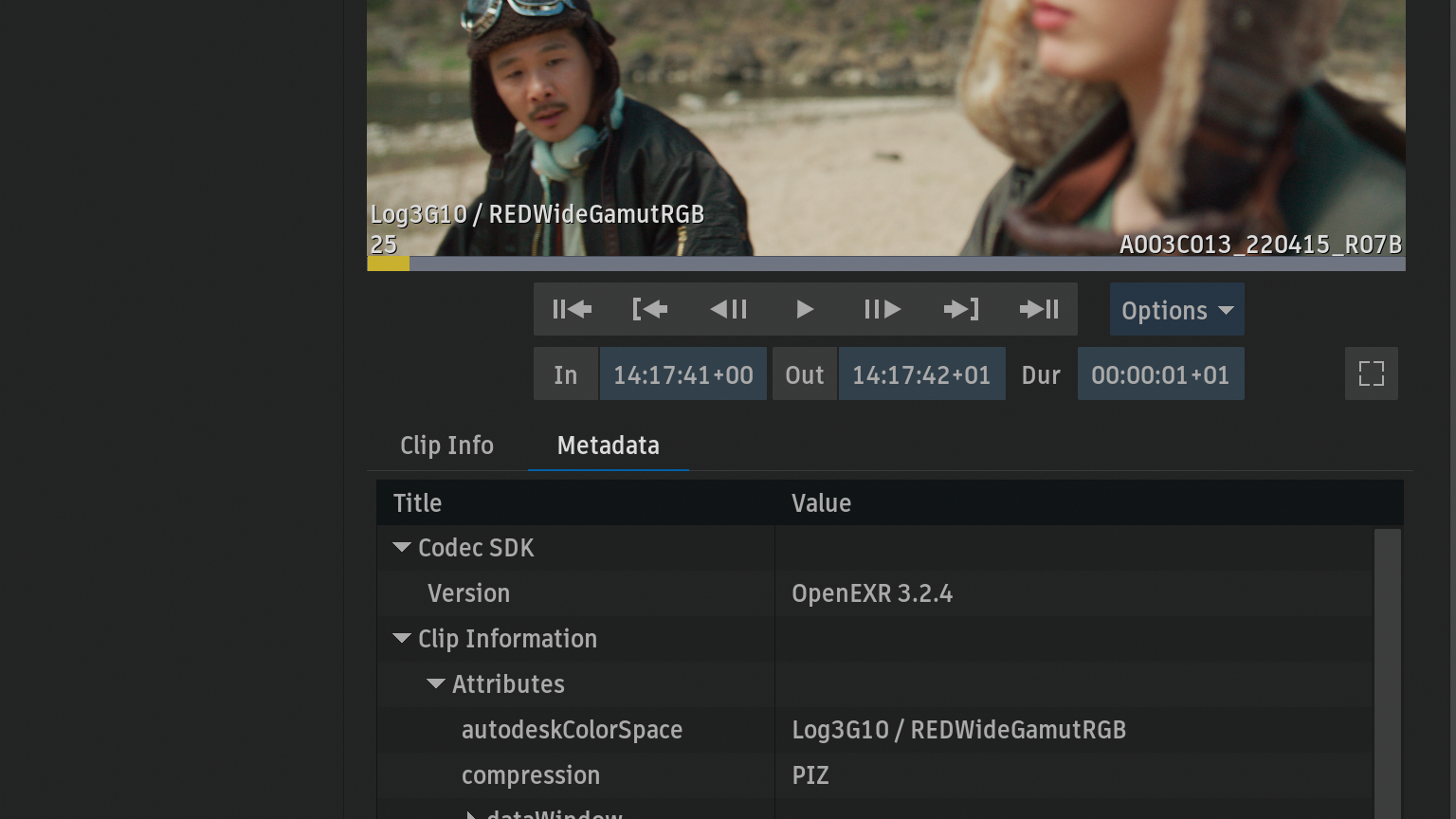
Metadata > autodesk Colour Space > Log3G10 / RED Wide GamutRGB
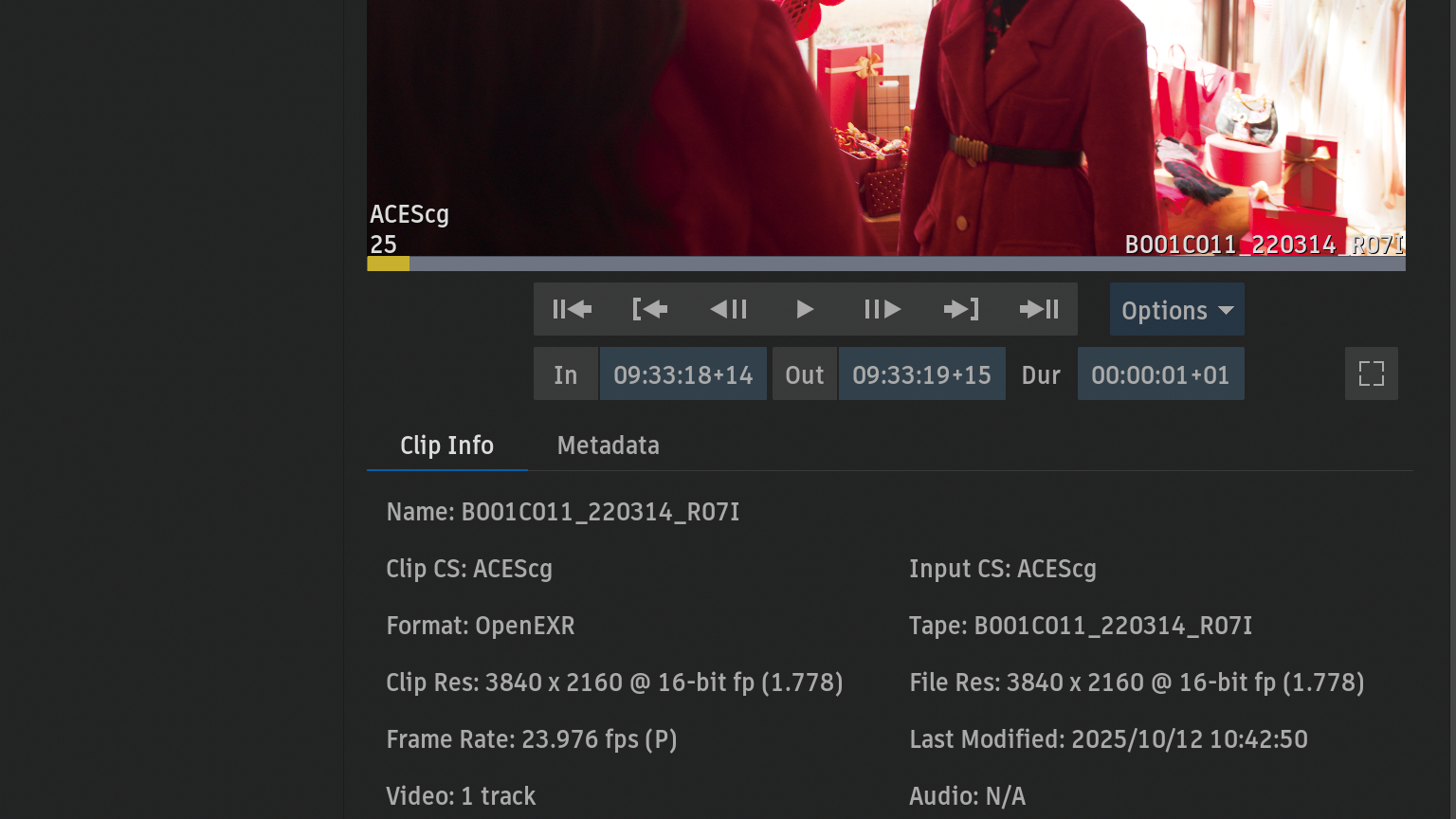
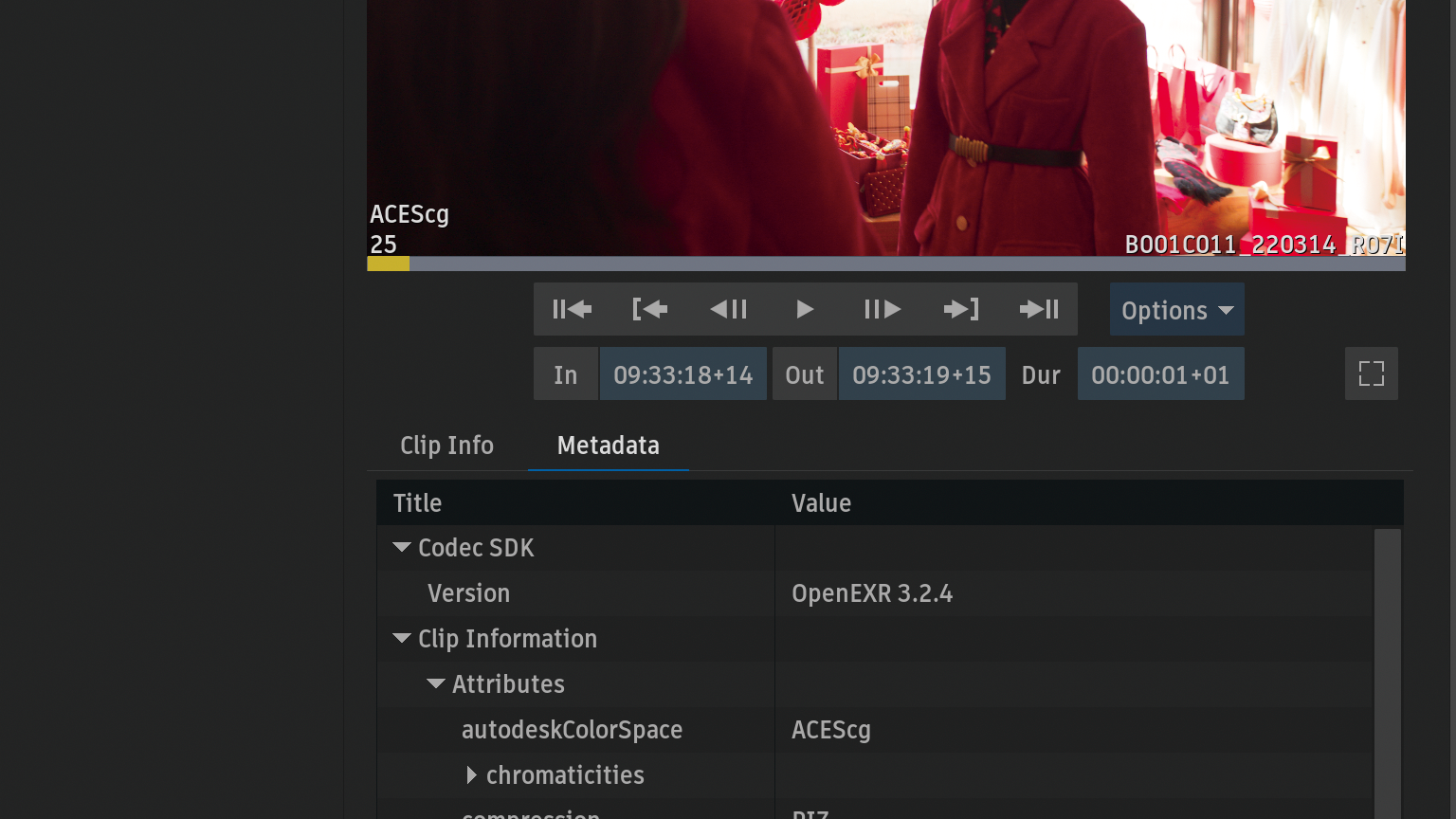
Clip Information > Input Colour Space > ACEScg
Metadata > autodesk Colour Space > ACEScg
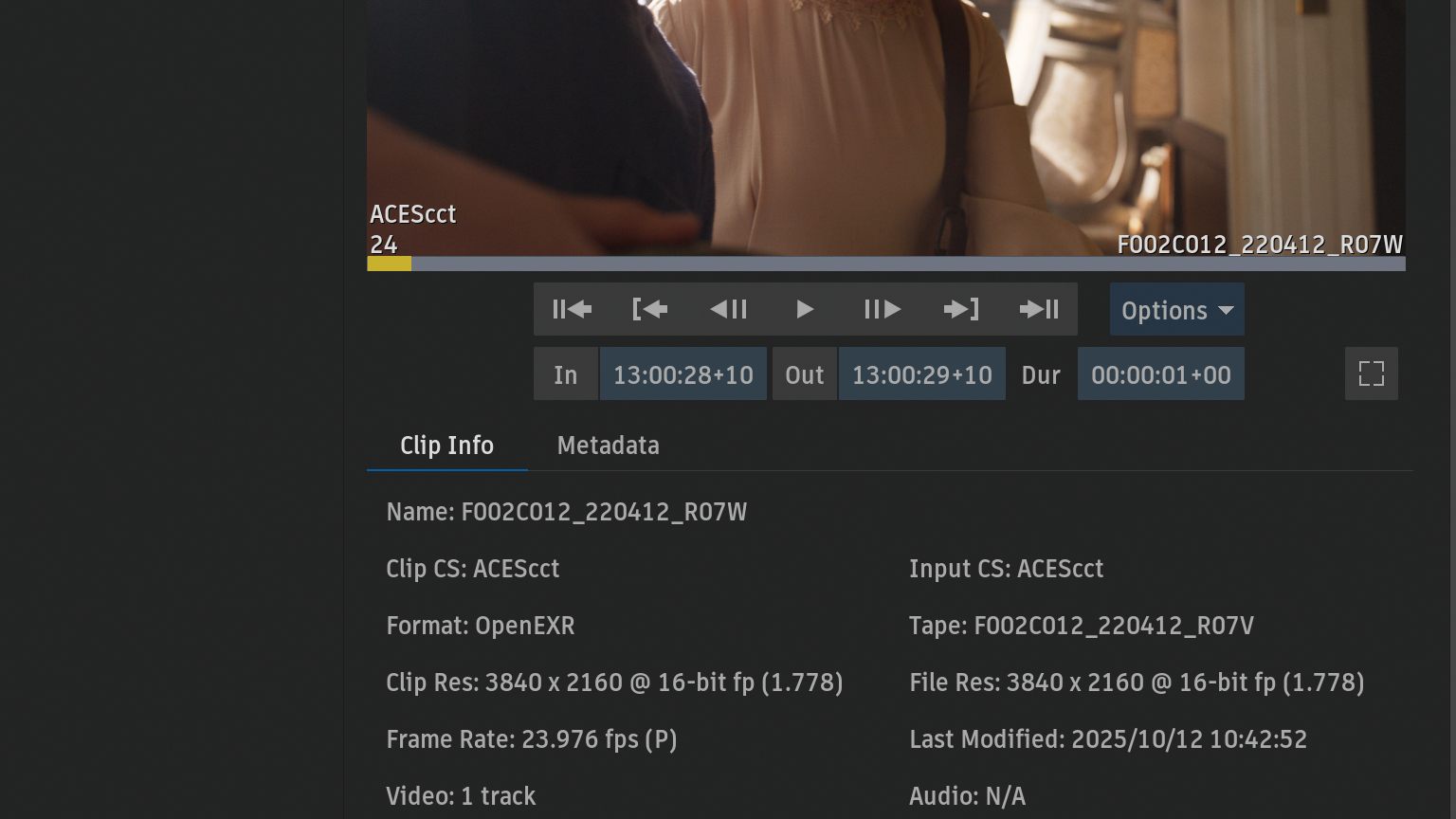
Clip Information > Input Colour Space > ACEScct
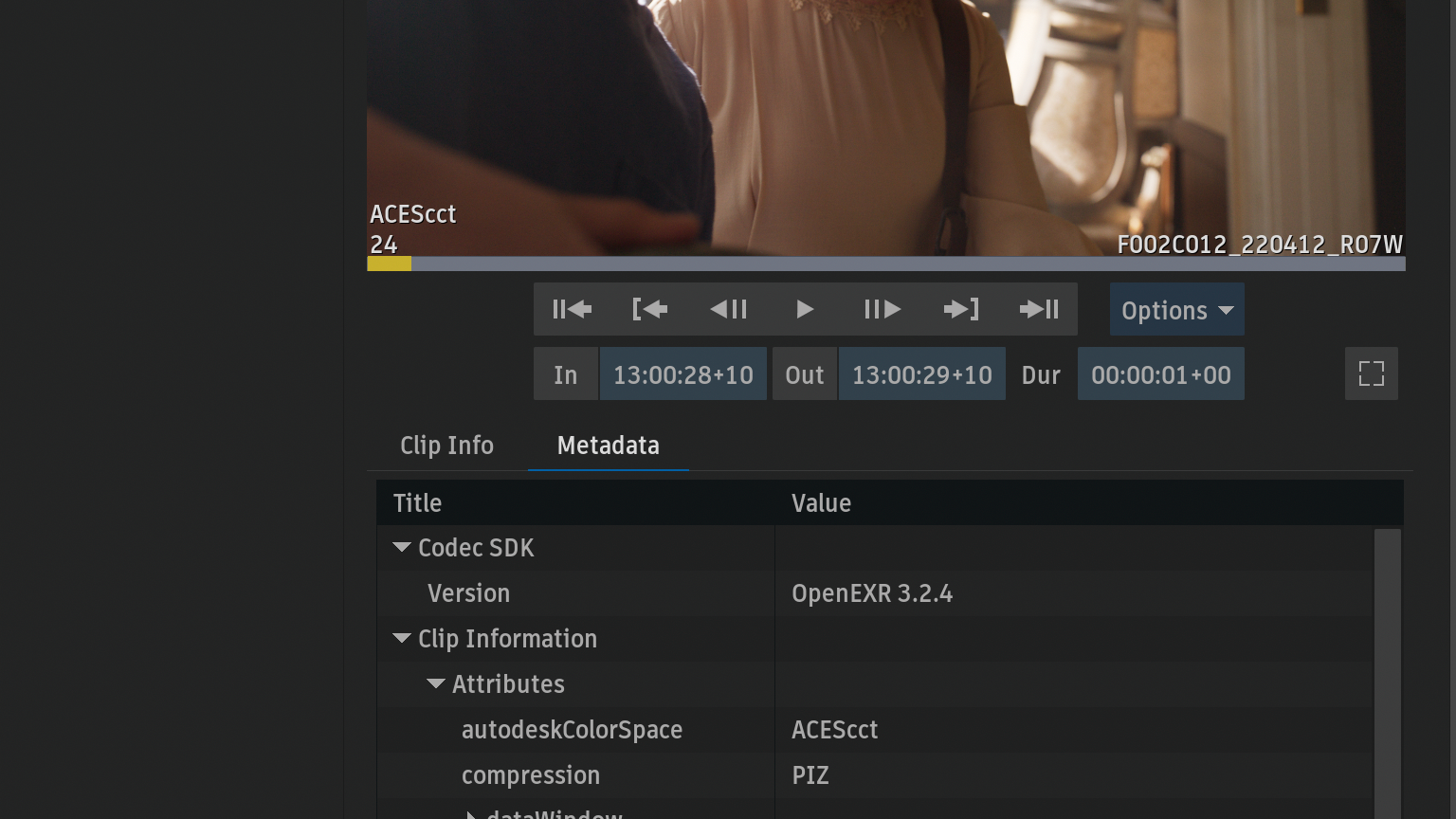
Metadata > autodesk Colour Space > ACEScct
DaVinci Resolveから書き出したOpenEXR
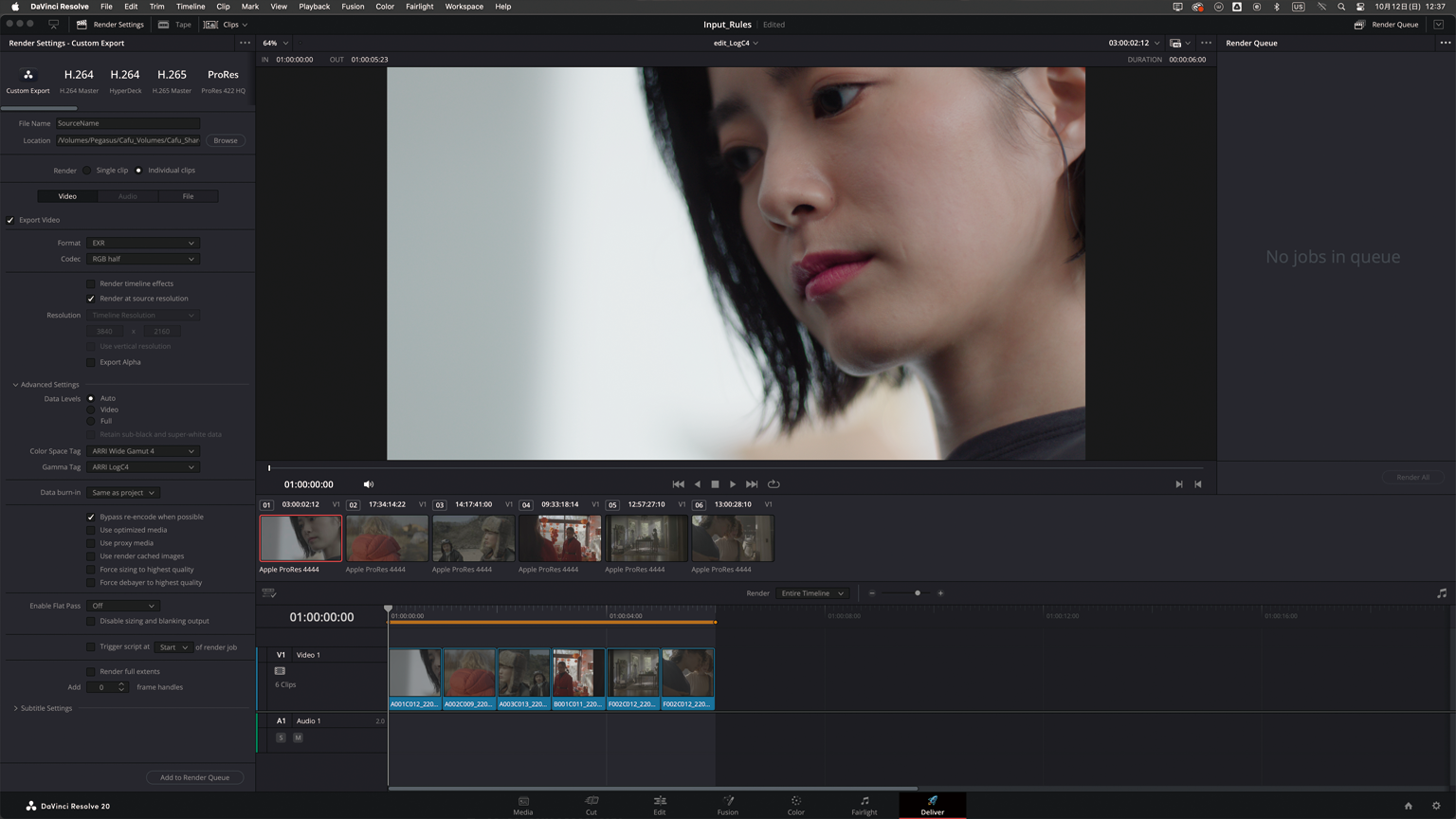
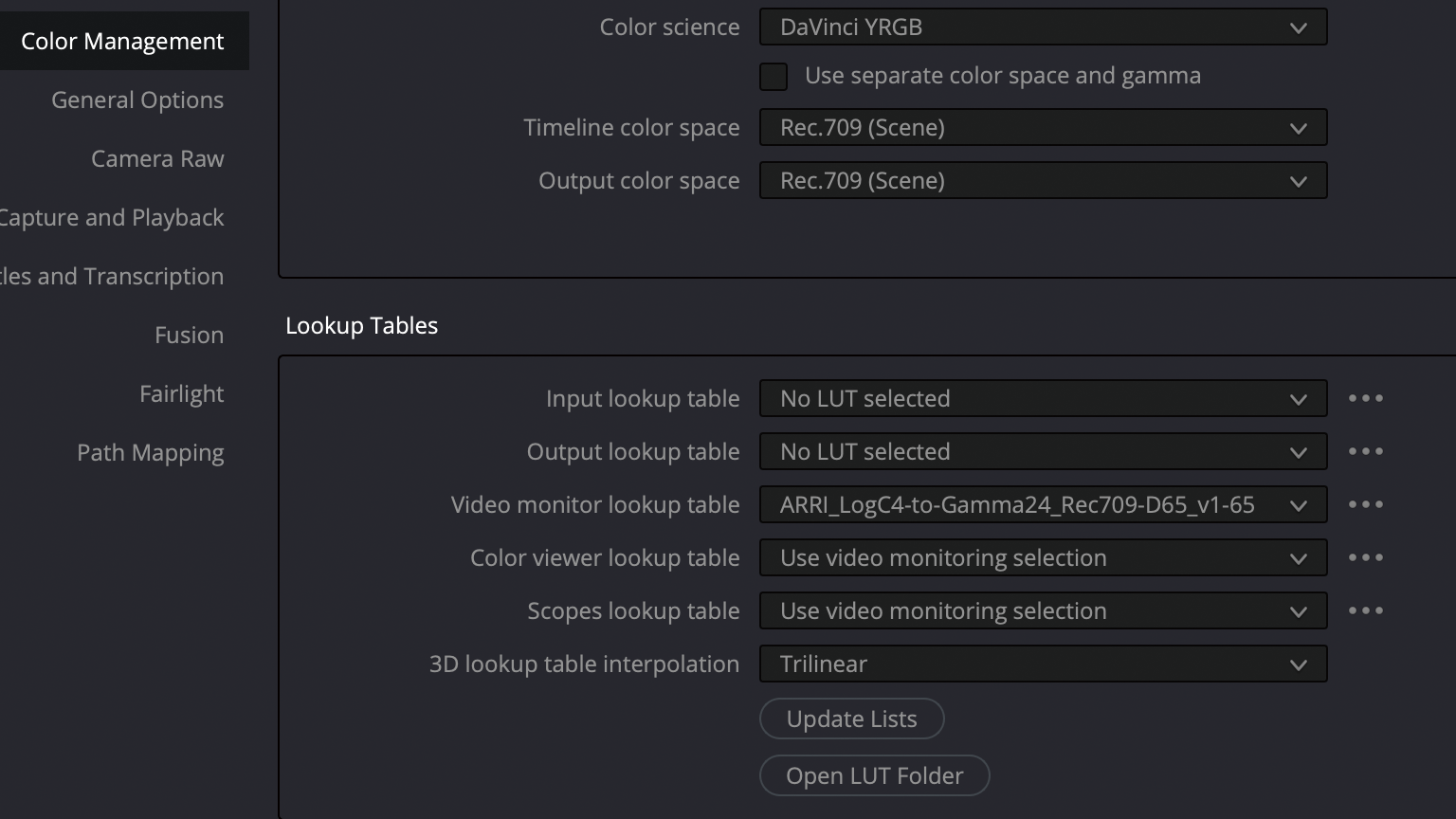
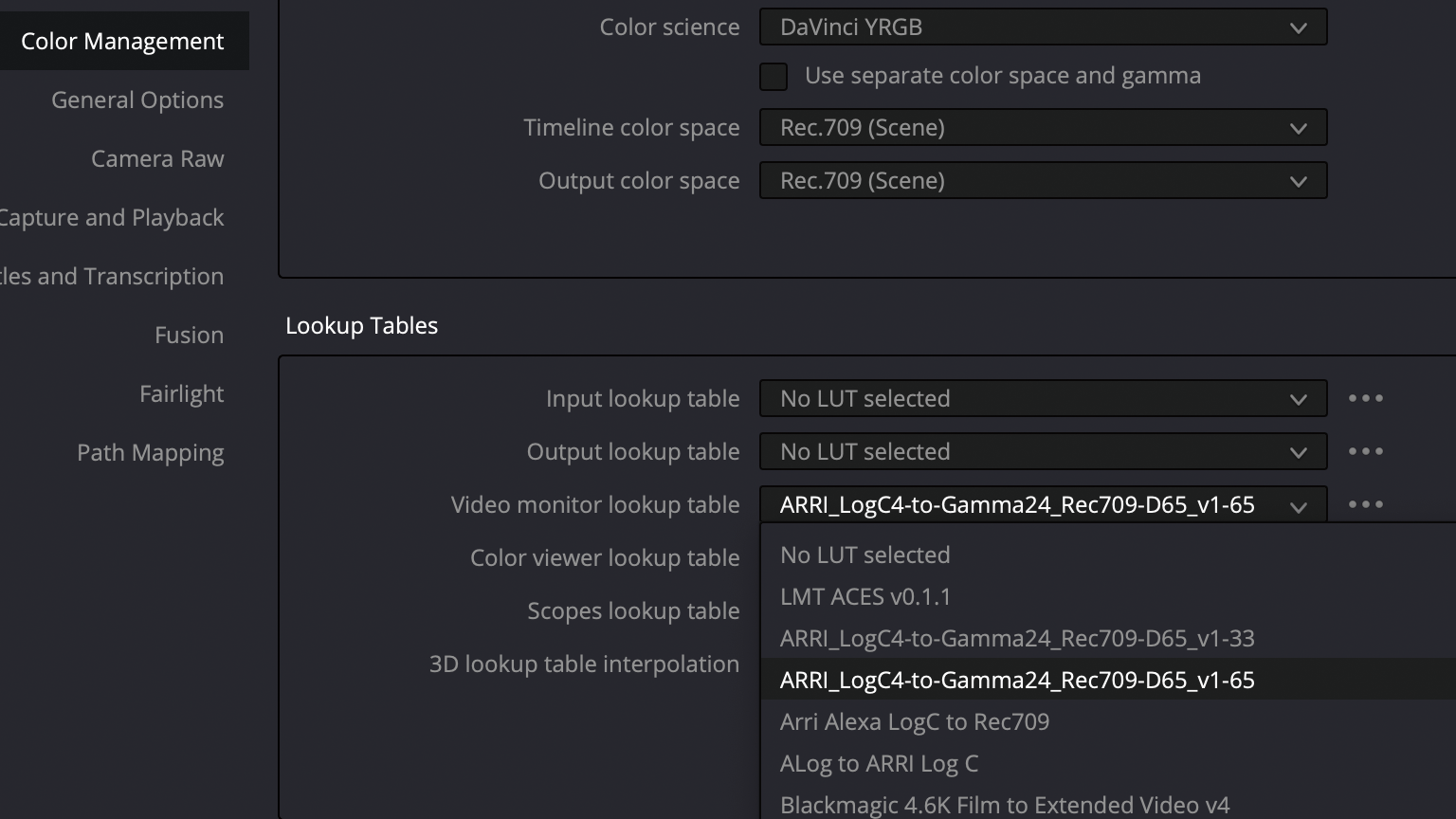
プロジェクト設定はデフォルトのまま、Video Monitor Lookup Tableを、ARRIからダウンロードしたLogC4 to Rec.709ルックアップテーブルを追加。
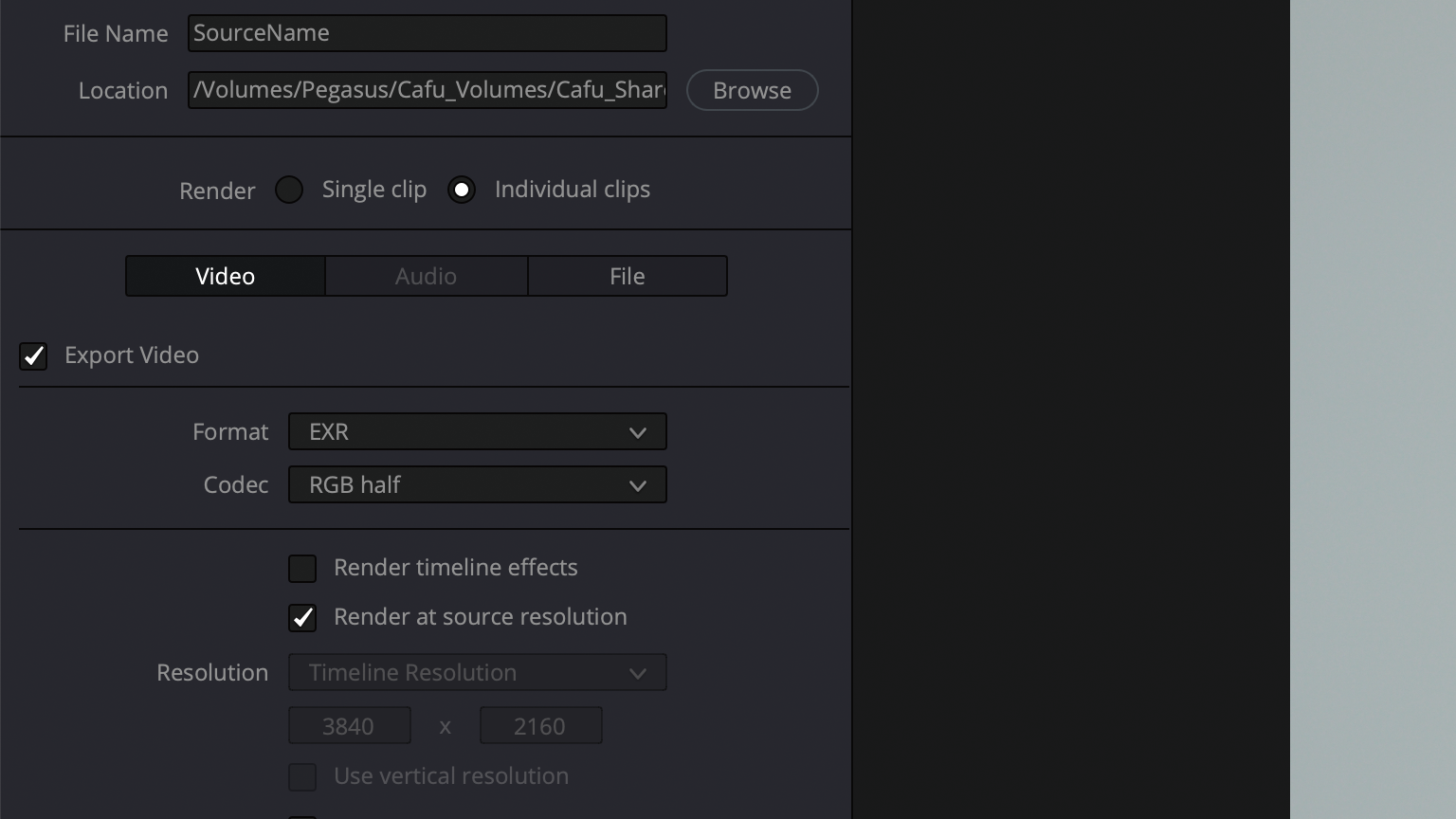

・Format > OpenEXR
・Color Space Tag > ARRI Wide Gamut 4
・Gamma Tag > LogC4
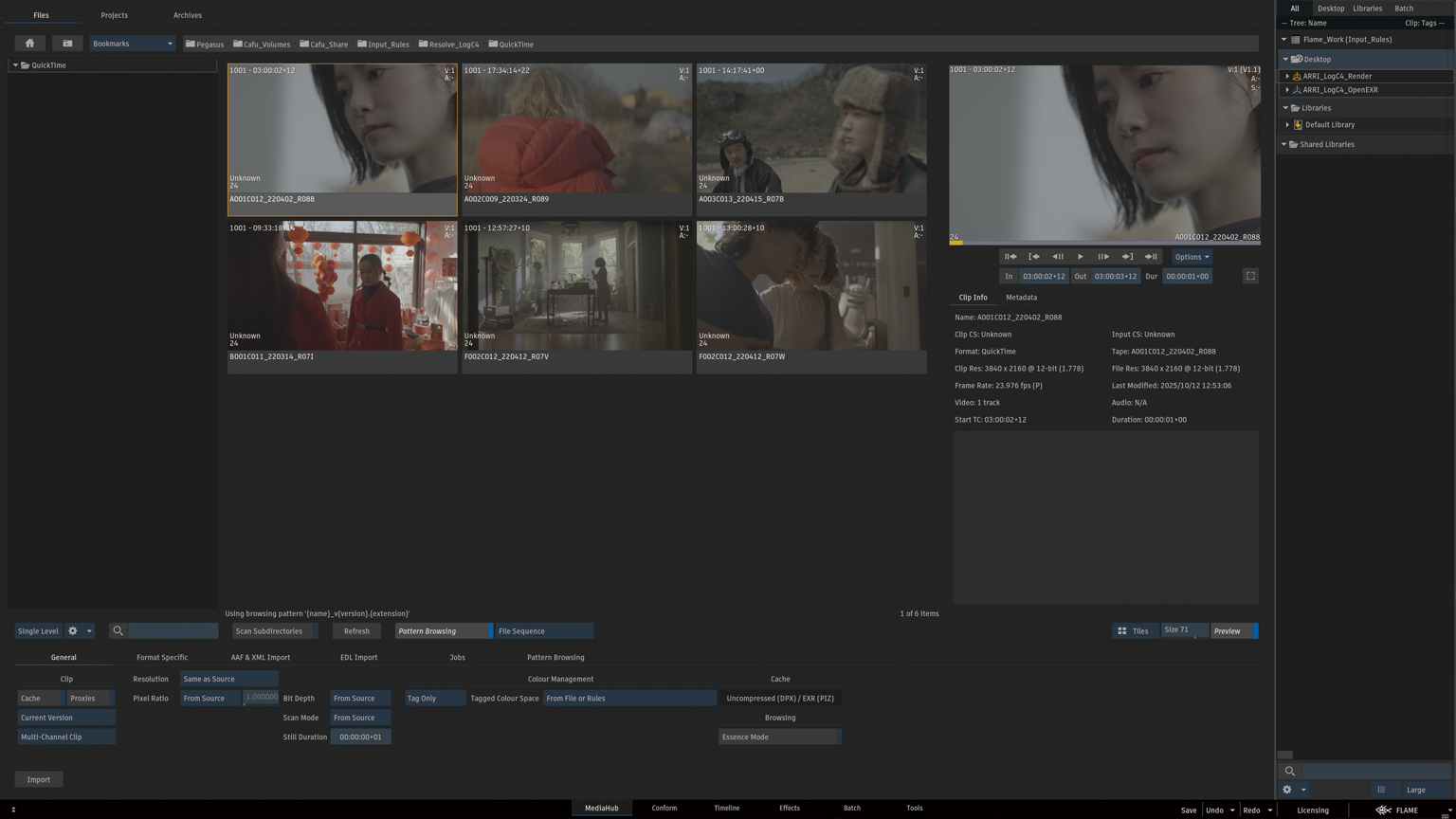
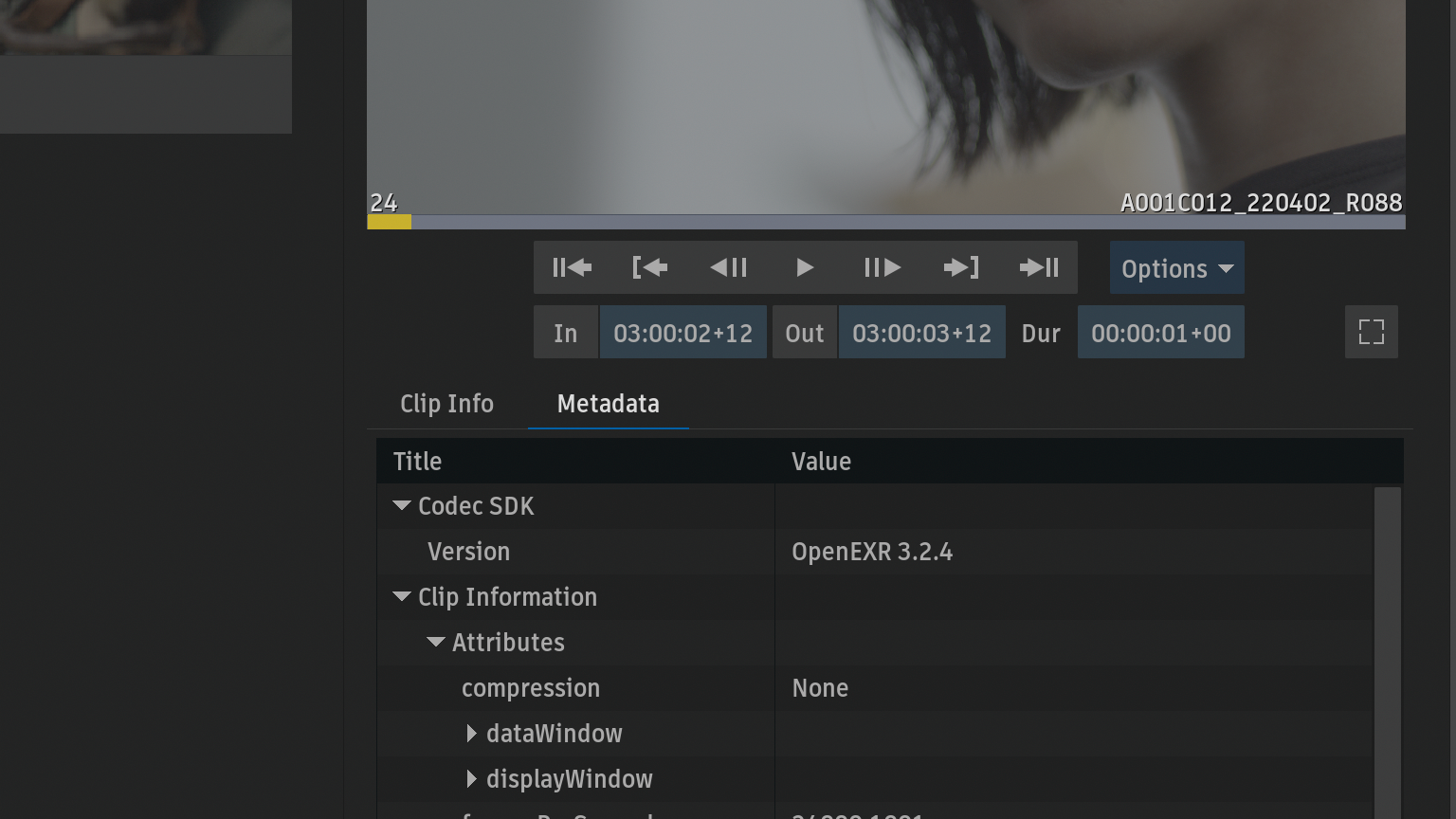
DaVinci Resolveから書き出したOpenEXRにはautodesk Color Spaceのメタデータが追加されていないので、タグはすべてUnknownになります。
イメージシーケンスの拡張子からルールを追加
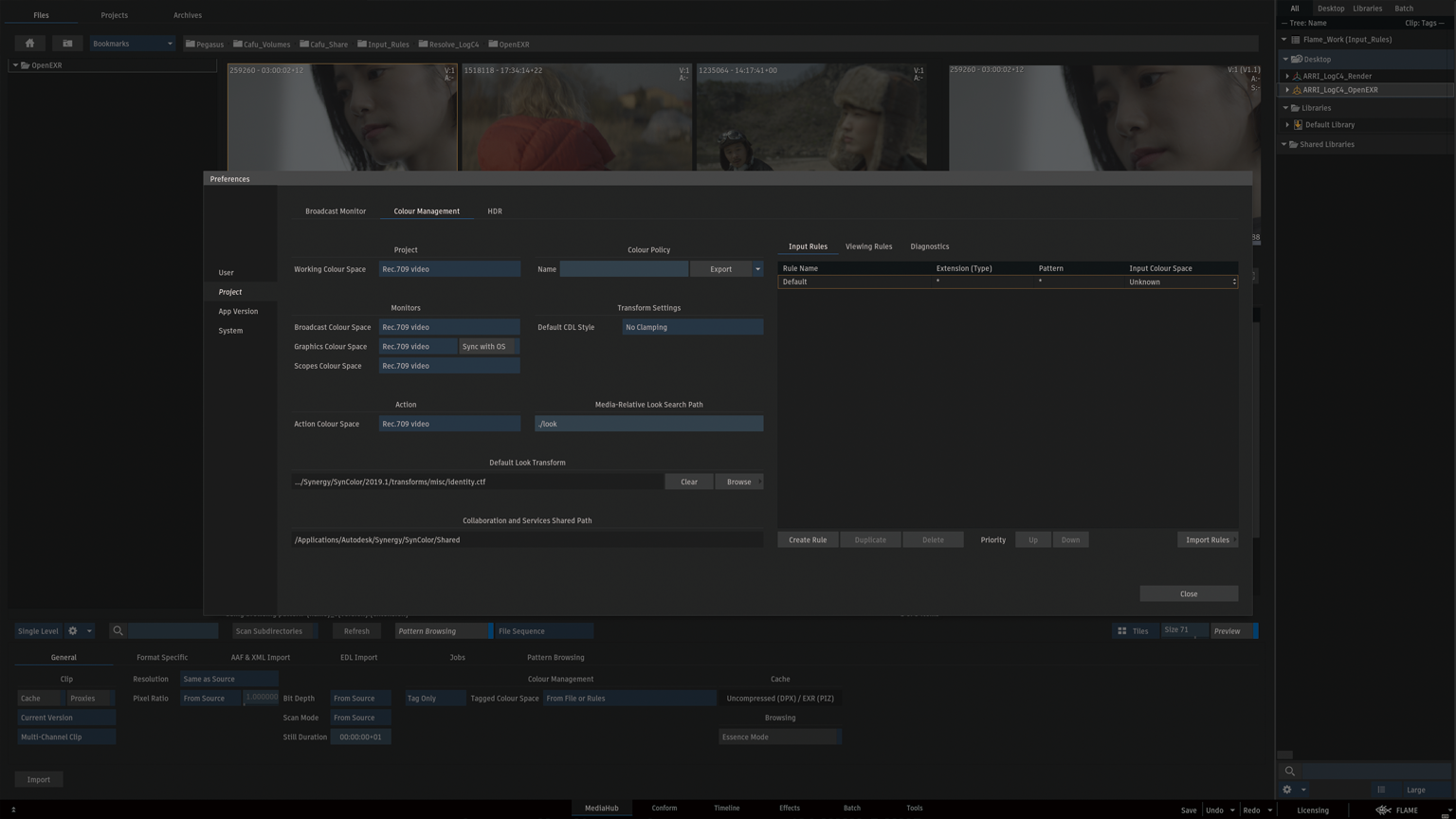
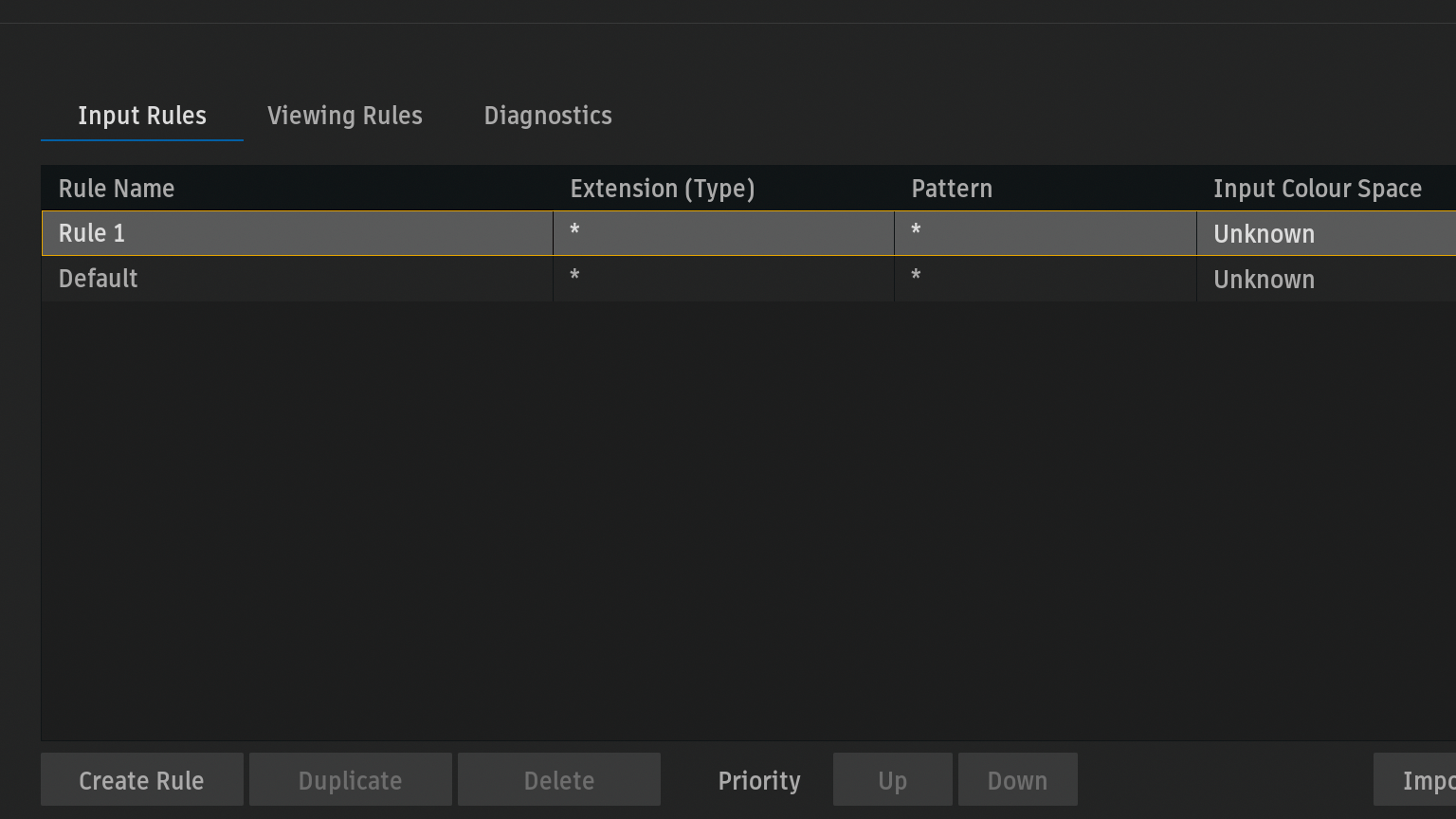
Preferences > Project > Colour Management > Input Rules > Create Ruleボタンからルールを追加。
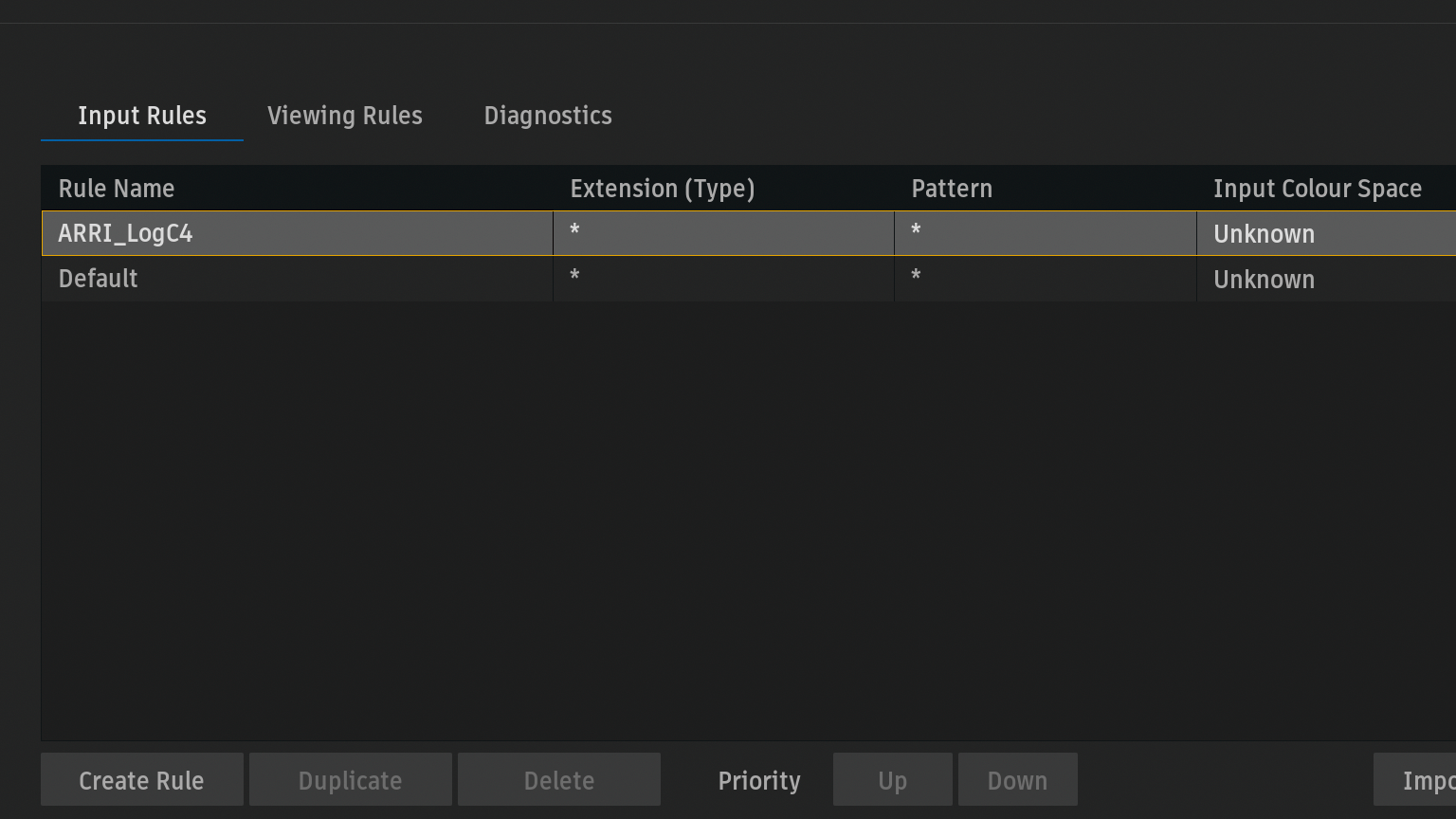
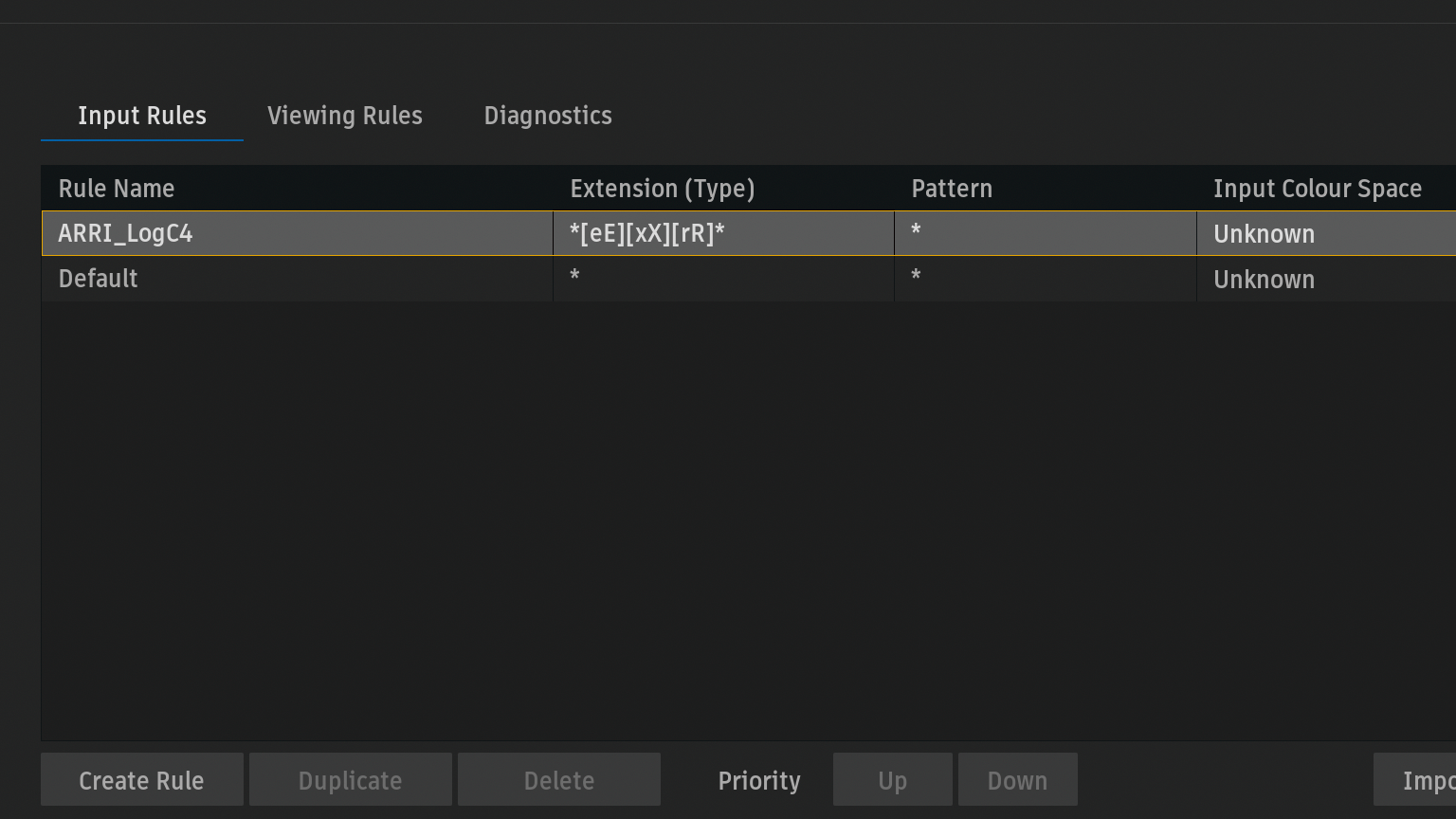
ルール名とExtension (Type)から拡張子を入力。
鉤括弧を使うことで、大文字と小文字に対応することができます。
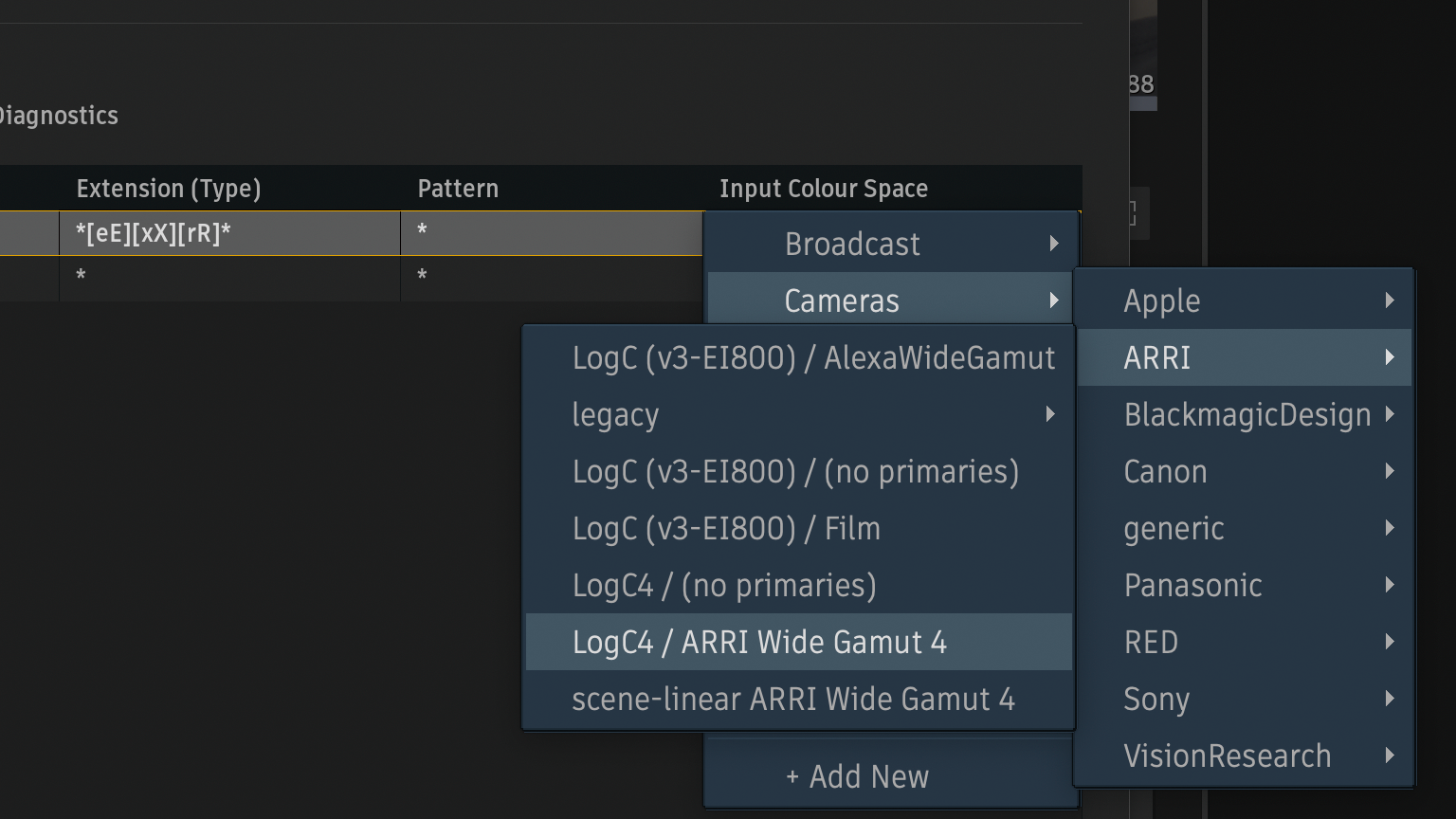
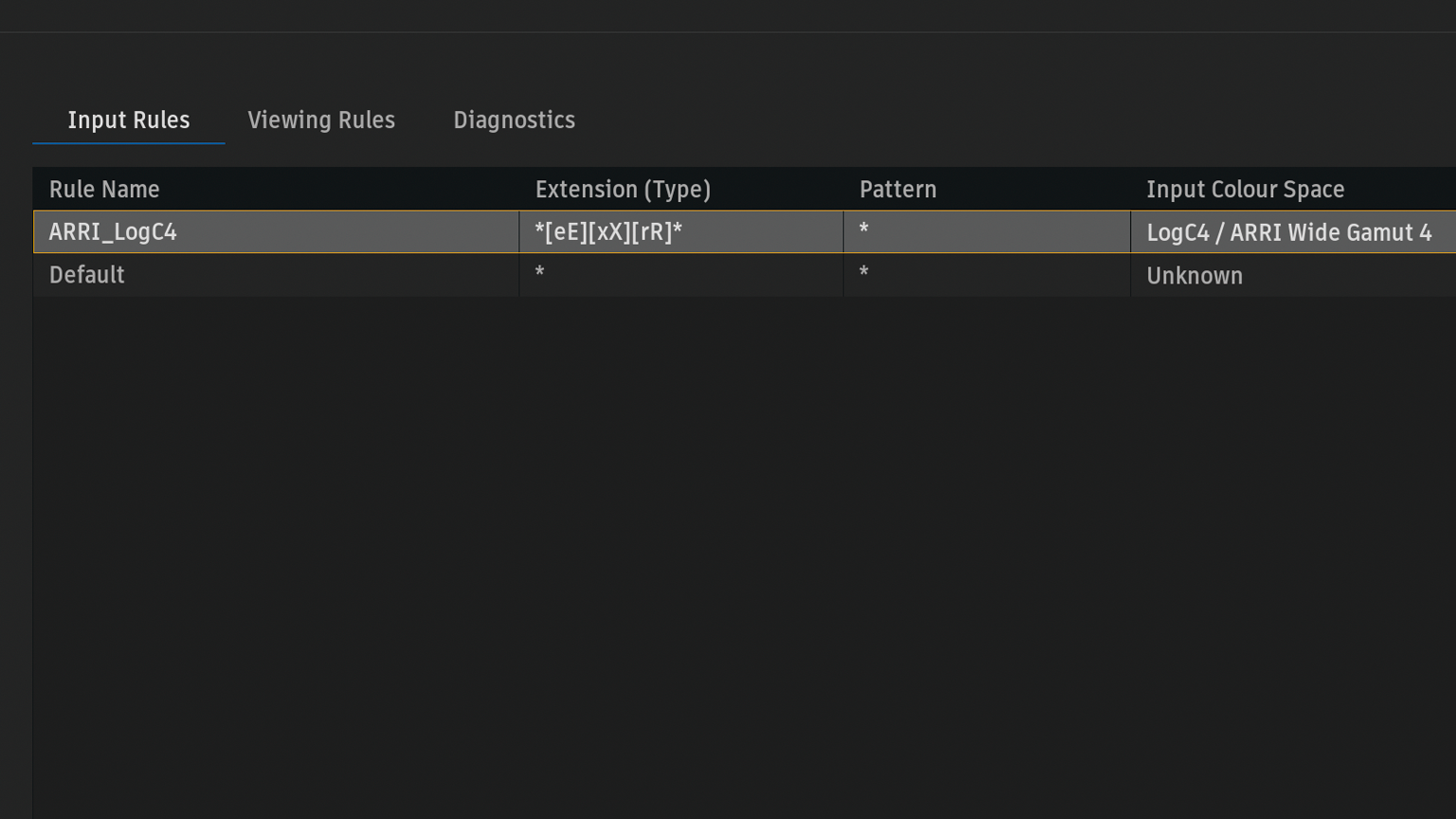
・Input Colour Space > Camera / ARRI / LogC4 / ARRI Wide Gamut 4

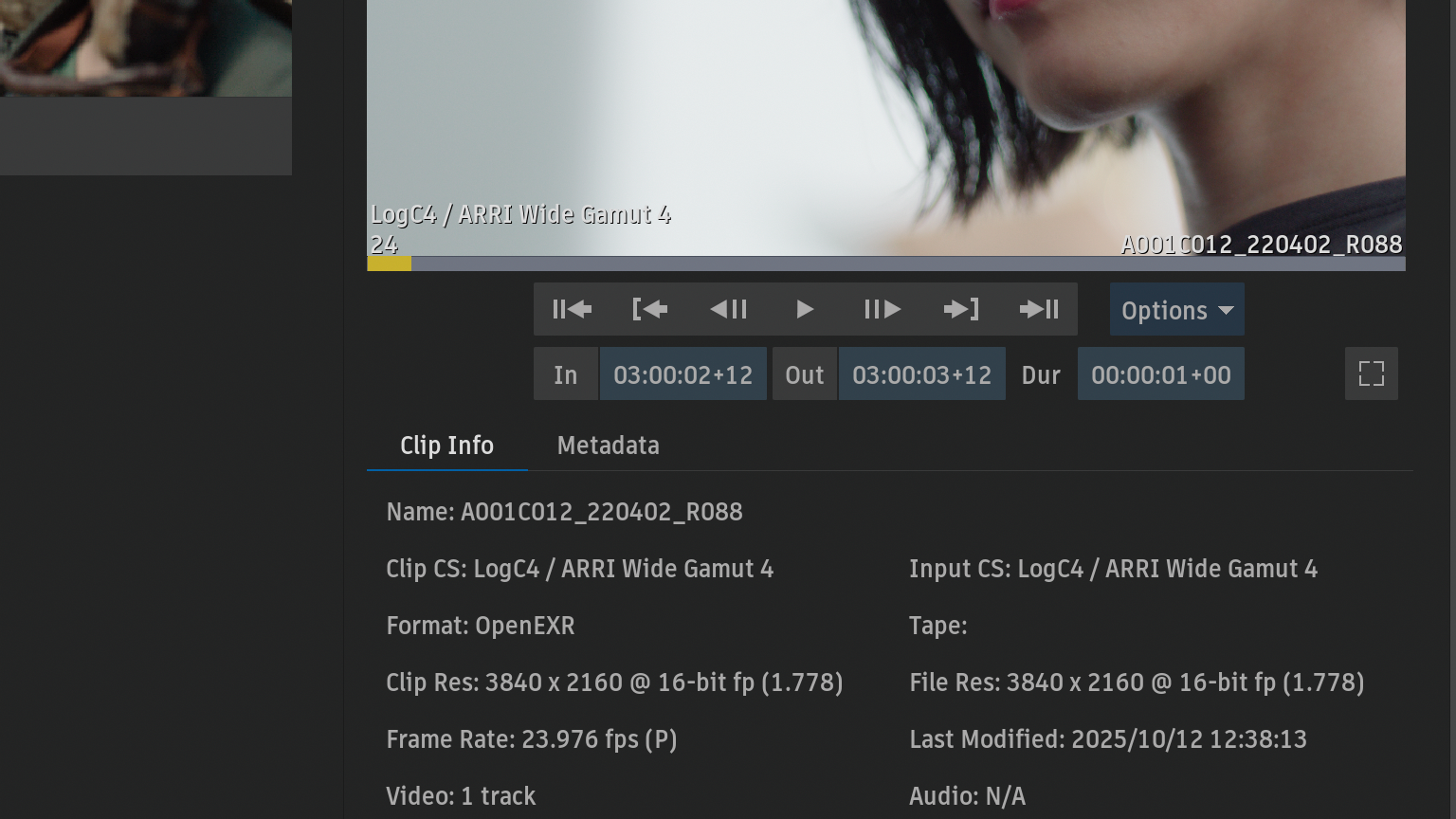
拡張子.exrのOpenEXRフッテージに対して、指定したカラースペース(LogC4 / ARRI Wide Gamut 4)がタグ付けされます。
ムービークリップのインプットルール
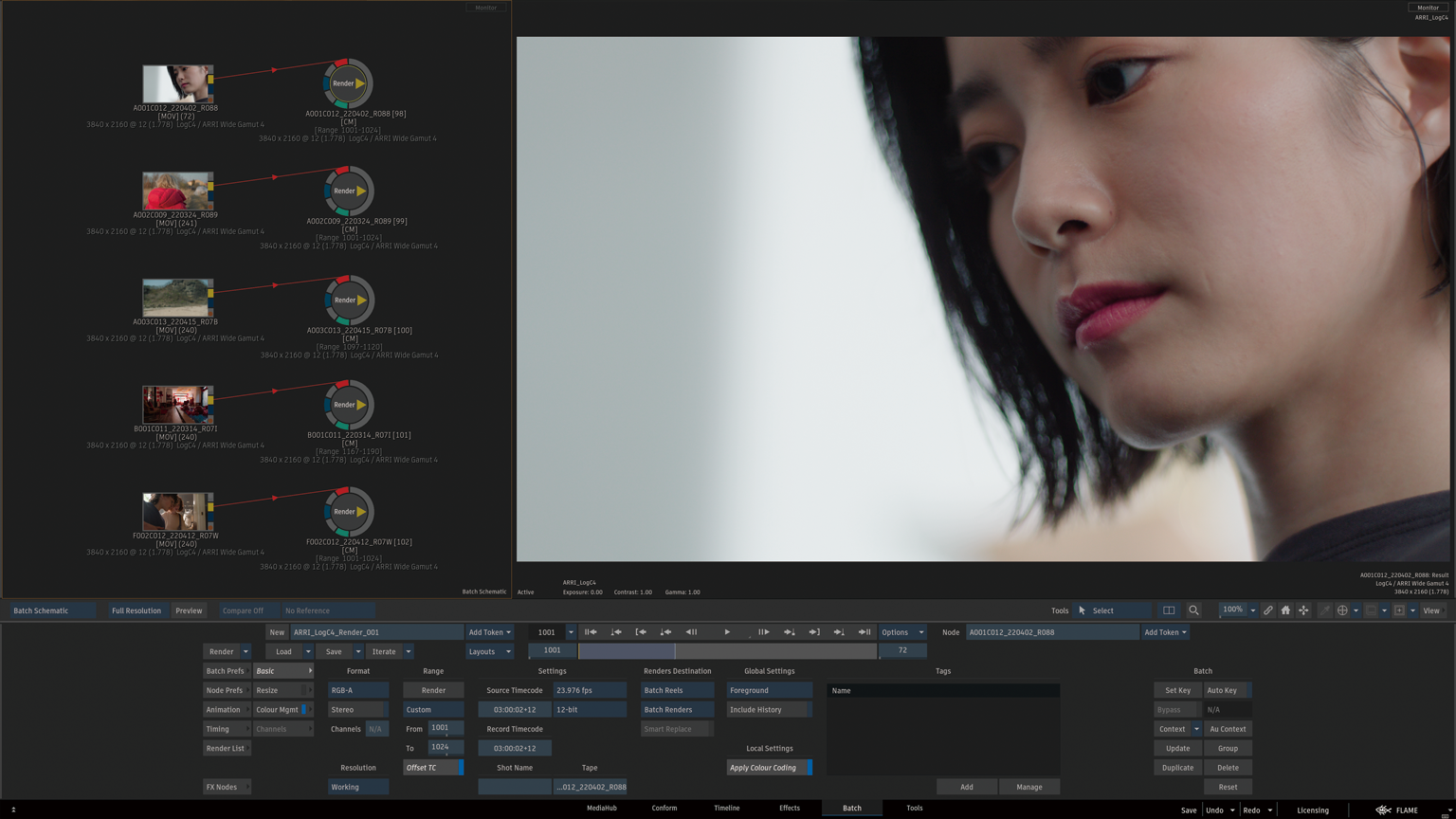
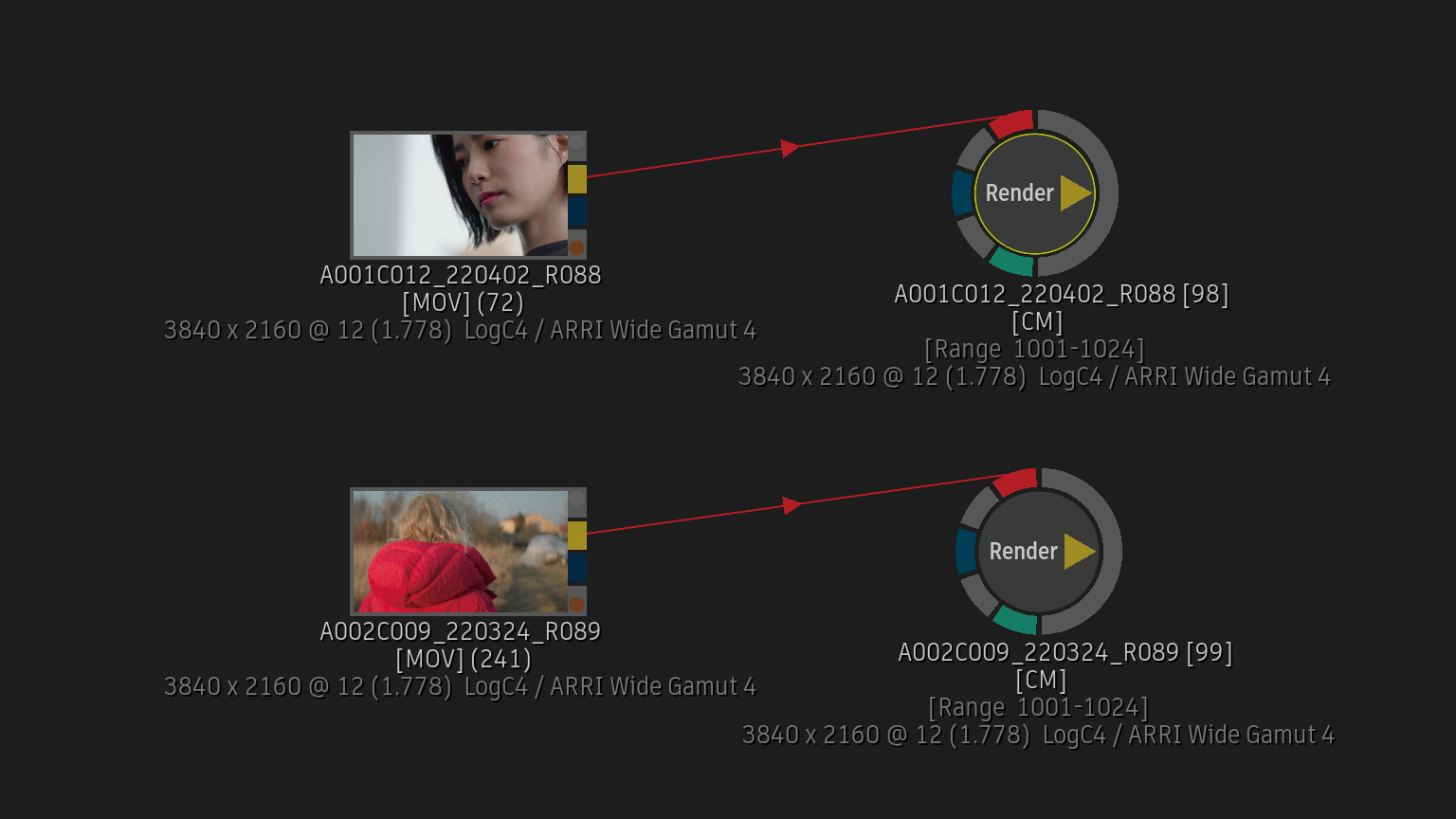
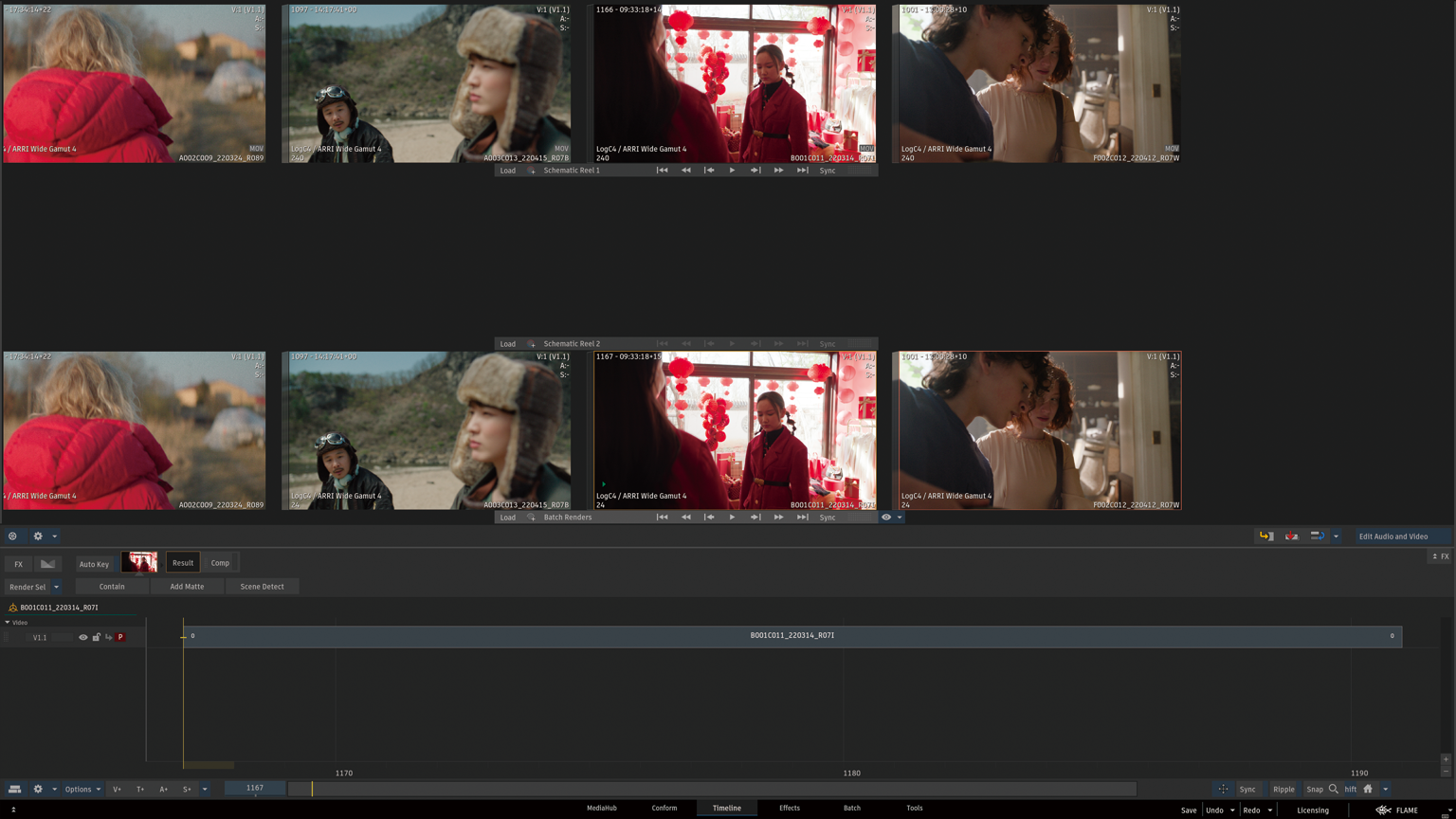
LogC4 / ARRI Wide Gamut 4をタグ付けしてレンダリング。
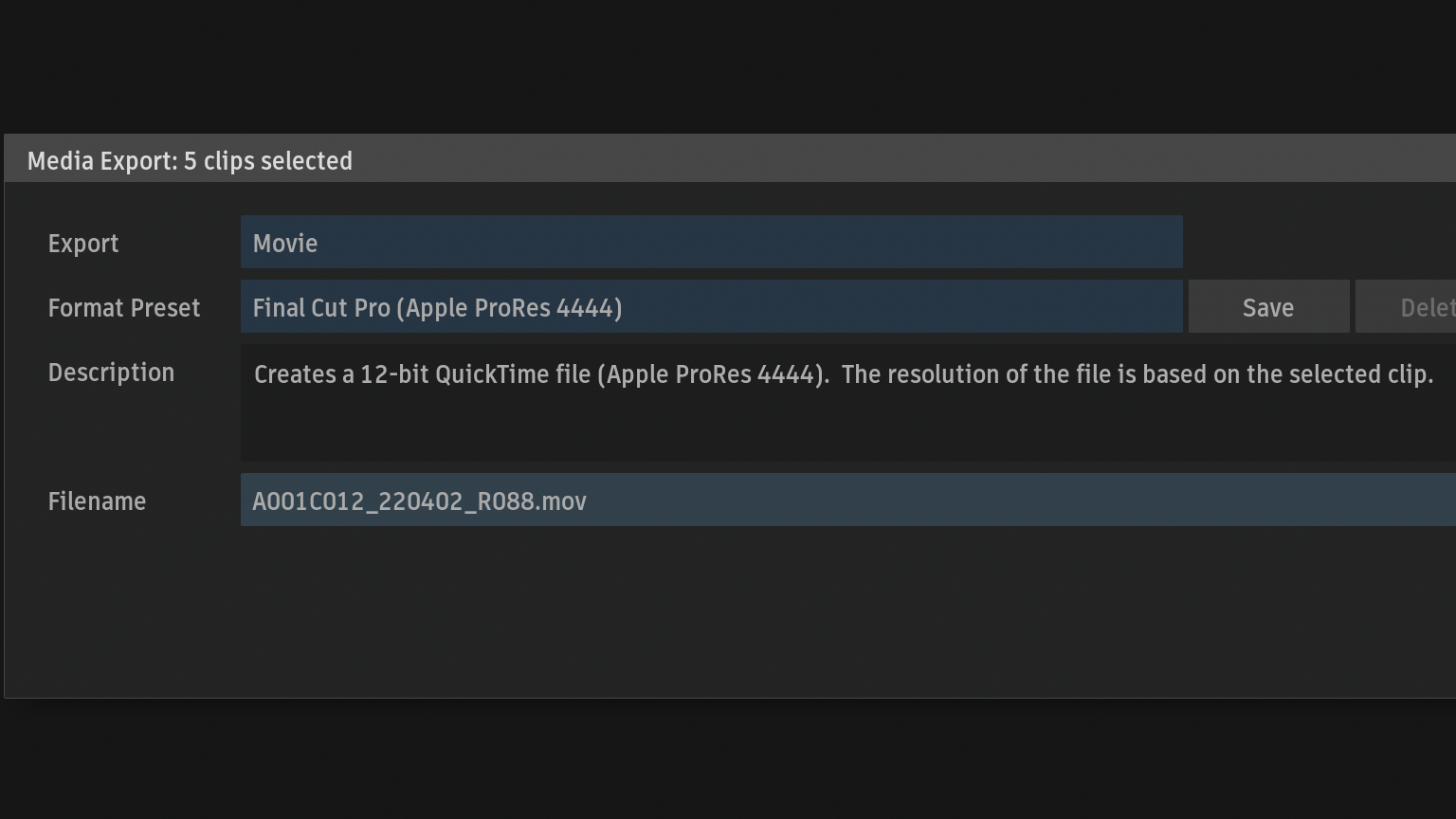
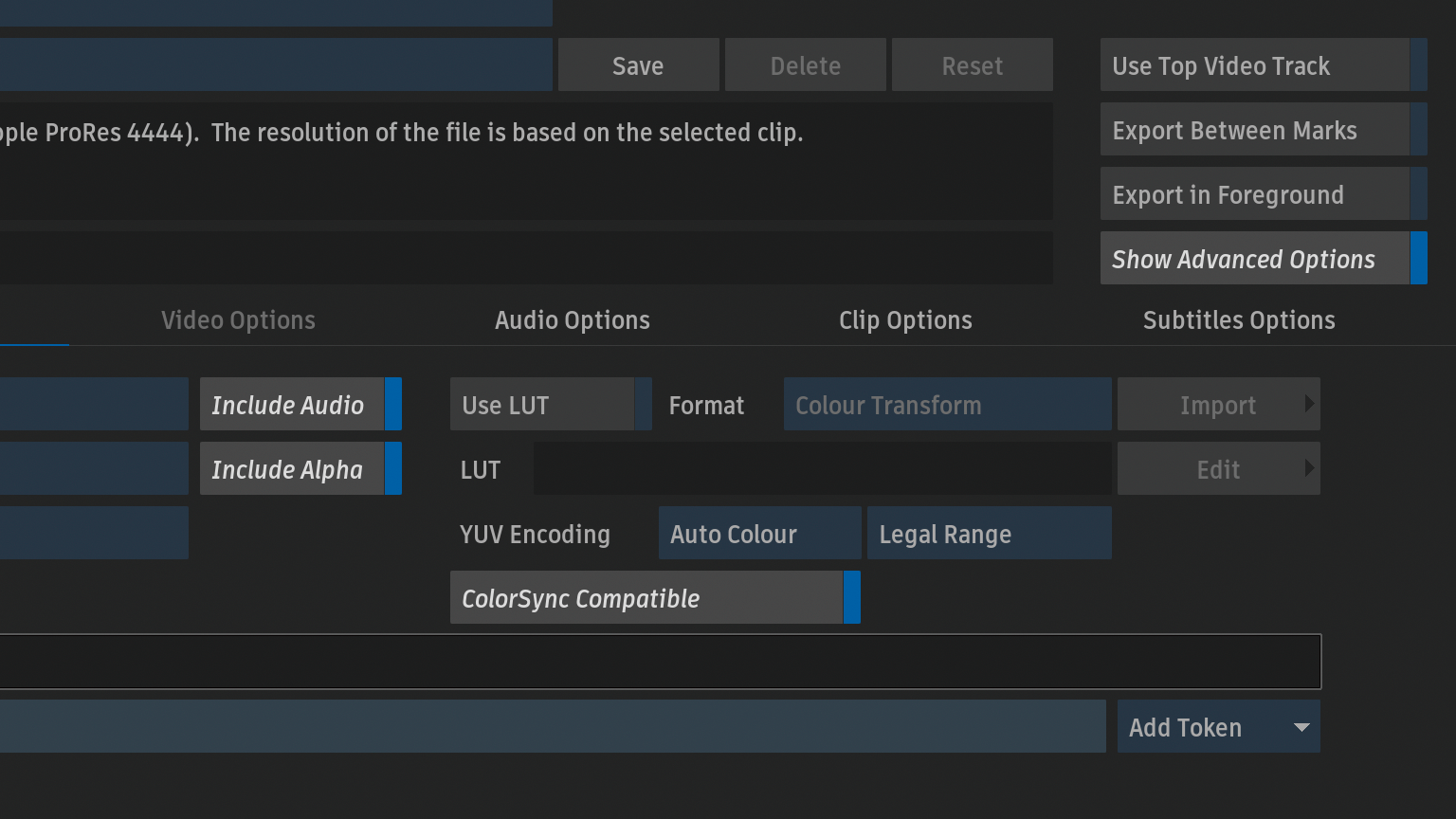
ExportウィンドウからQuickTimeムービーを選択、Show Advanced Optionsをアクティブに。
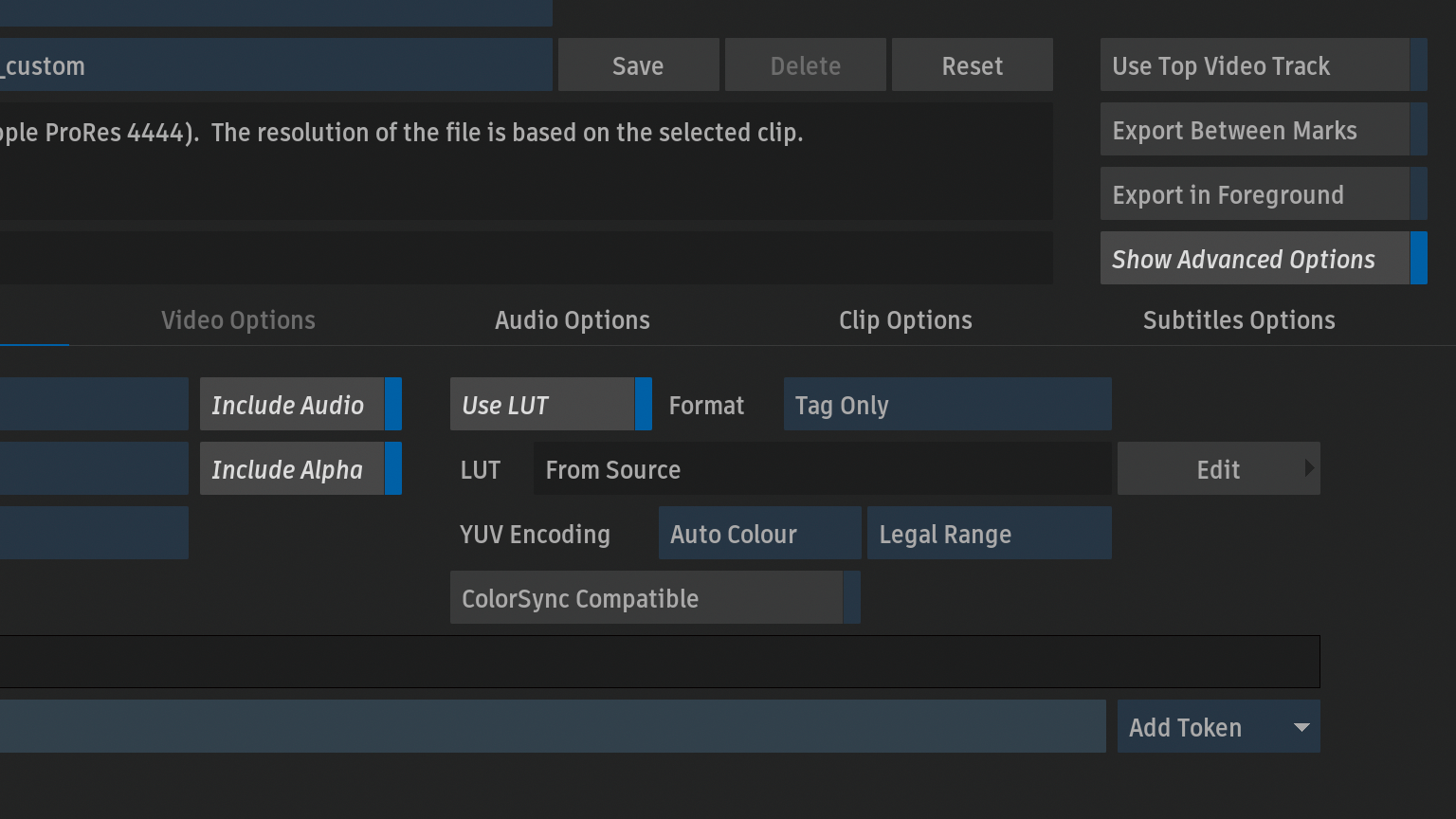
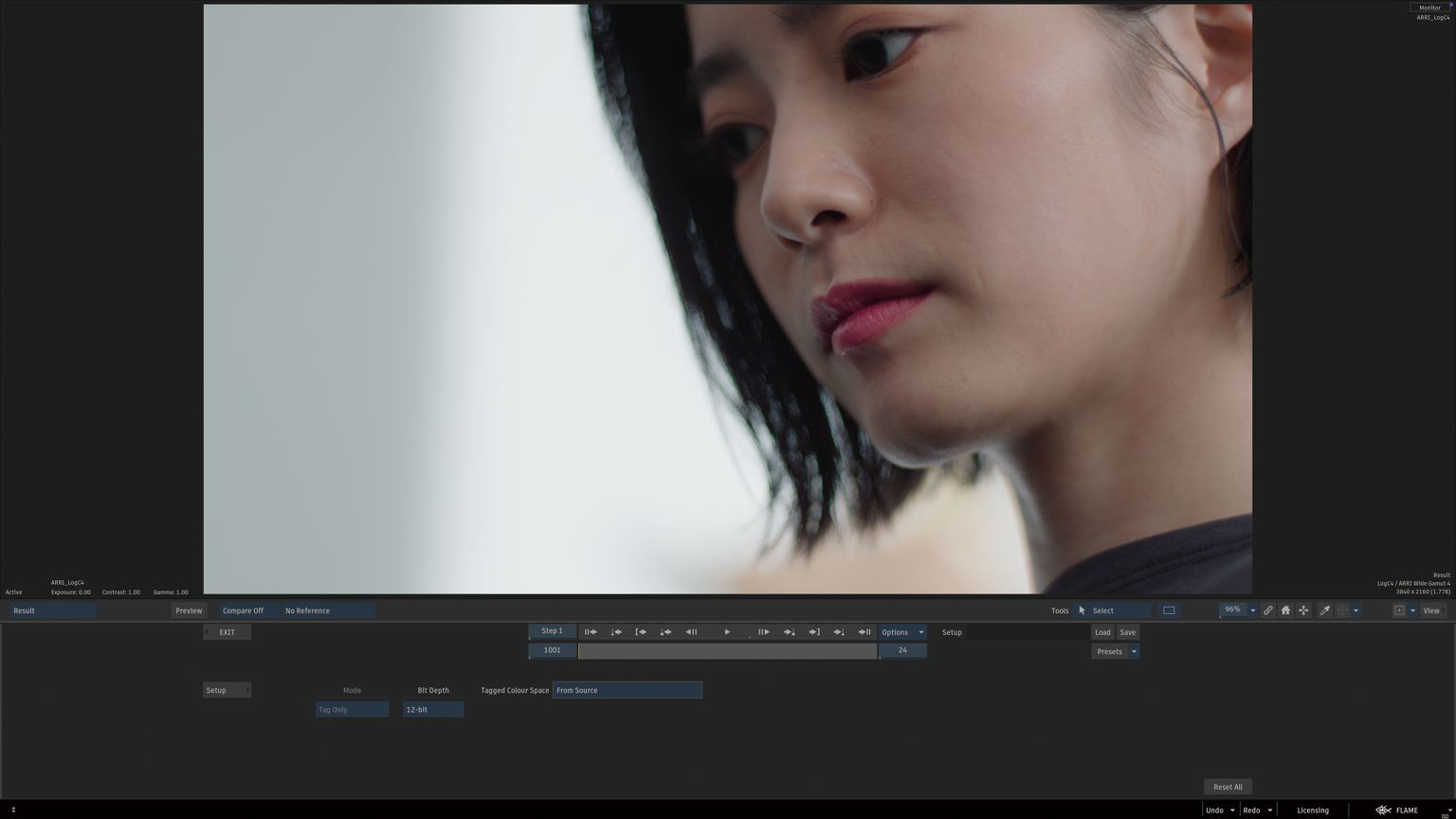
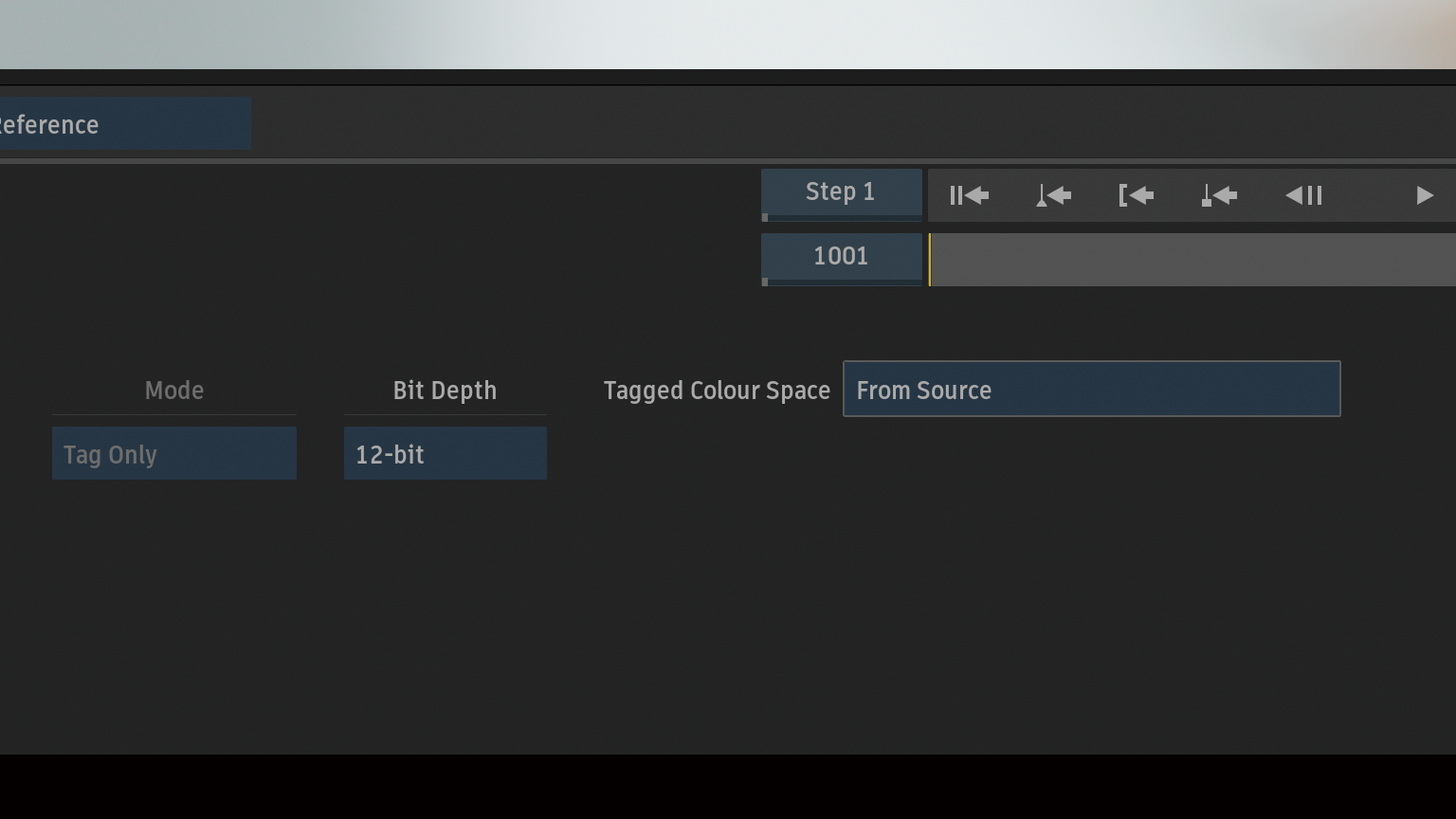
Use LUTボタンからTag Onlyを選択。QuickTimeムービーにカラースペース情報を正確に追加したいので、Editボタンからタグを確認します。

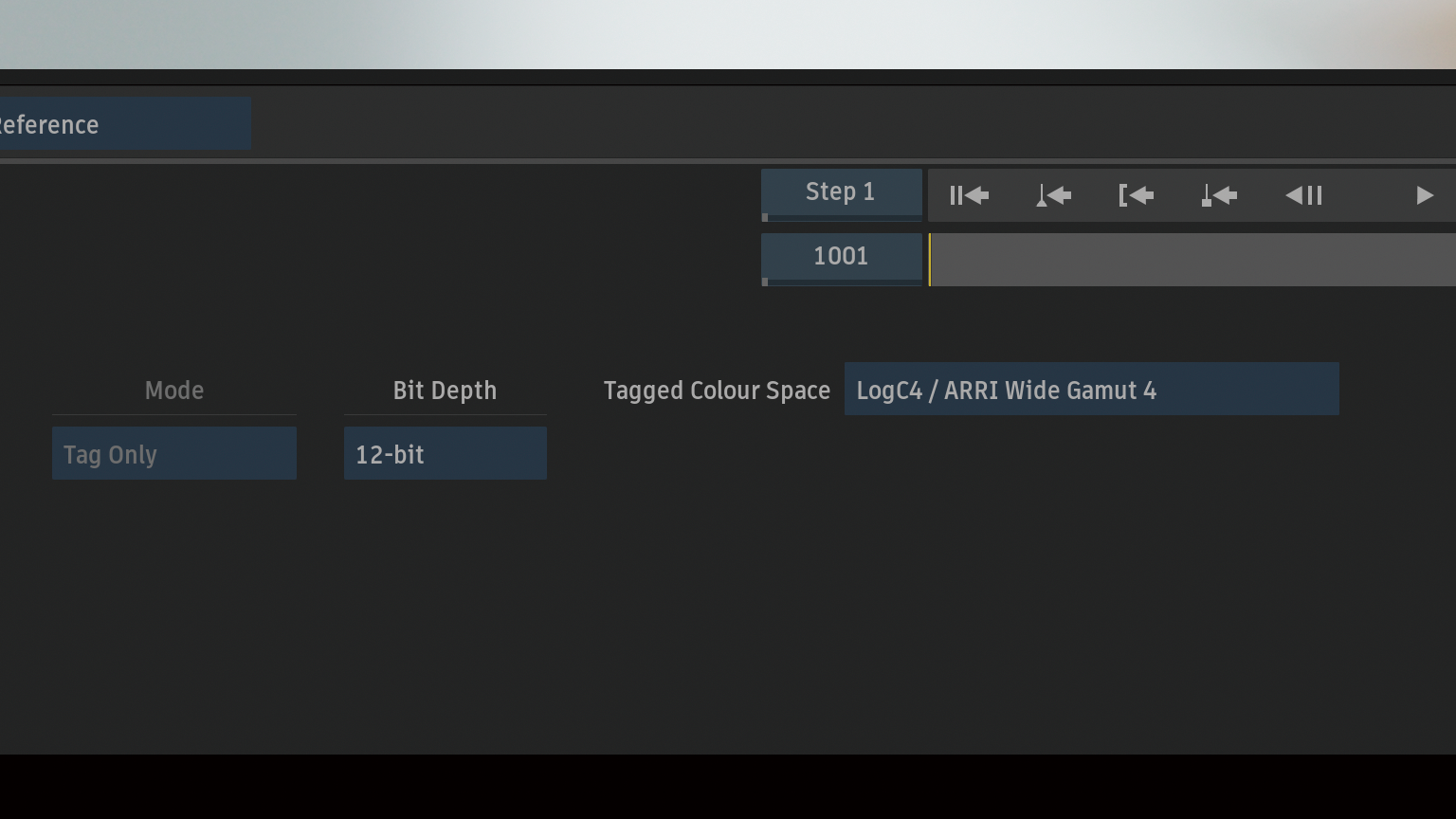
From SourceのままでもQuickTimeムービーには正確にカラースペース情報が追加されますが、LogC4 / ARRI Wide Gamut 4を選択して書き出し。
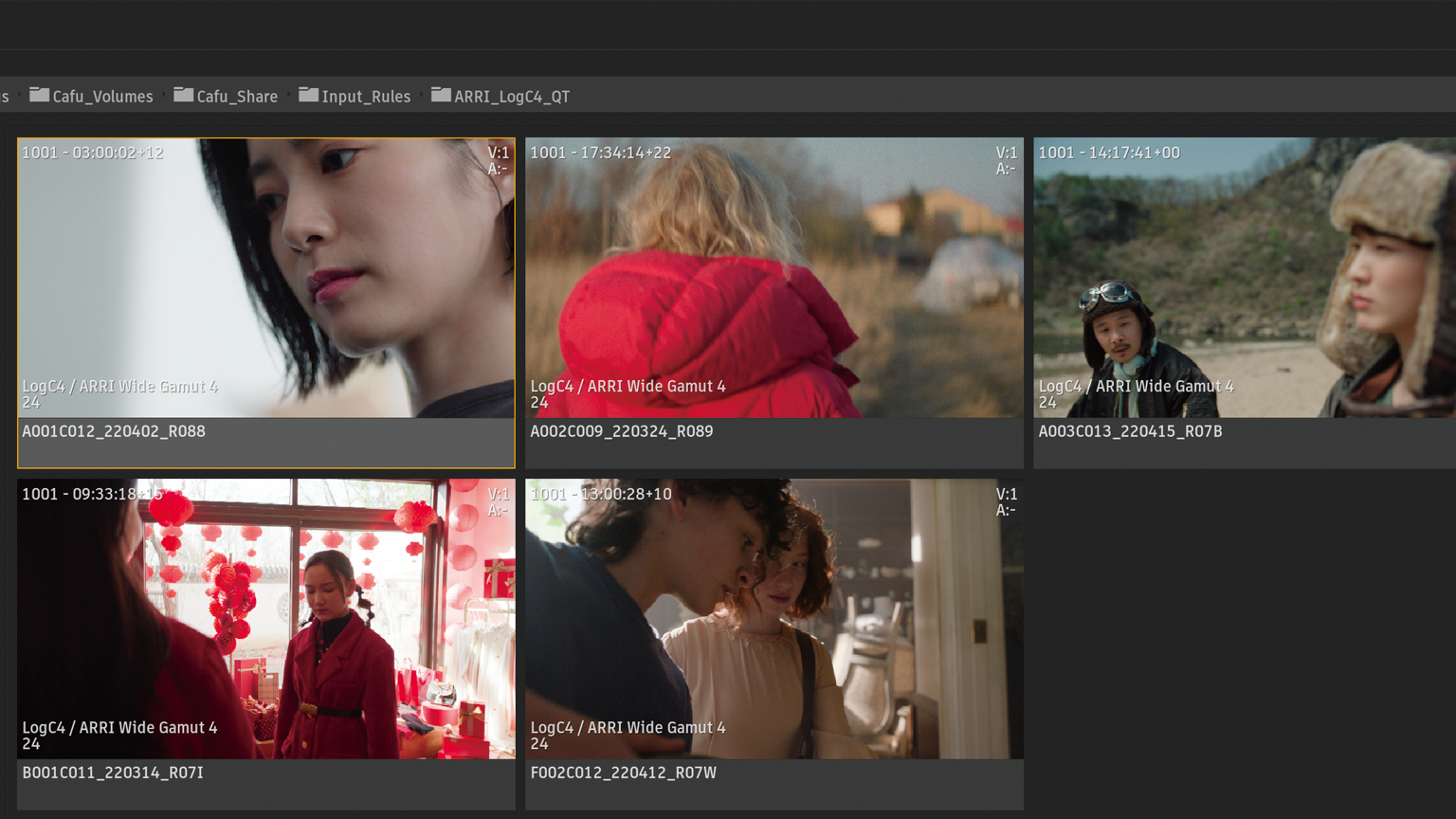
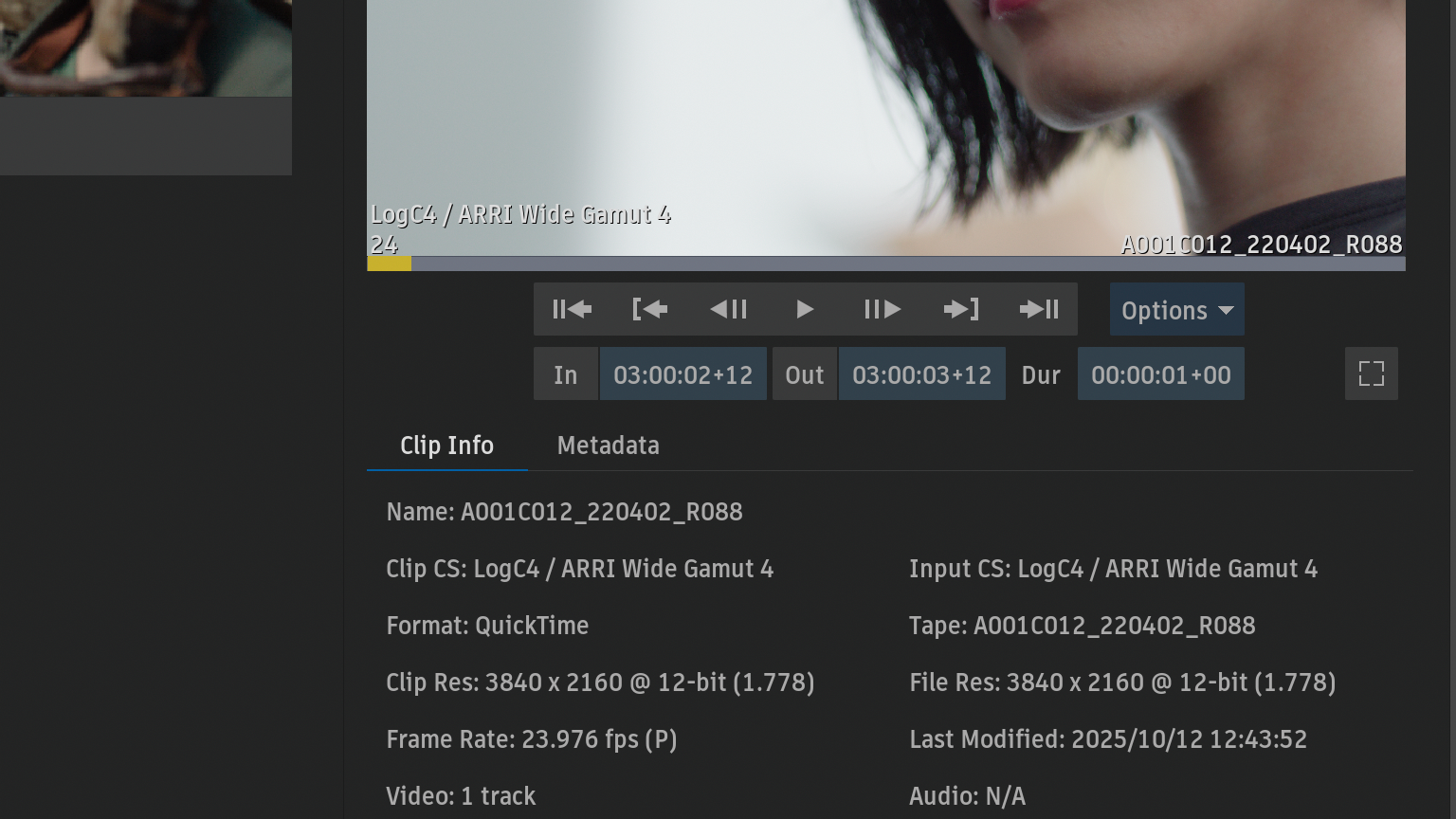
Tagged Colour Space > From File or Rulesから、QuickTimeムービーにLogC4 / ARRI Wide Gamut 4がタグ付けされます。
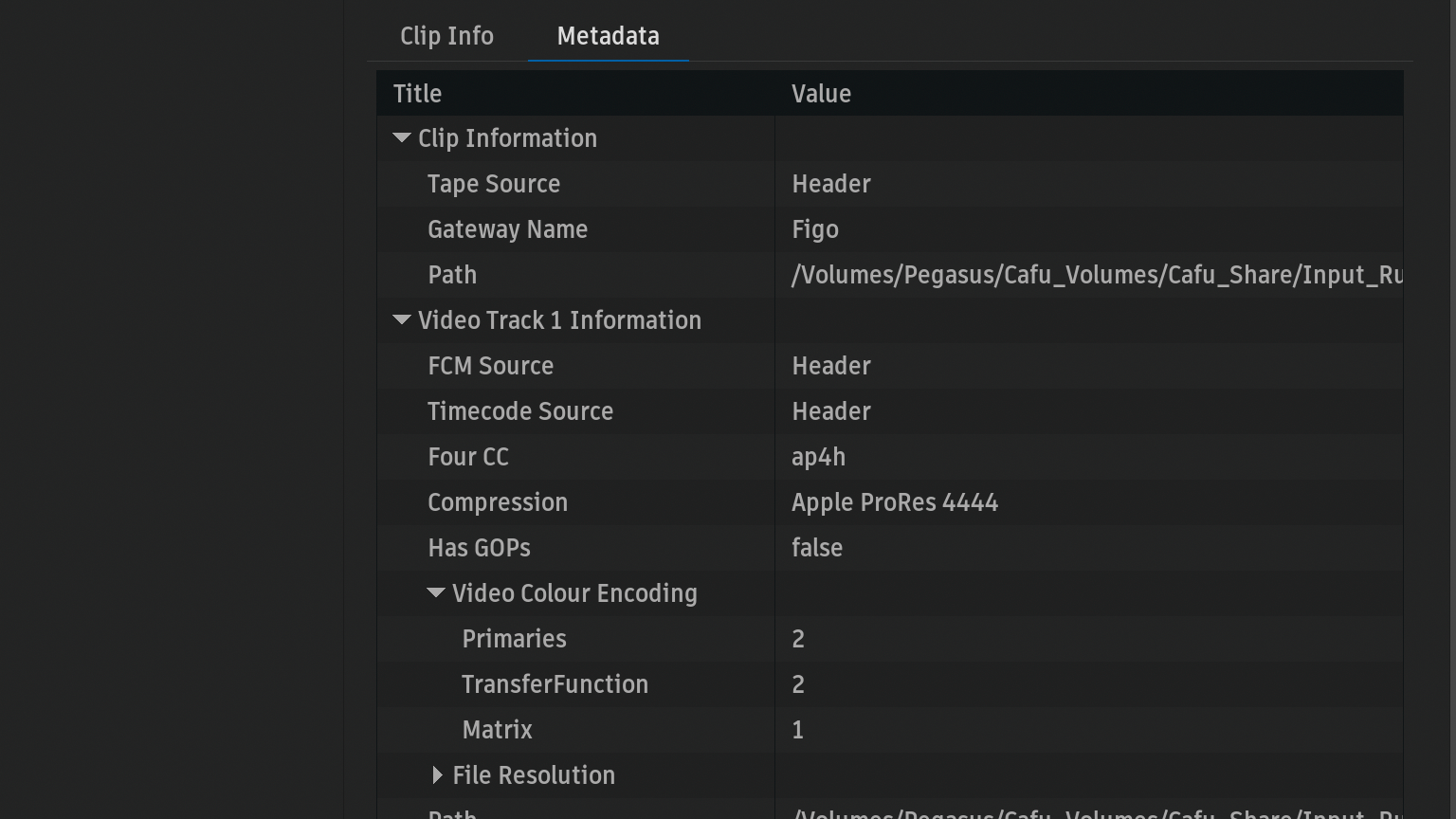
プレビューウィンドウにあるMetadata > Video Colour EncodingからNCLCタグを確認することができます。
ホワイトポイント(白色点)とRGBプライマリをCIE1931xy色度座標に空間化するテーブルへのインデックス
RGB色空間値とYCbCr値の間の変換に使用される非線形伝達関数係数を空間化するテーブルへのインデックス
RGB色空間値とYCbCrの間の変換に使用される変換行列係数を指定するテーブルへのインデックス
DaVinci Resolveから書き出したQuickTime

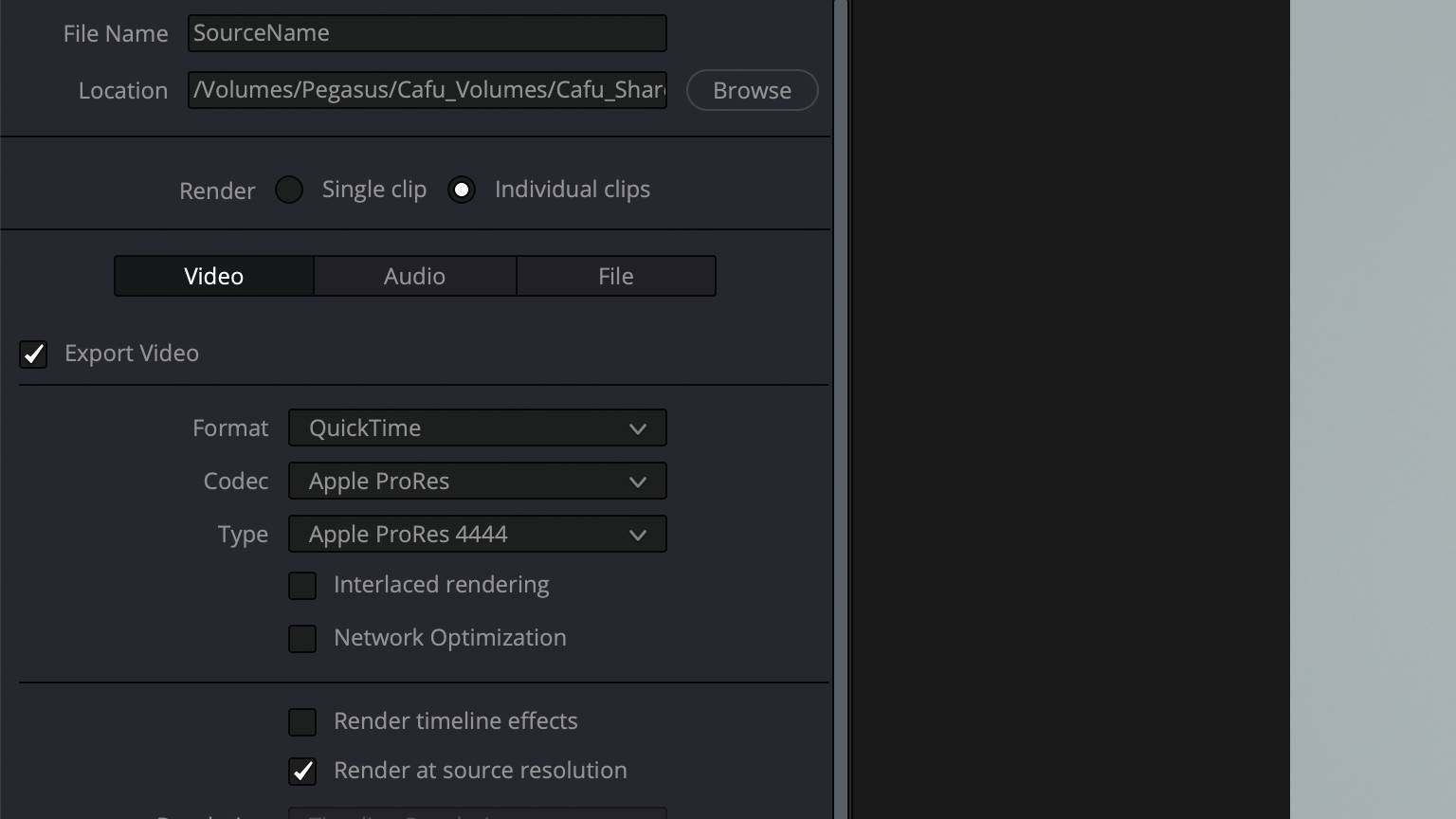
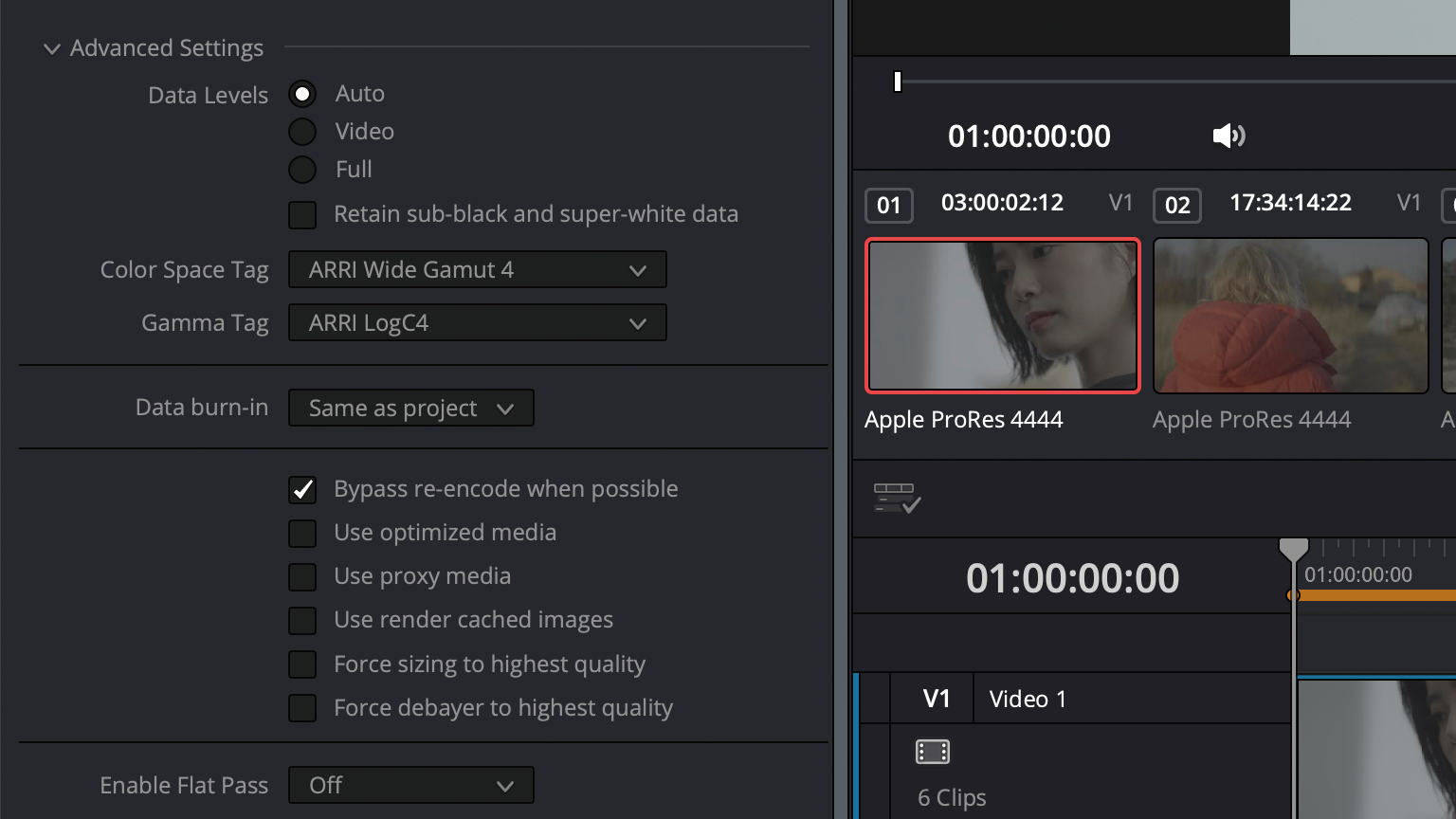
・Format > QuickTime
・Color Space Tag > ARRI Wide Gamut 4
・Gamma Tag > ARRI LogC4
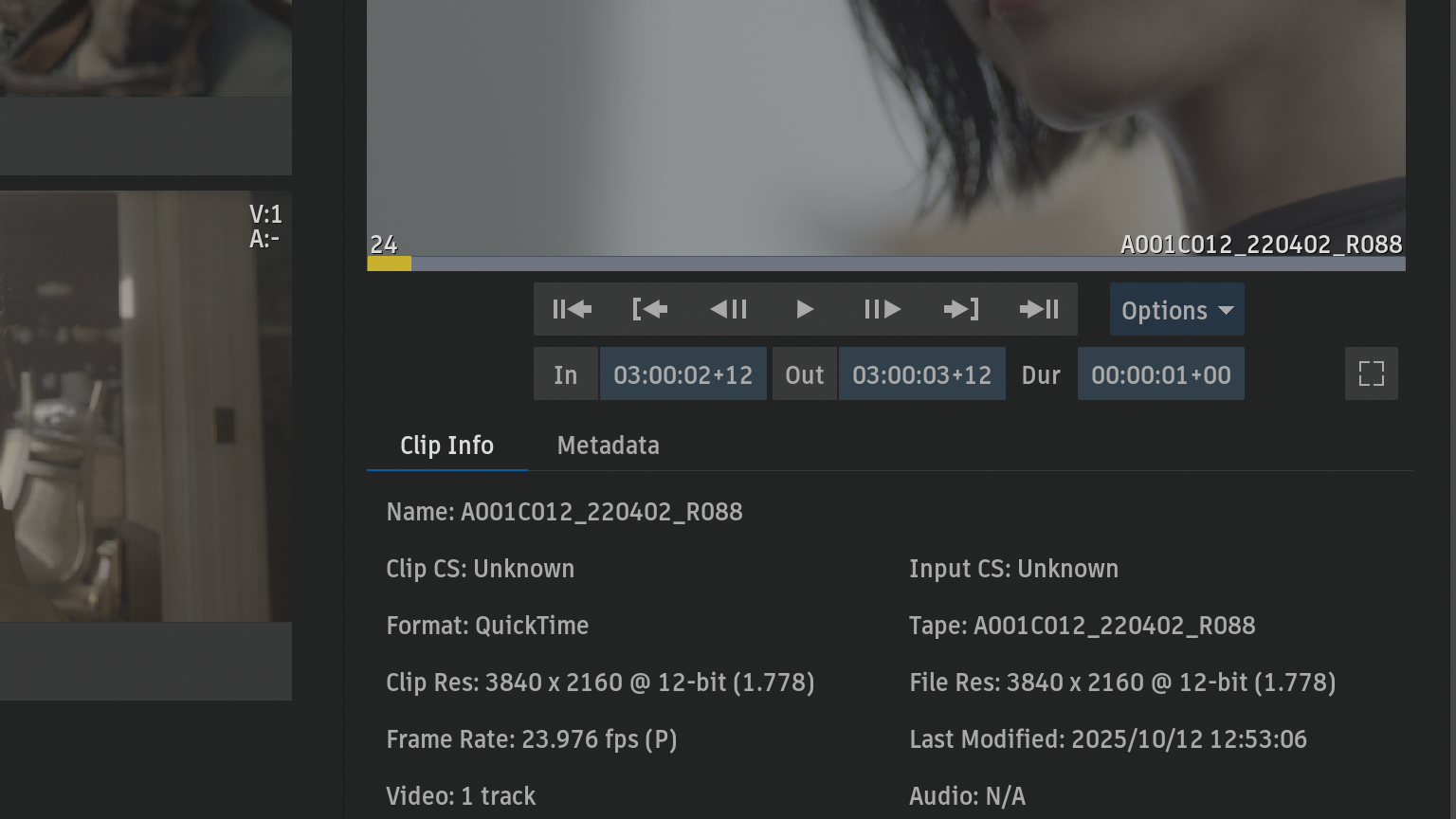
Input Colour Space > Unknown
Mediainfo QuickTime (Flame)

General
Complete name                            : A001C012_220402_R088.mov
Format                                   : MPEG-4
Format profile                           : QuickTime
Codec ID                                 : qt   2005.03 (qt  )
File size                                : 107 MiB
Duration                                 : 1 s 1 ms
Overall bit rate mode                    : Variable
Overall bit rate                         : 898 Mb/s
Frame rate                               : 23.976 FPS
com.arri.camera.ColorGammaSxS            : LogC4
Mediainfo QuickTime (DaVinci Resolve)

General
Complete name                            : A001C012_220402_R088.mov
Format                                   : MPEG-4
Format profile                           : QuickTime
Codec ID                                 : qt   0000.02 (qt  )
File size                                : 107 MiB
Duration                                 : 1 s 1 ms
Overall bit rate mode                    : Variable
Overall bit rate                         : 898 Mb/s
Frame rate                               : 23.976 FPS
Writing application                      : Blackmagic Design DaVinci Resolve
Writing library                          : Apple QuickTime
Flameから書き出したQuickTimeムービーには、com.arri.camera.ColorGammaSxSからLogC4であることが確認できると思われますが、DaVinci Resolveから書き出したQuickTimeムービーのメタデータにLogC4の情報がないことから、FlameではUnknownになってしまいます。
フォルダ名からのインプットルール
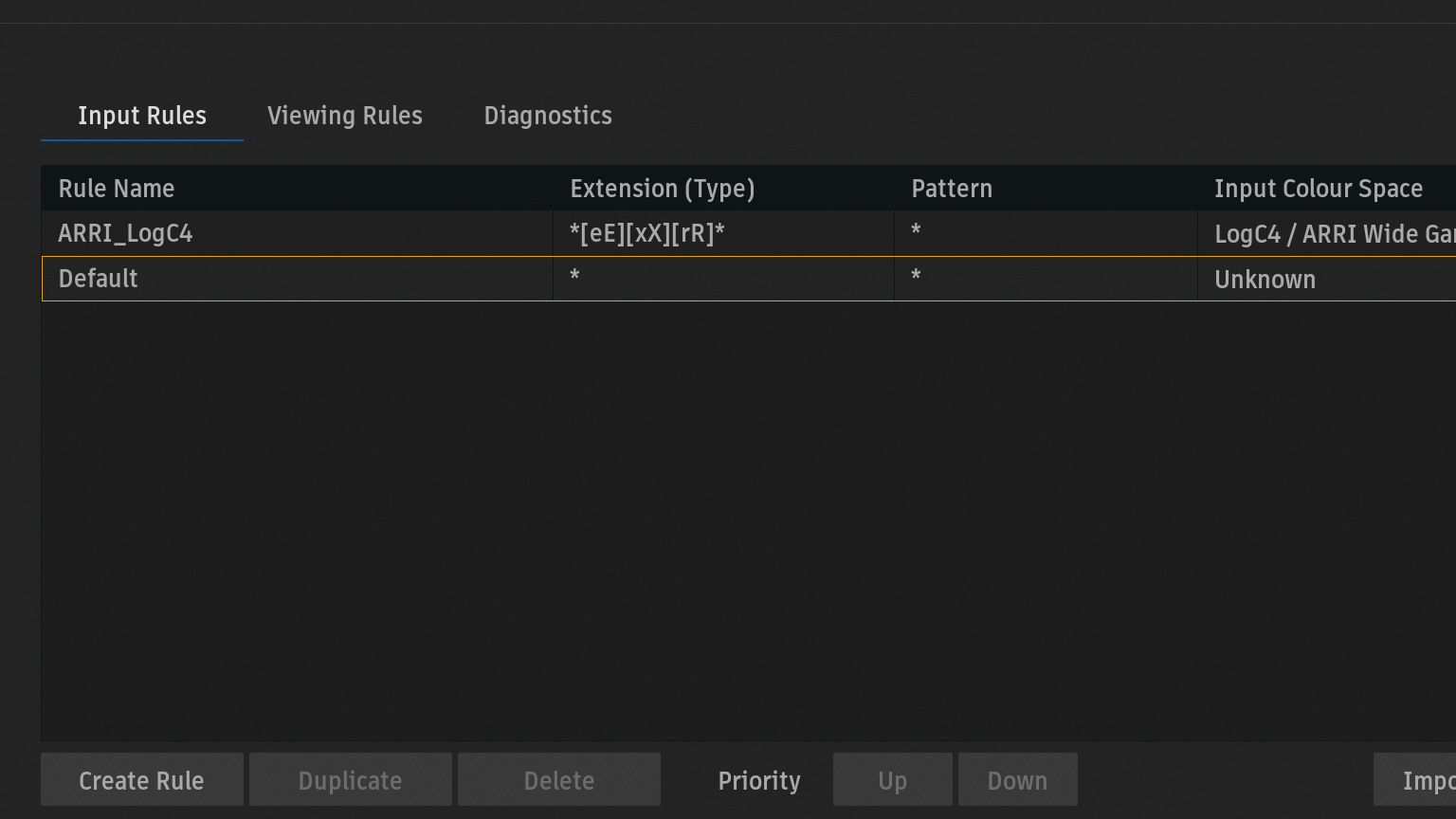
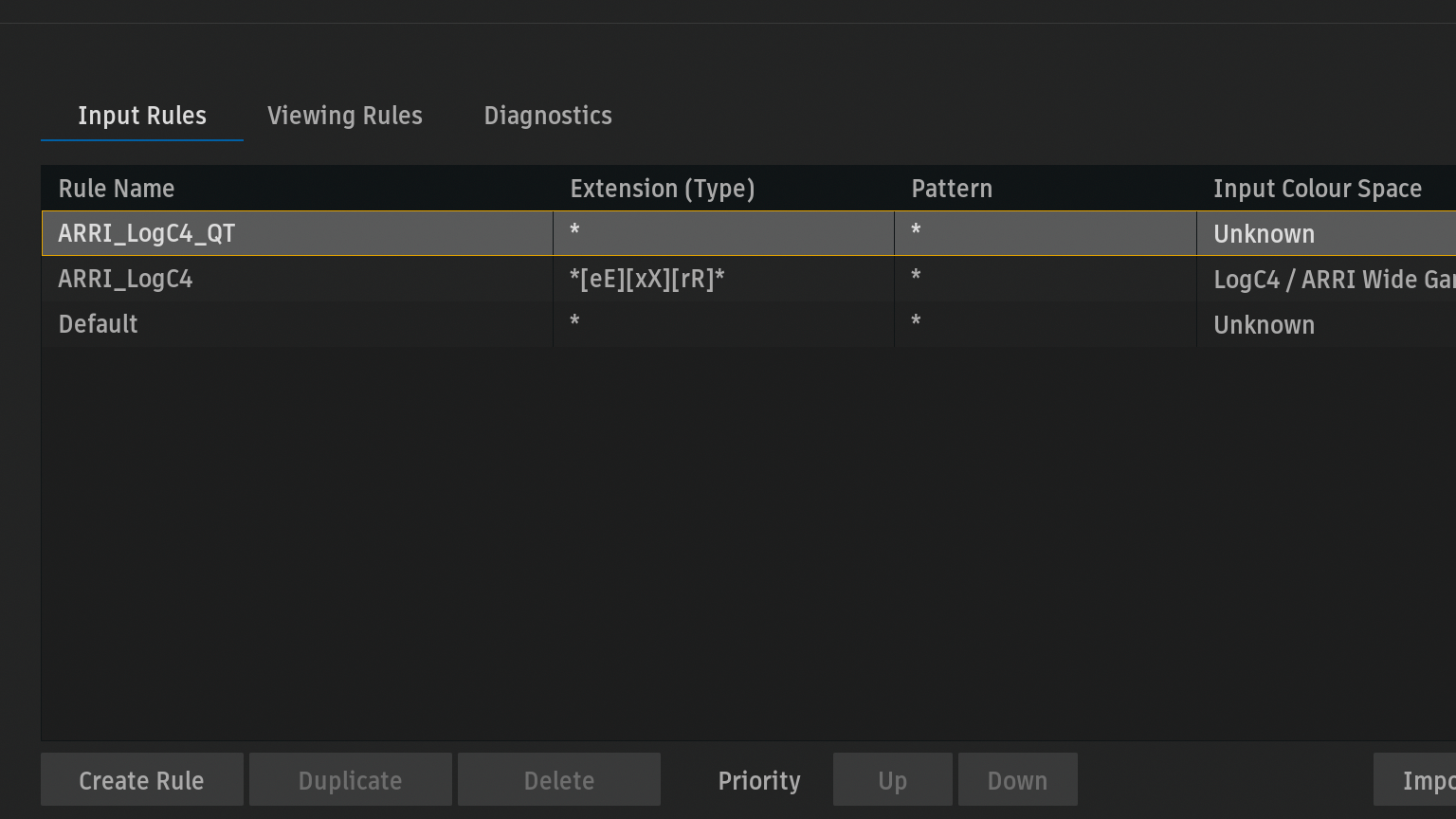
Create Ruleボタンからルールを追加してルール名を設定。

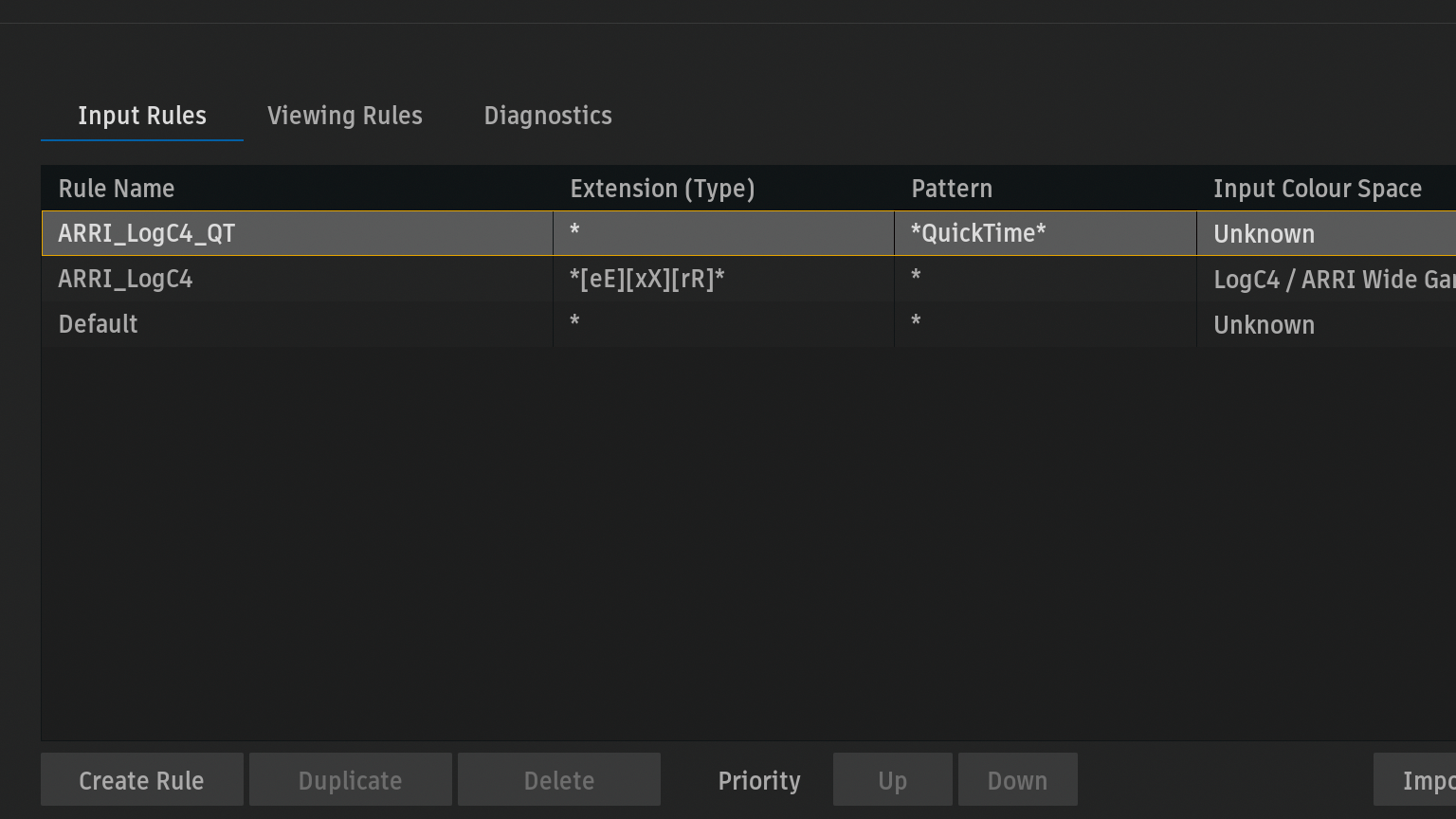
Patternにフォルダ名(今回はQuickTime)を設定。

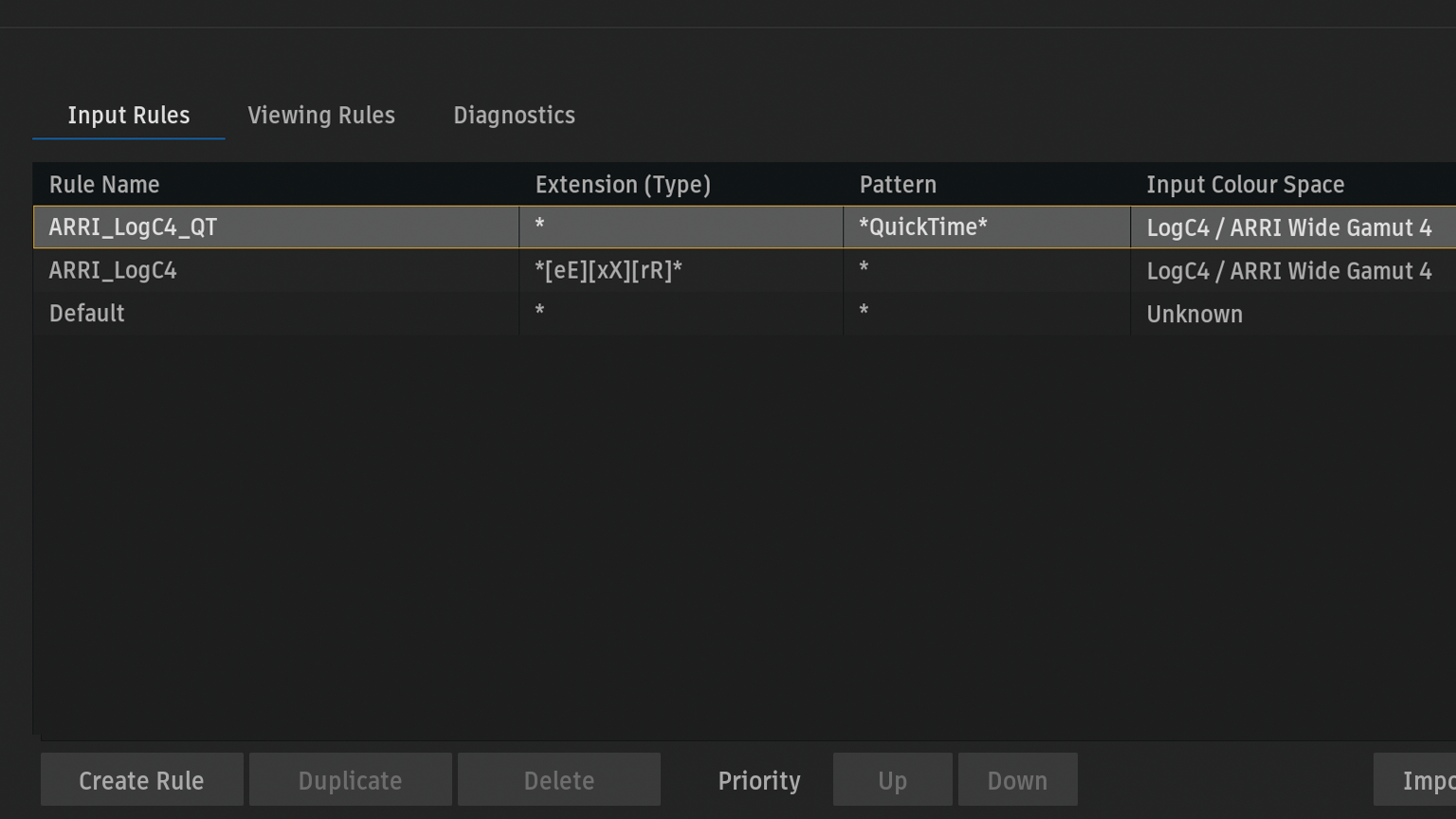
Input Colour Space > Camera > ARRI / LogC4 / ARRI Wide Gamut 4を選択。
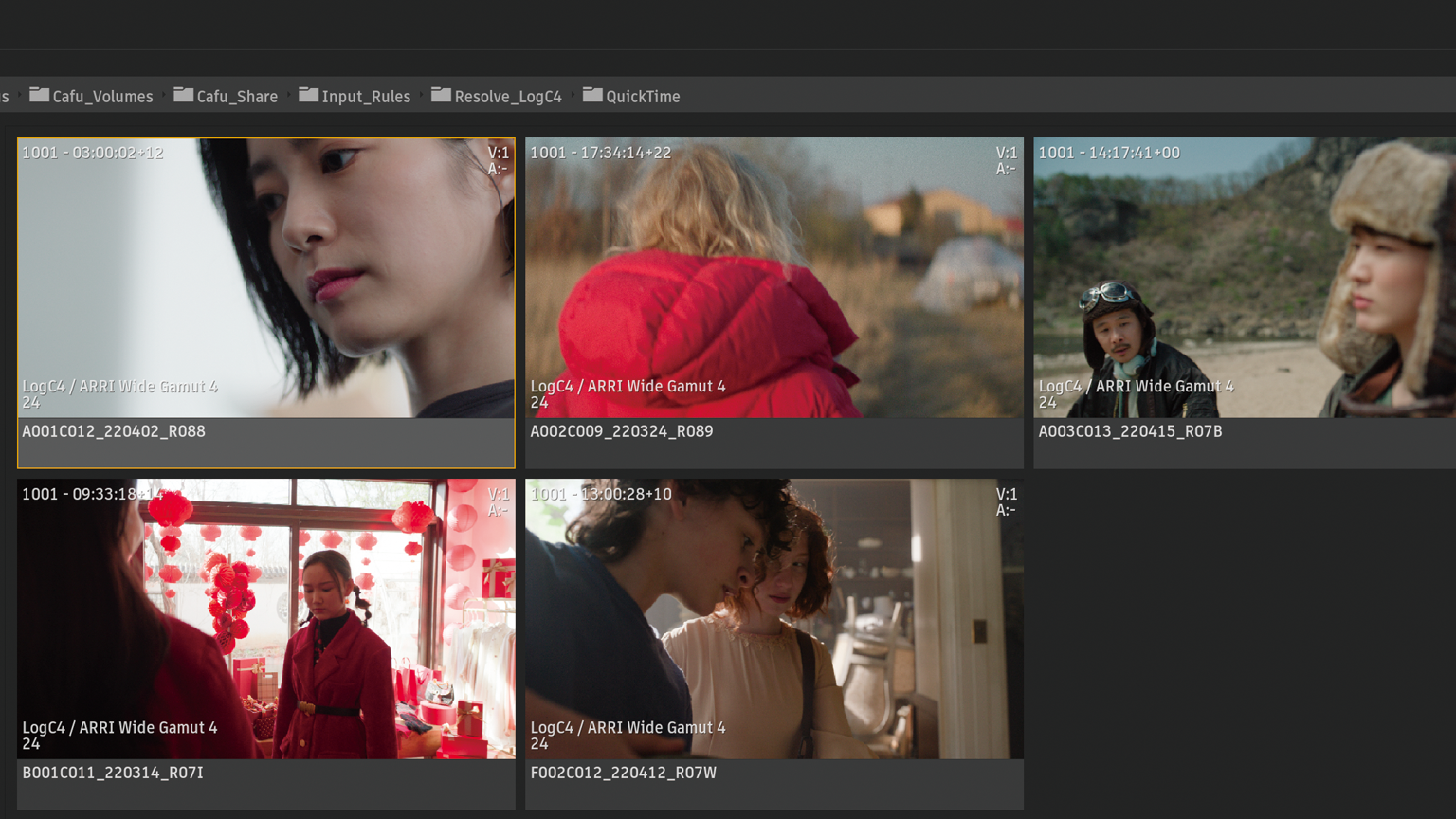
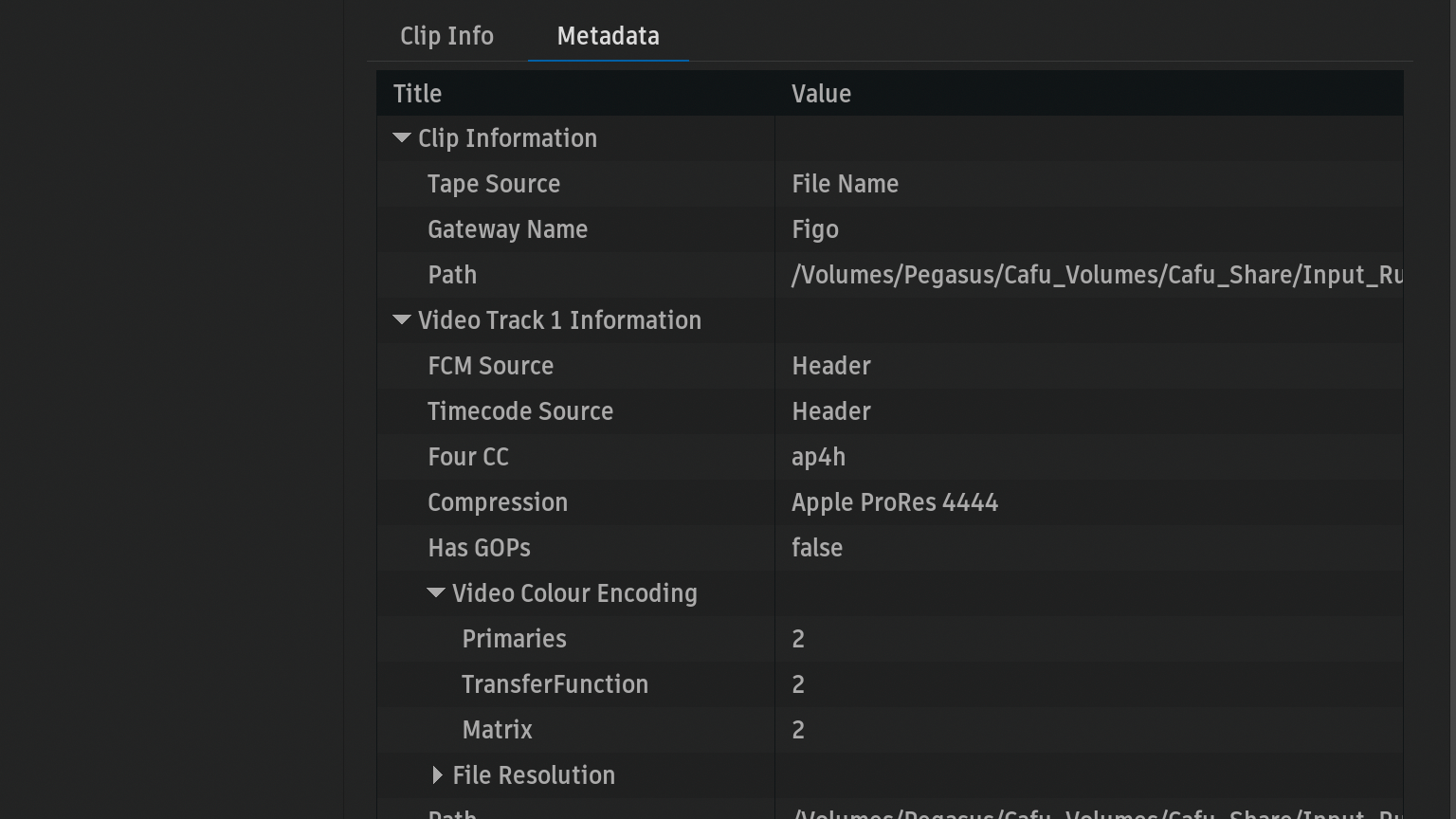
Media Hubがリフレッシュされて、QuickTimeフォルダにあるすべてのQuickTimeムービーにLogC4 / ARRI Wide Gamut 4がタグ付けされました。DaVinci Resolveから書き出したQuickTimeムービーのNCLCタグは2-2-2でした。
NCLCタグの編集


DaVinci ResolveからQuickTimeムービーを書き出時に、Color Space Tag / Gamma TagをSame as Projectで書き出した場合どうなるのか確認してみましょう。
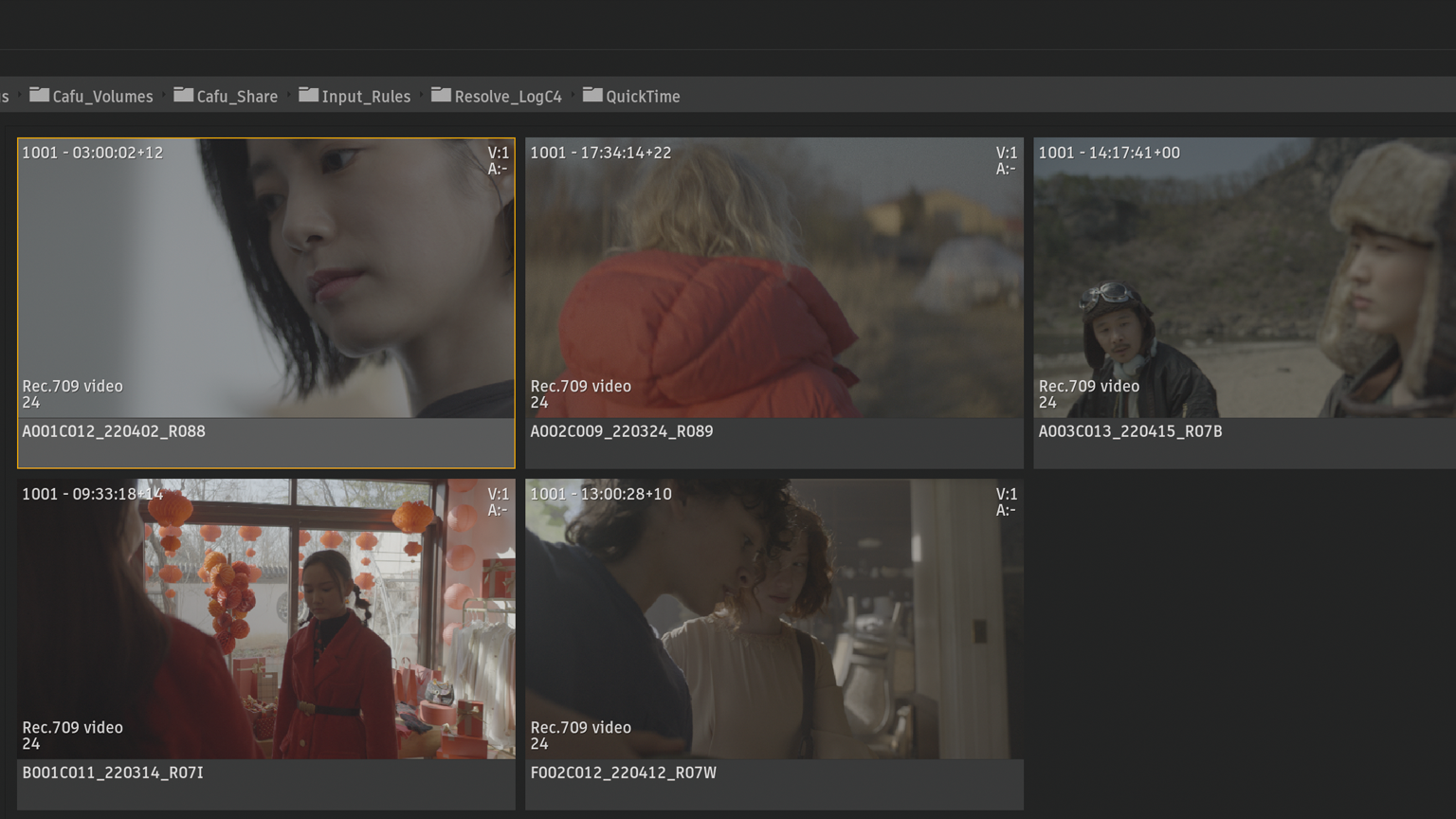
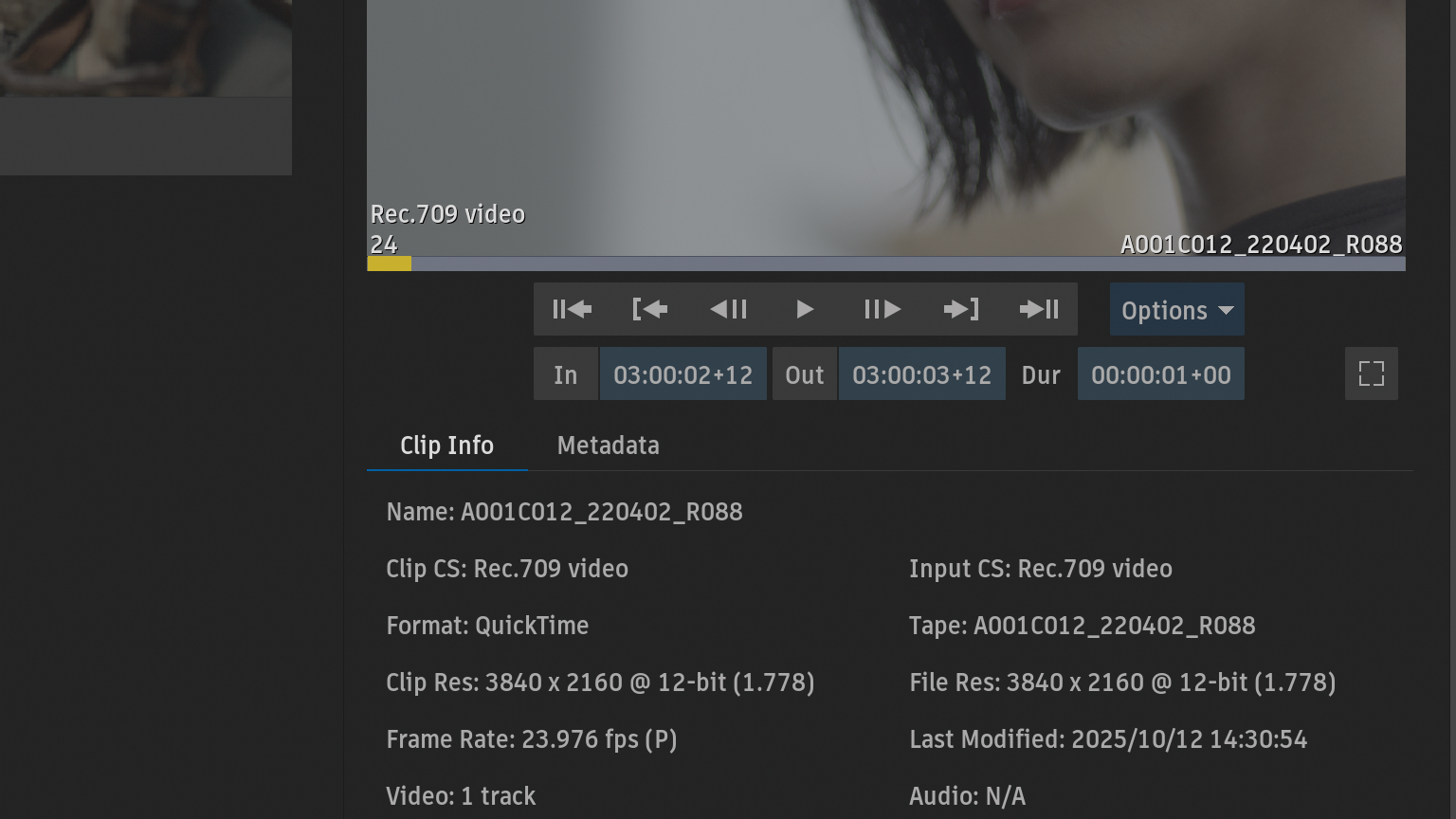
Flameから確認すると、Input Colour SpaceがUnknownではなくRec.709 videoになっています。

NCLCタグが1-1-1の場合はRec.709 videoになります。
NCLCタグを編集できるMetacolor.Editorをダウンロード。
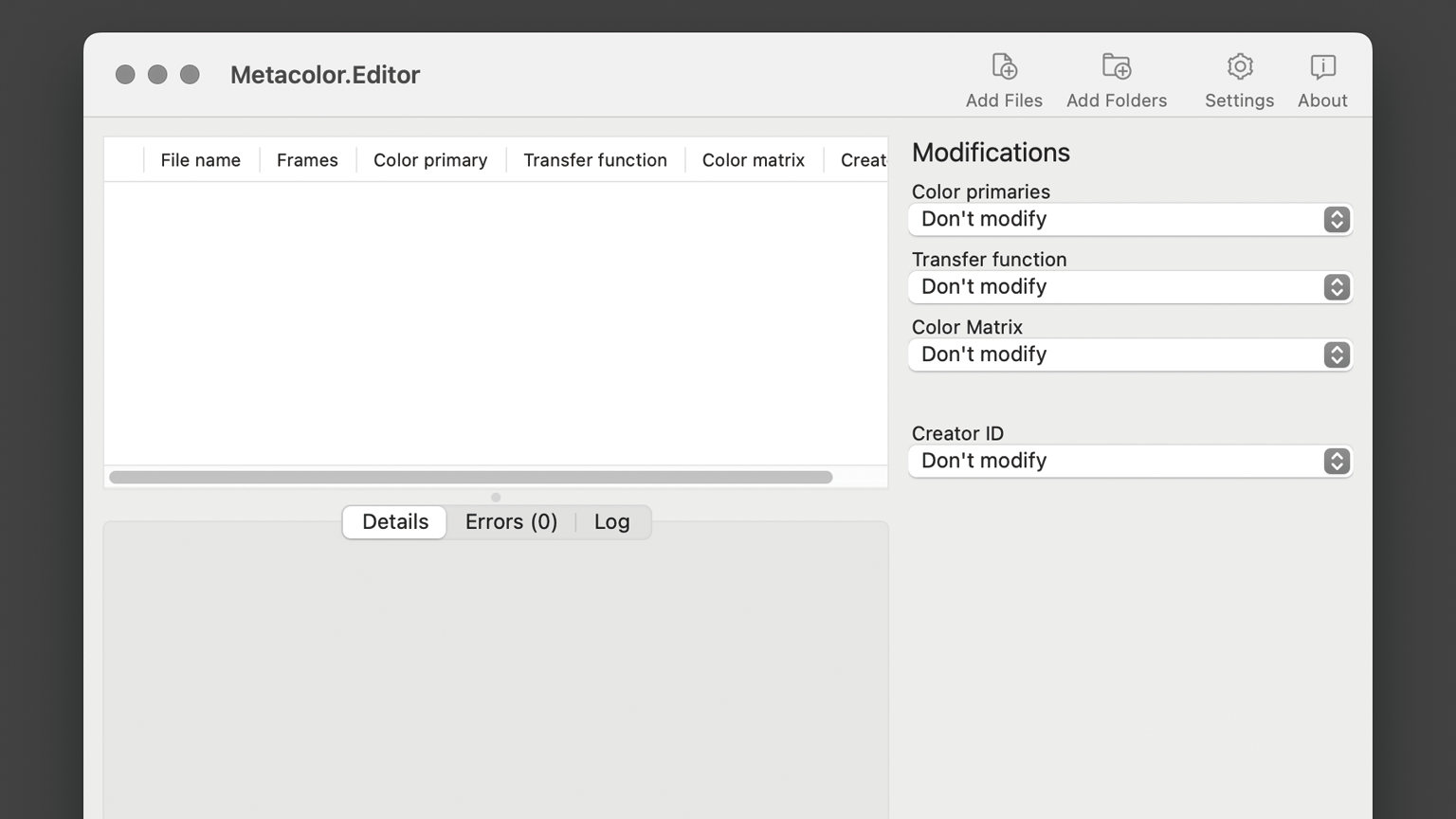
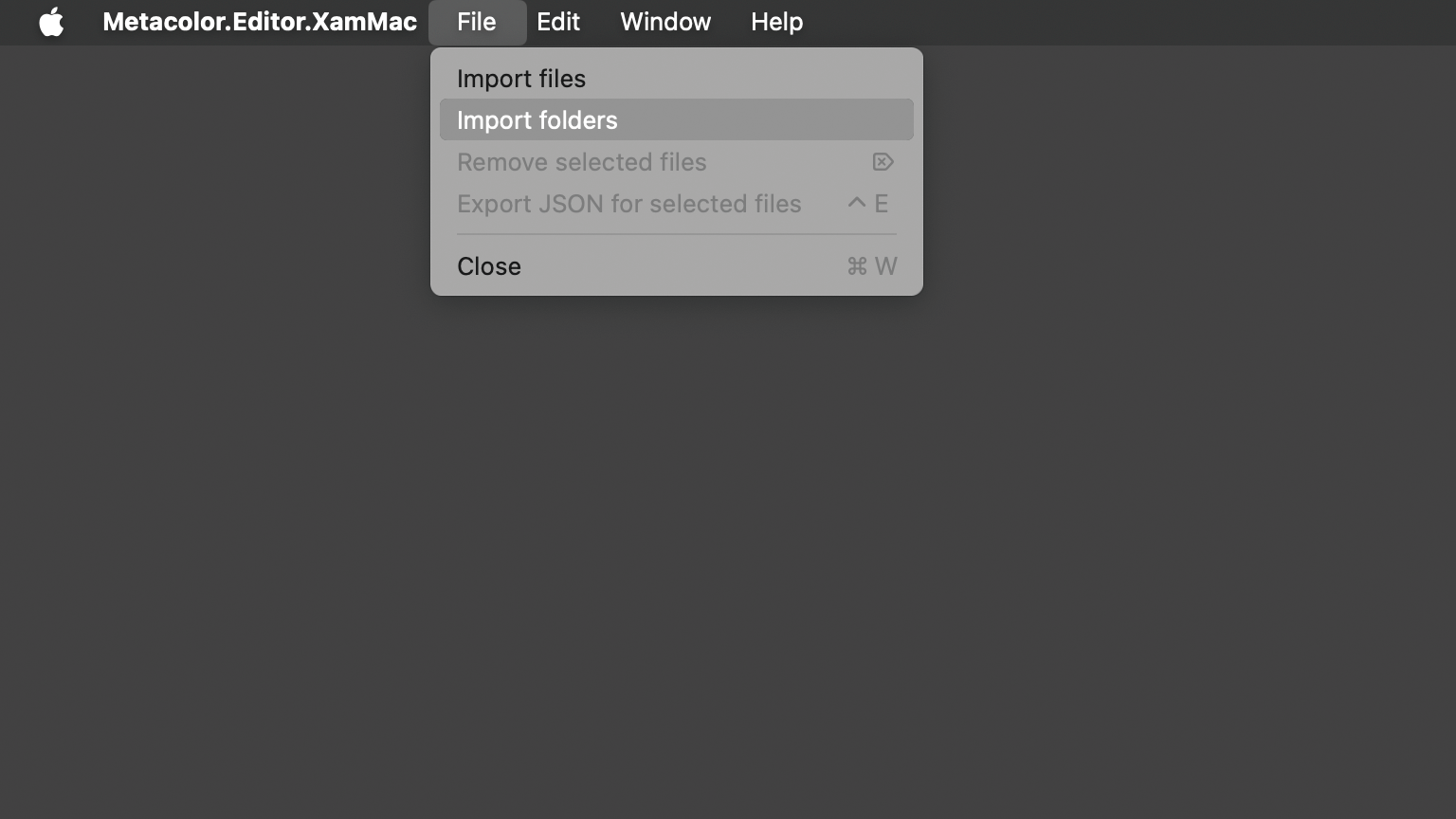

ファイルまたはフォルダを選択。

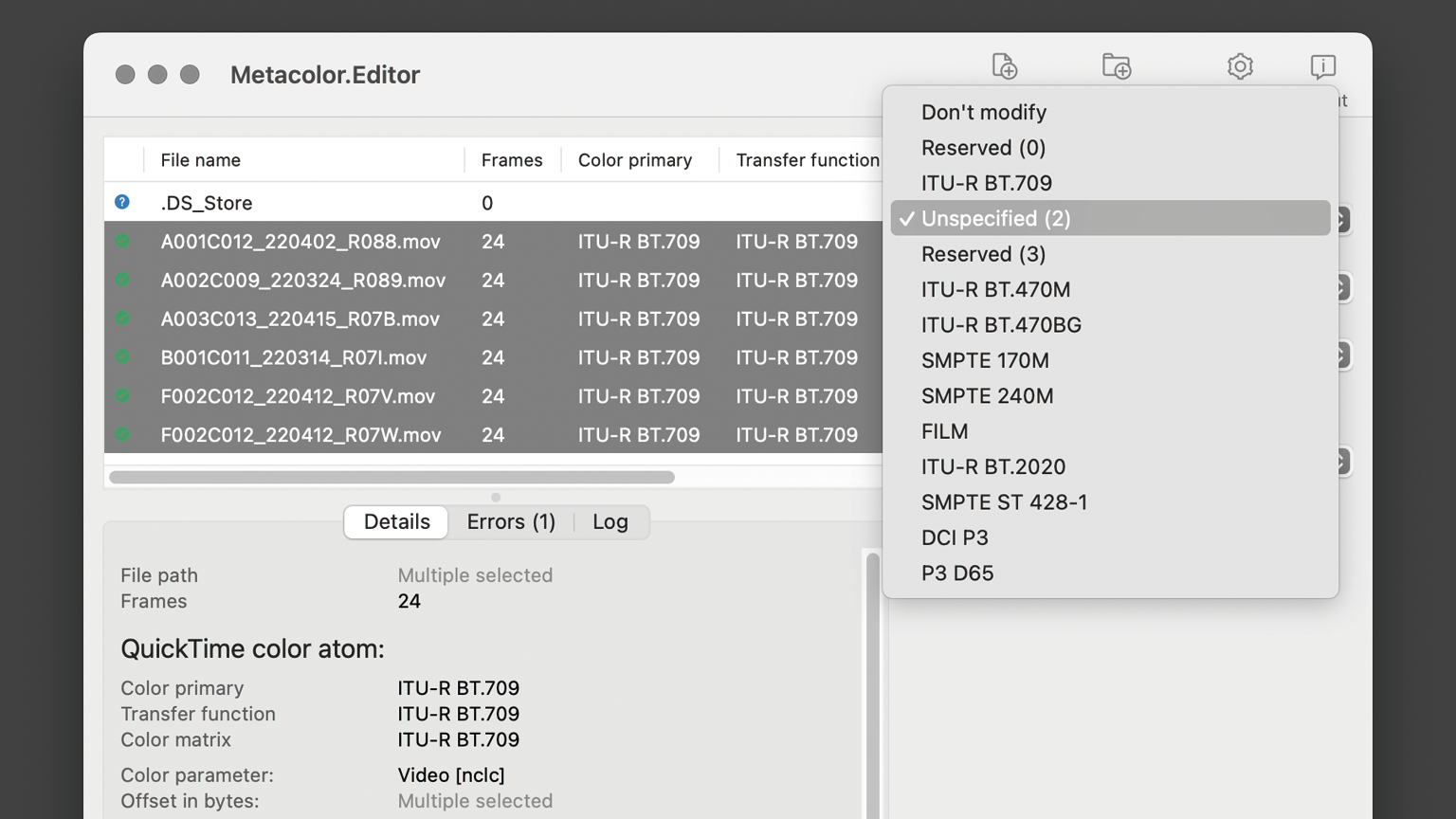
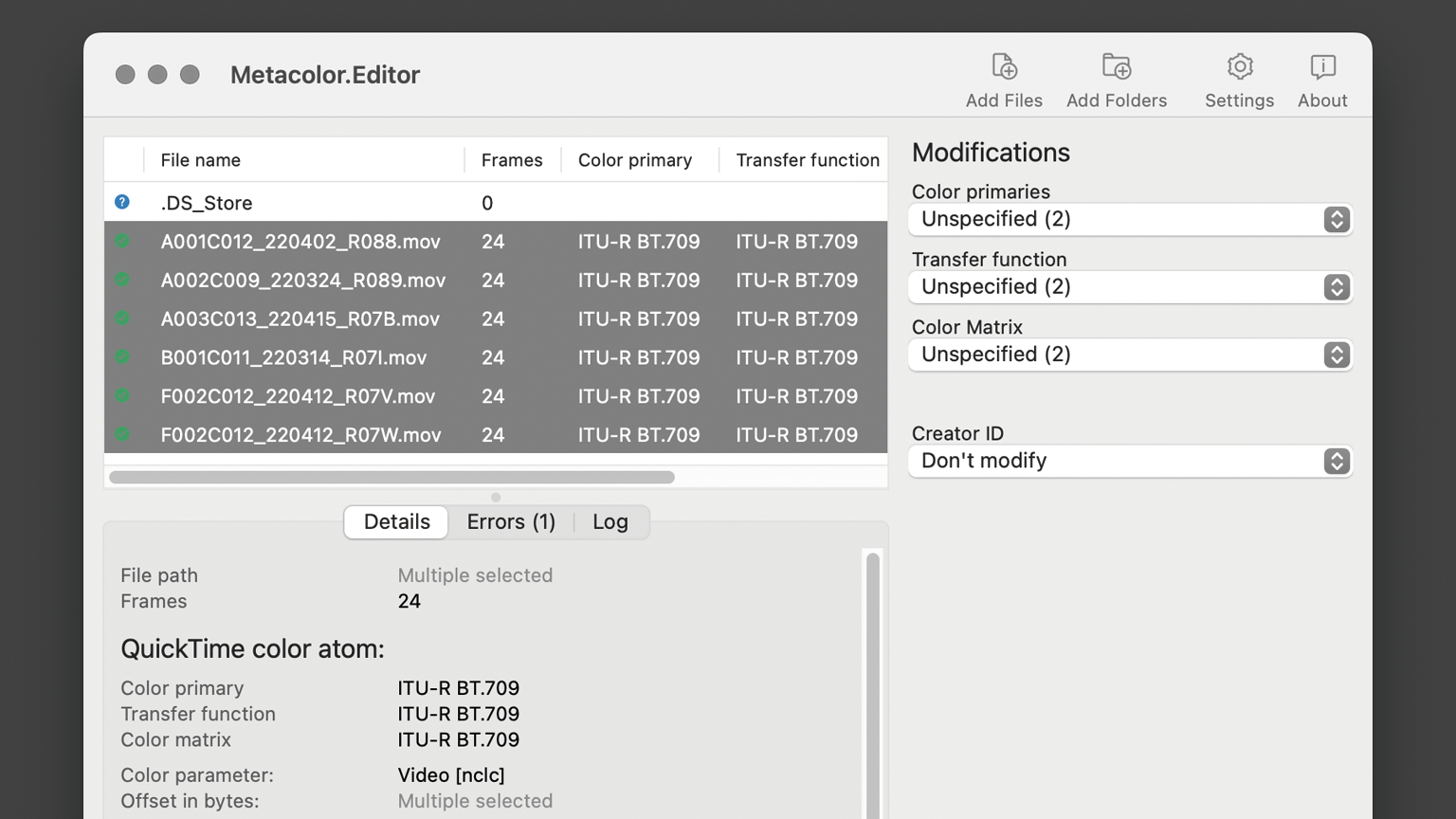
編集するファイルをすべて選択。Modifcationsから、Unspecified (2)を選んでください。
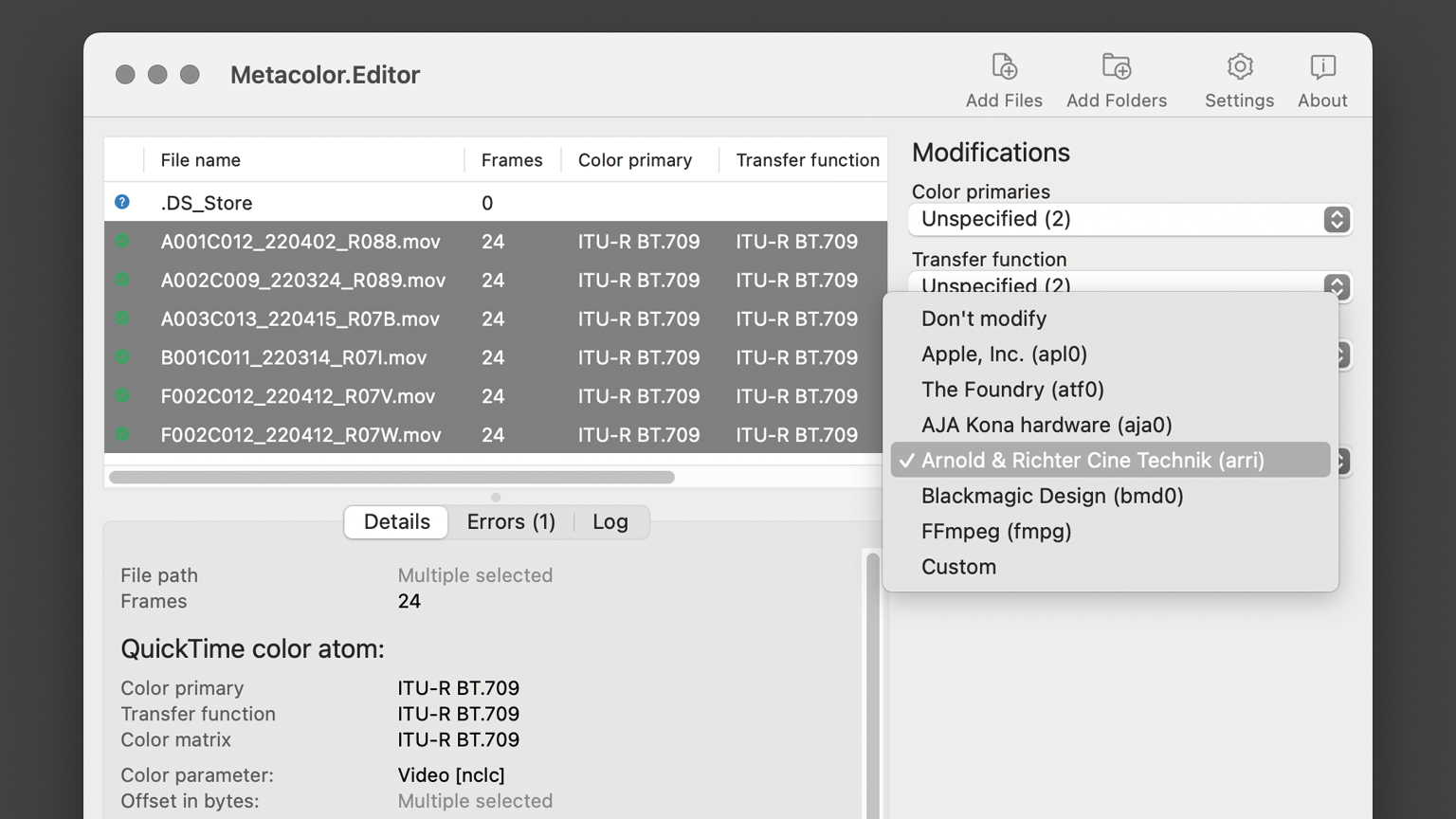
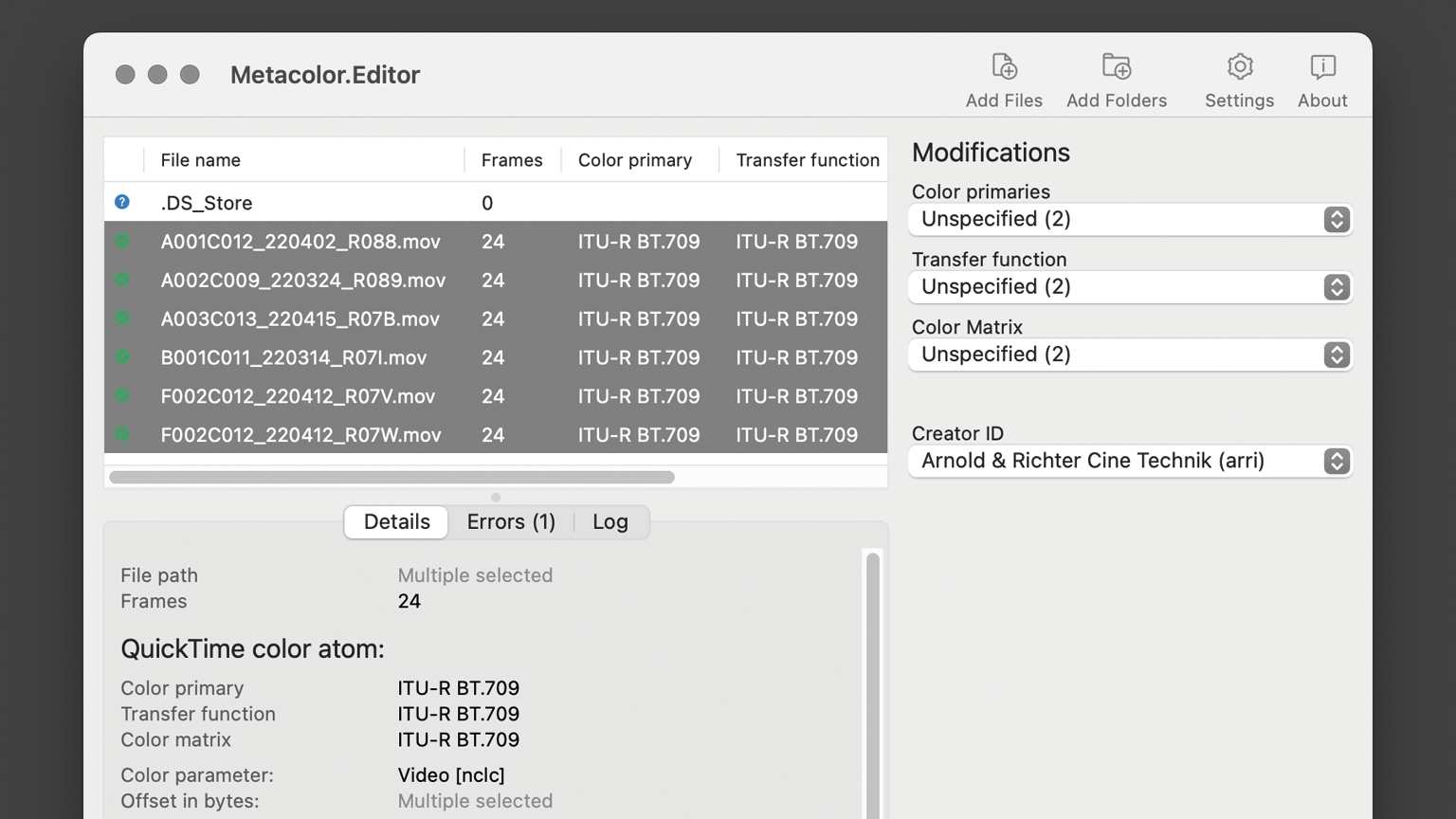
変更する必要があるかわかりませんが、Create IDにArnold & Richer Cine Technik (arri)があるので選択しました。

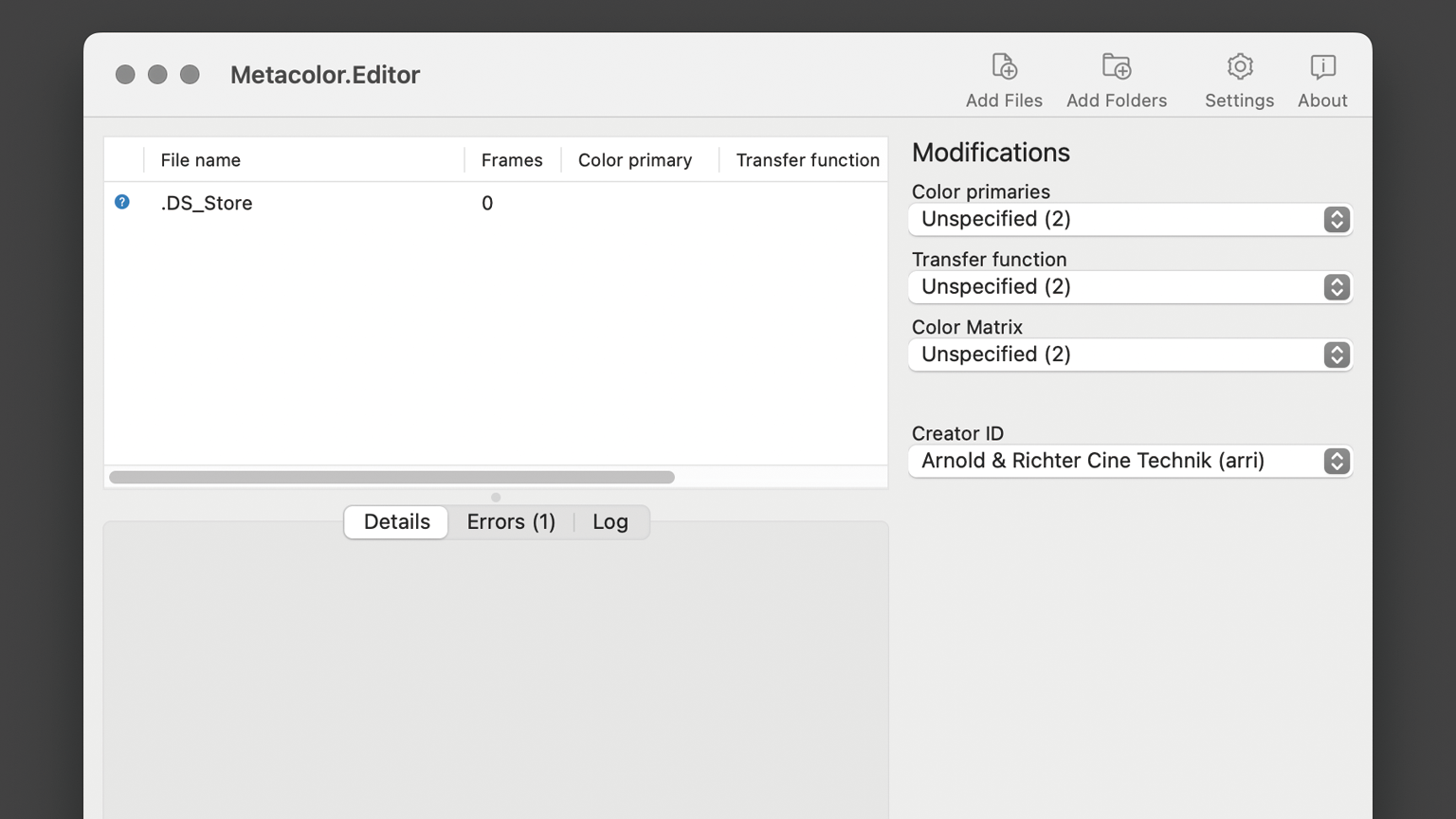
右下のPROCESSボタンからNCLCタグの編集を実行。

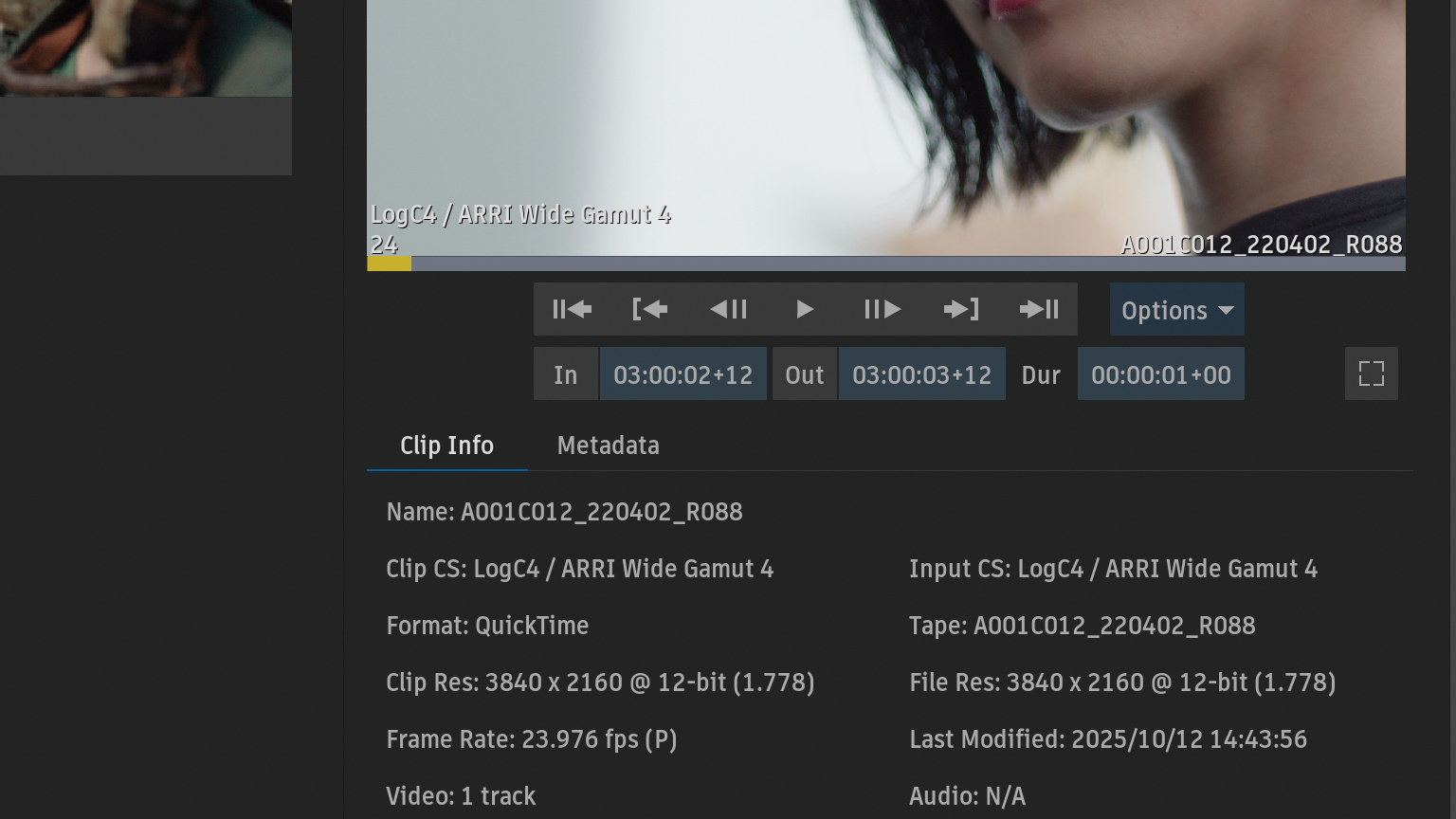
Media Hubがリフレッシュされ、インプットルールのパターンから指定しているLogC4 / ARRI Wide Gamut 4がタグ付けされました。
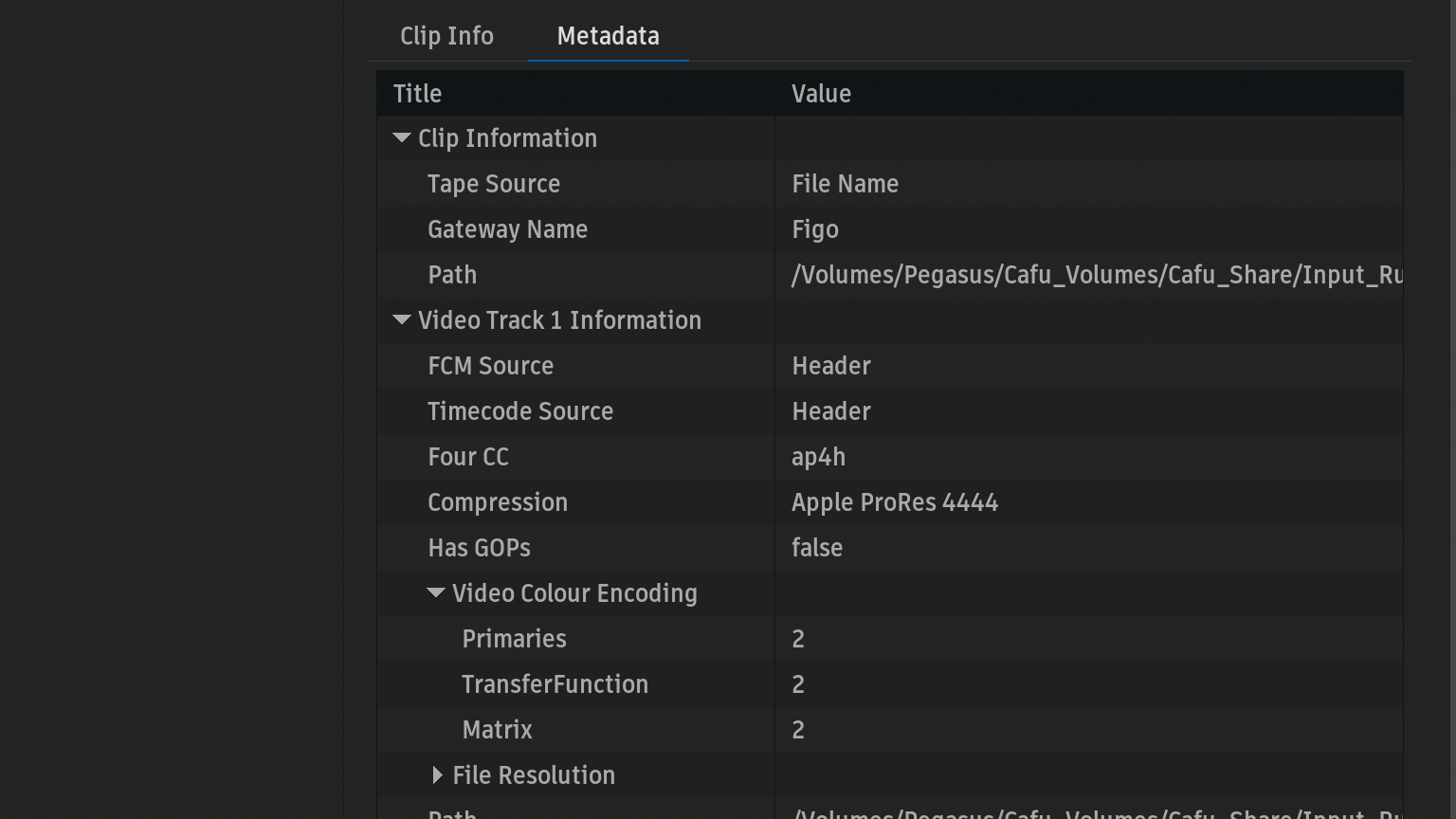
NCLCタグがMetacolor.Editorと同じ2-2-2。