前回は、scene-referred環境でのACESとCDLの関係を整理しました。
scene → intermediate(CDL) → display(RRT)
このように、3つのレイヤーで考えることで、
補正と見た目の関係が整理しやすくなる、という内容でした。
今回はこの考え方を、Flameでの実際の運用に落とし込みます。
Flameでの基本的な考え方
FlameでACES環境を扱う上で重要なのは、
「データ」と「見た目」を分けて考えることです。
前編で整理した通り、
- 調整しているデータ → intermediate(CDL)
- 見えている結果 → display(RRT)
これらは別のレイヤーです。
Flameでは、Colour ManagementのViews設定(OCIO View)から表示を切り替えています。
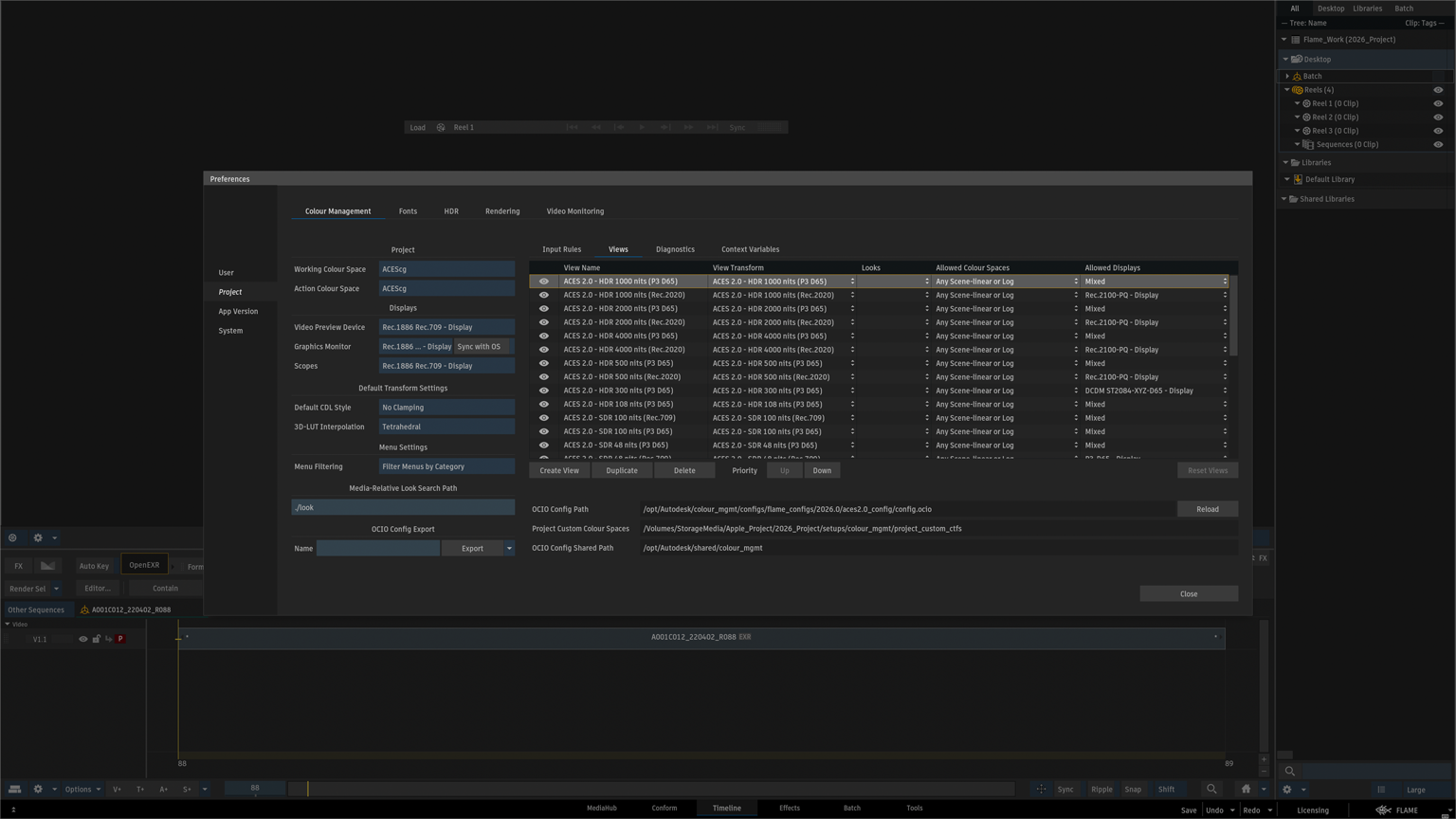
Colour Management
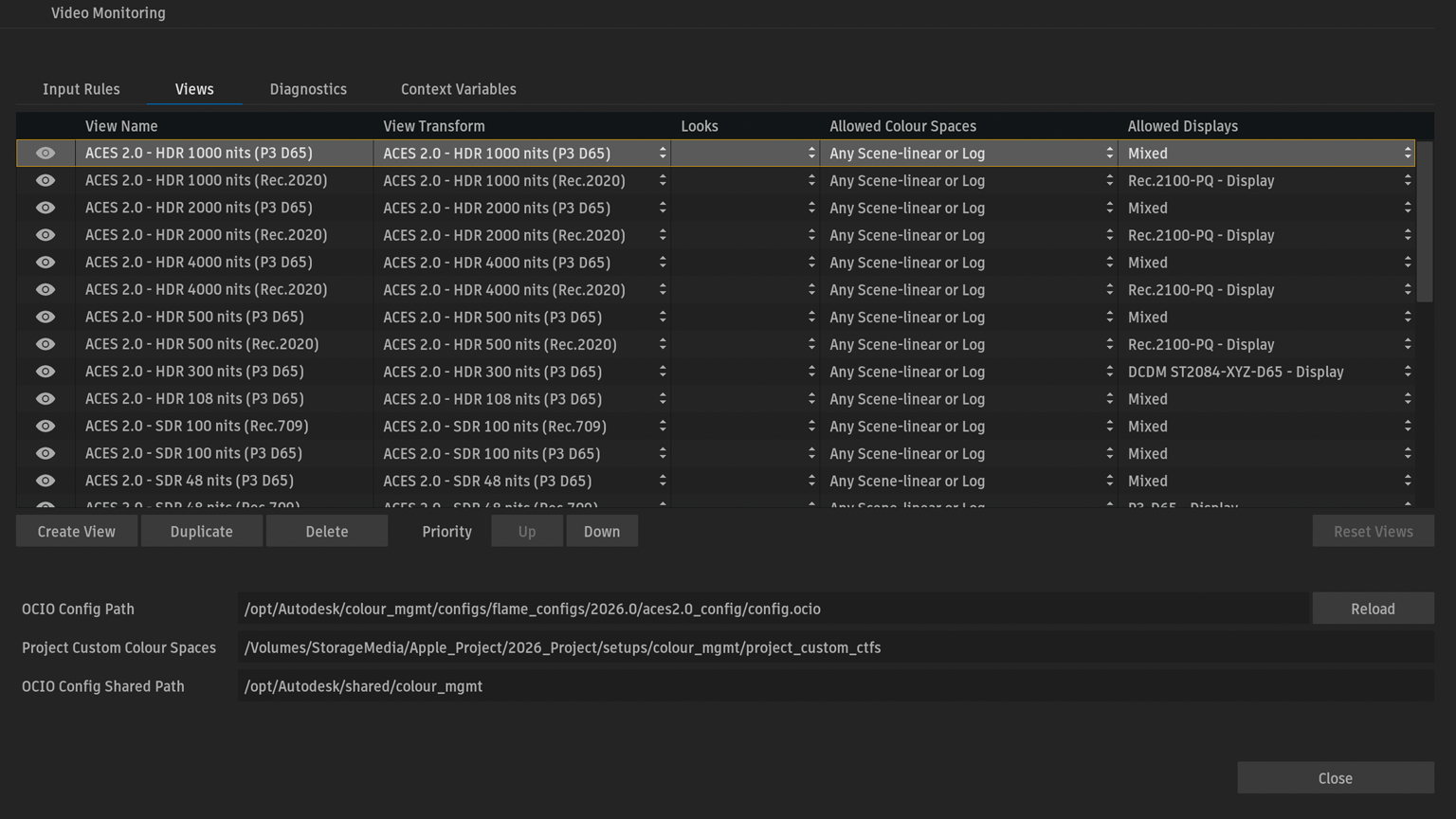
このViewsが、display-referredの見え方にあたります。
CDLはどこで扱うのか
CDLは、intermediate-referredのレイヤーで扱う補正です。
Flameでは、
- Lookノード
- またはBatch内の処理
からCDLを適用することができます。
Lookノードに適用することで、データはそのままに、見た目だけをコントロールすることができます。
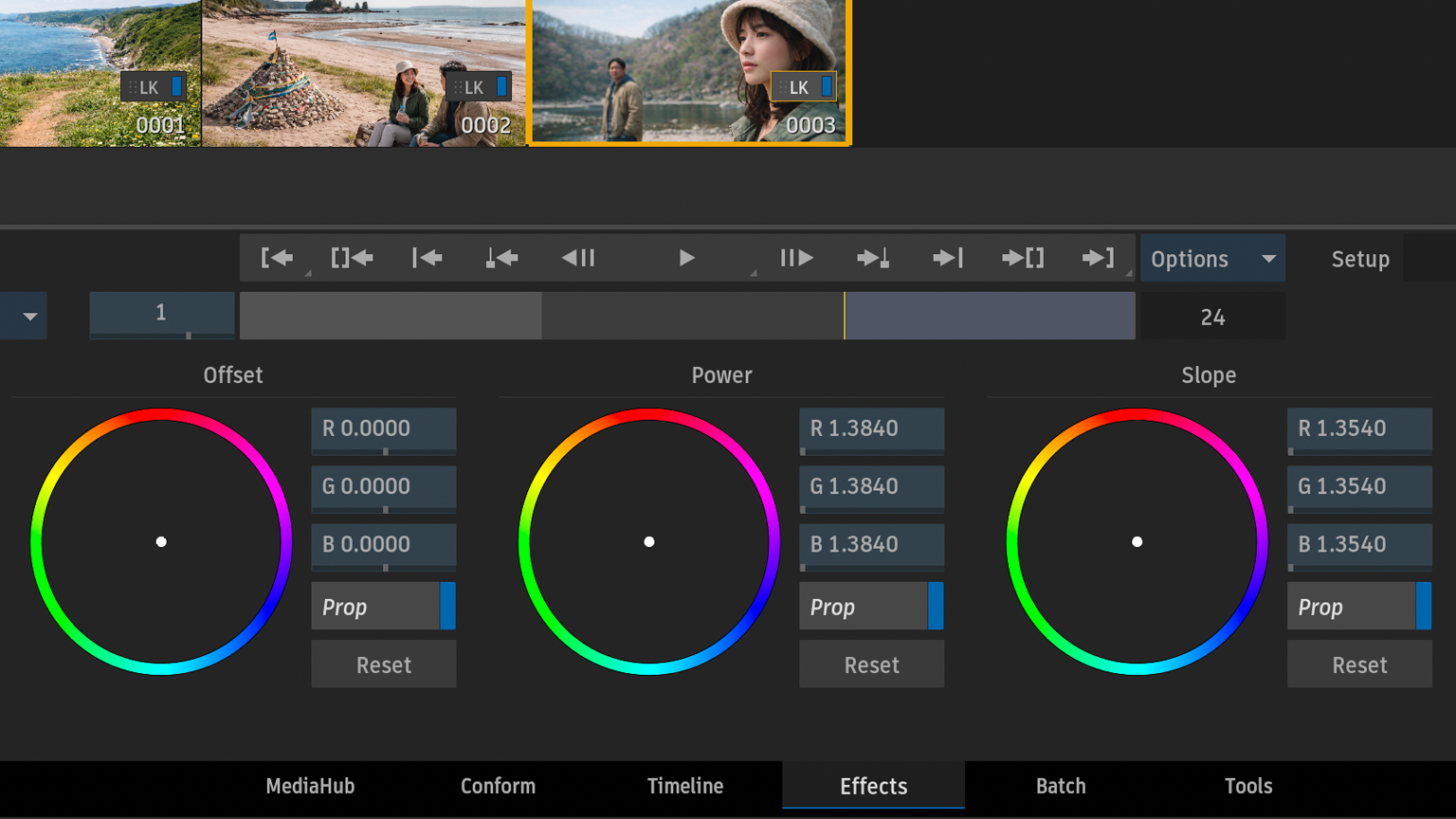
.cccファイルとCCCIDの運用
CDLを扱う上で有効なのが、
.cccファイルとCCCIDによる管理です。
これにより、
- ショット単位で補正値を管理
- 他ツールとの受け渡しが可能
- 後からの修正が容易
といったメリットがあります。
ただ、FlameではEDLのように自動でショット単位に適用される仕組みがありません。
そのため、
- 手動で適用する
- またはスクリプトで対応する
といった運用が必要になります。
補足:.cccファイルからLookノードへ展開するPython運用
CDL(.edl)が存在しない場合、
- 別のアプリケーションから.cccのみデリバリーされる
- ショット単位でのCDL適用が必要になる
といったケースでは、Flame標準の機能だけでは対応が難しくなります。
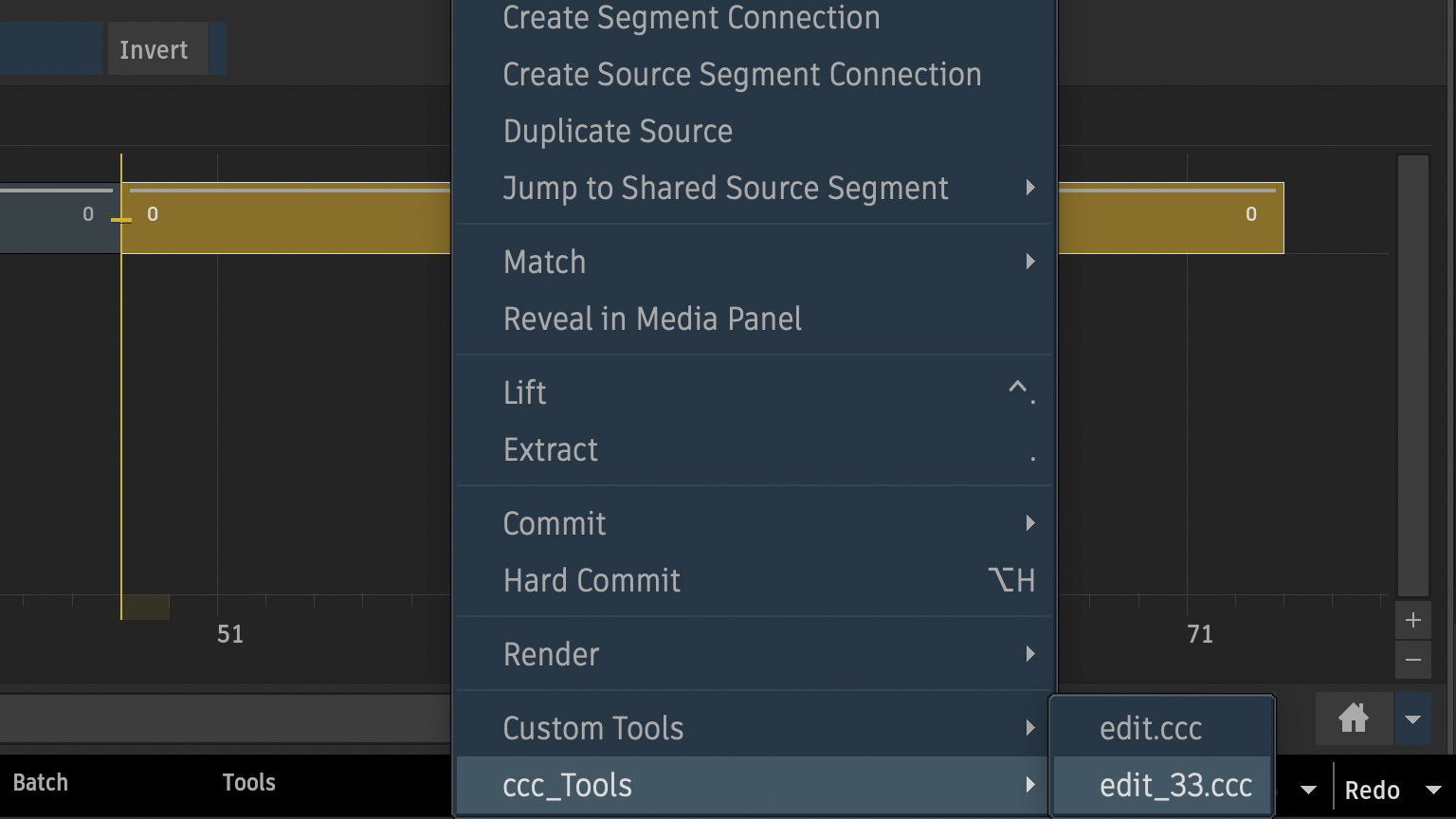
この対応として、.cccファイルからCDL情報を取得し、Lookノードに展開するPythonを用意しています。
具体的には、
- CCCIDとショット〜のsource_nameを照合
- 該当するCDL値(Slope / Offset / Power / Saturation)を取得
- 既存のLookノードがあれば再利用
- Lookノードが無い場合は新規追加
- 新規追加時には、あらかじめACEScctを設定して保存したLookノードセットアップを読み込み
- その上でCDL値を反映
といった処理を行うことで、
Flame上でショット単位のCDL適用を実現しています。
今回のケースでは、DaVinci Resolveから出力した.cccを扱うため、
Look Working Spaceは、ACEScctで統一します。
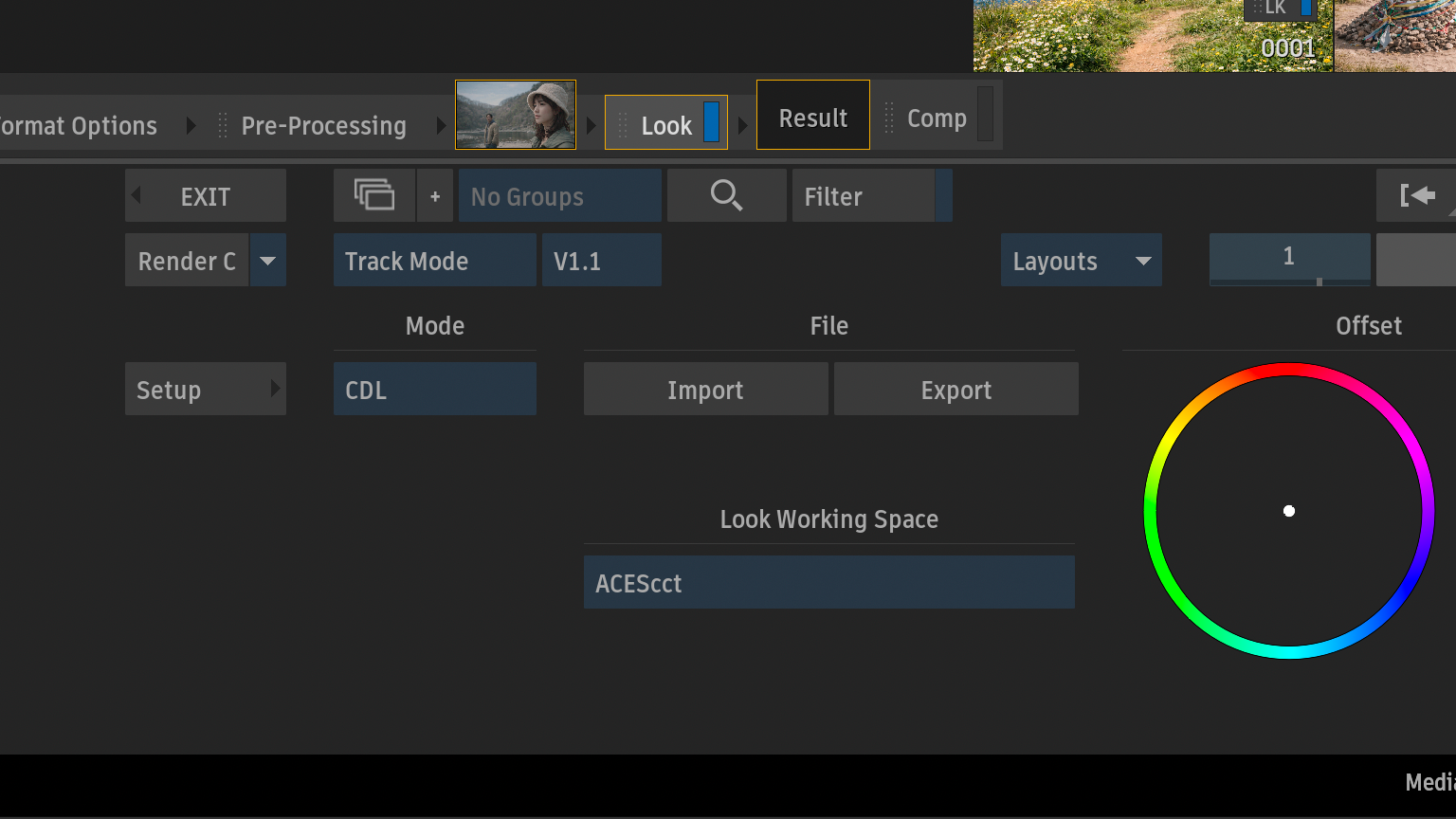
つまり、
- CDL値はショットごとに変わる
- Look Working Spaceはプロジェクト単位で決める
という役割分担です。
まとめ
FlameでのACES運用を整理すると、
- CDLはintermediateの補正
- 最終的な見た目はdisplayで決まる
- Viewerはその結果を確認するためのもの
という関係になります。
重要なのは、
見えているものと、実際に扱っているデータを分けて考えることです。
この考え方をベースにすることで、
- ミスの防止
- 柔軟な修正
- 他工程との連携
がスムーズになります。
また、Look Working Spaceはショットごとではなく、
プロジェクト単位でノードセットアップとして管理しておくと、運用がシンプルになります。
なお、.cccファイルからCDLをショット単位で適用するPython Hookについては、
別記事でまとめます。