
城さん
Flame2025から、ユーザープロファイルセクションが削除されログインアカウントに紐づく仕様に変更されています。
今回はmacOS環境でユーザープロファイルをインポート・エクスポートする際の「一手間」について解説します。
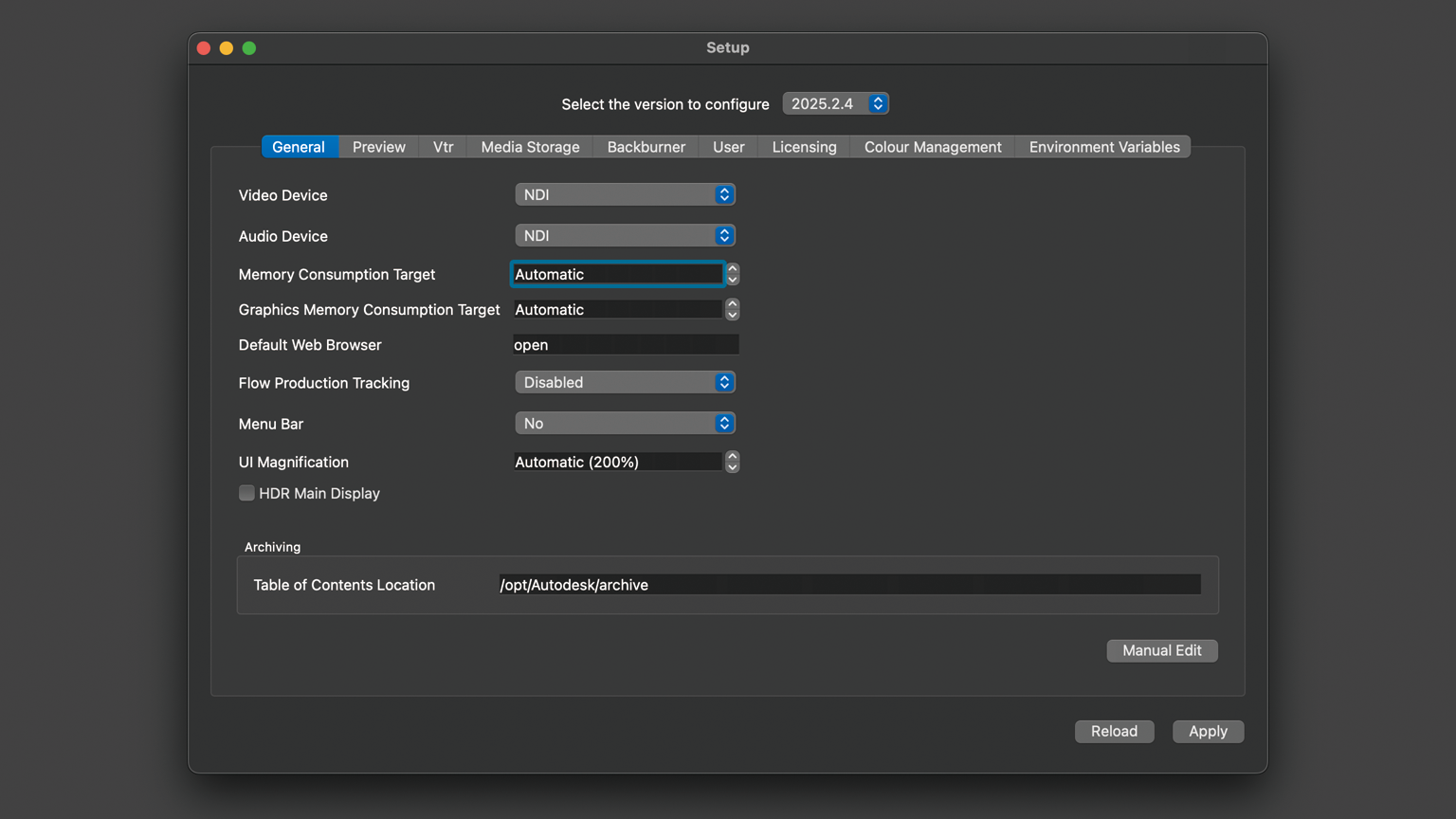
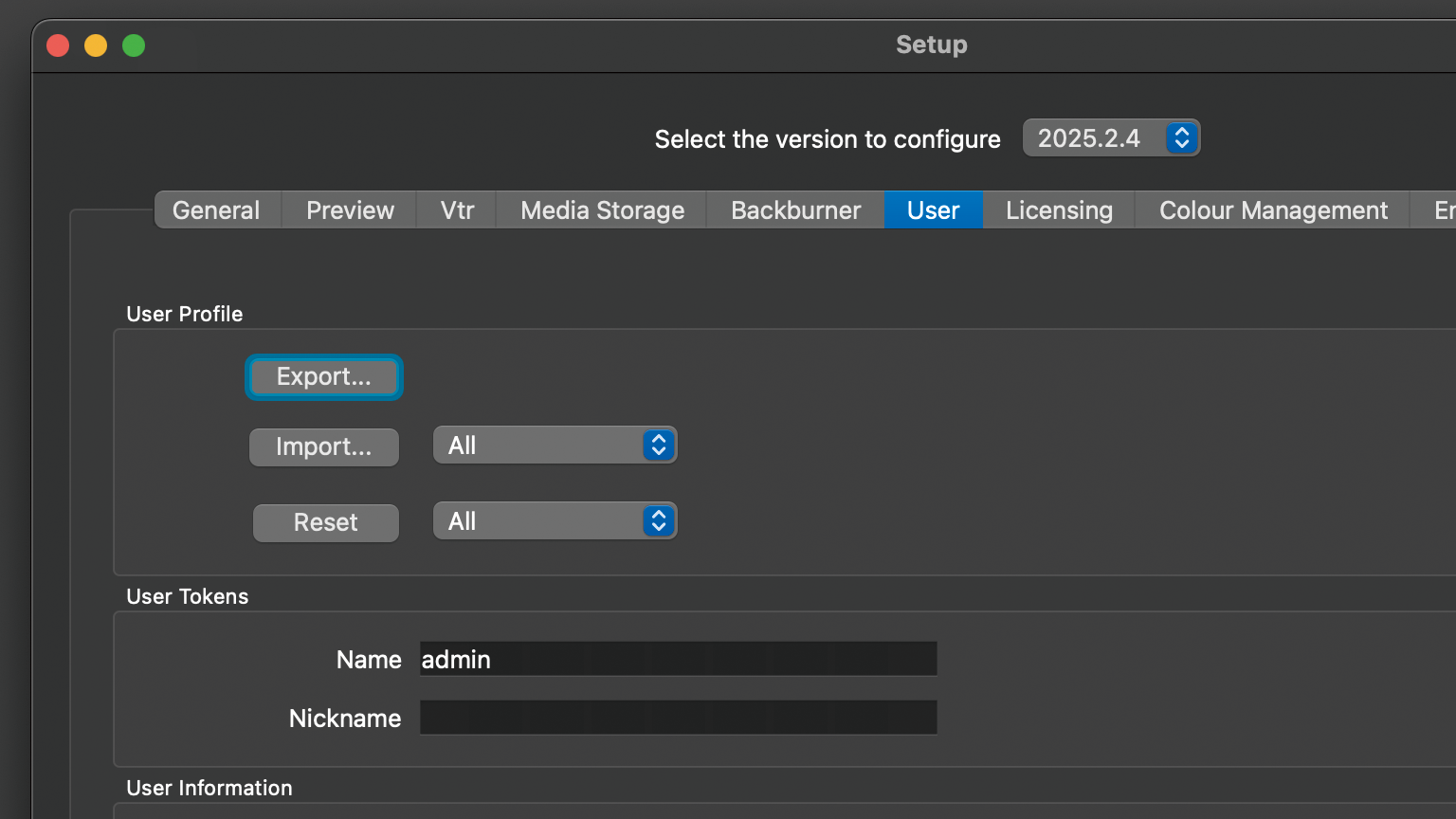
/Applications/Autodesk/Setupアプリケーションを起動。Userタブからユーザープロファイルのインポート・エクスポートすることができます。
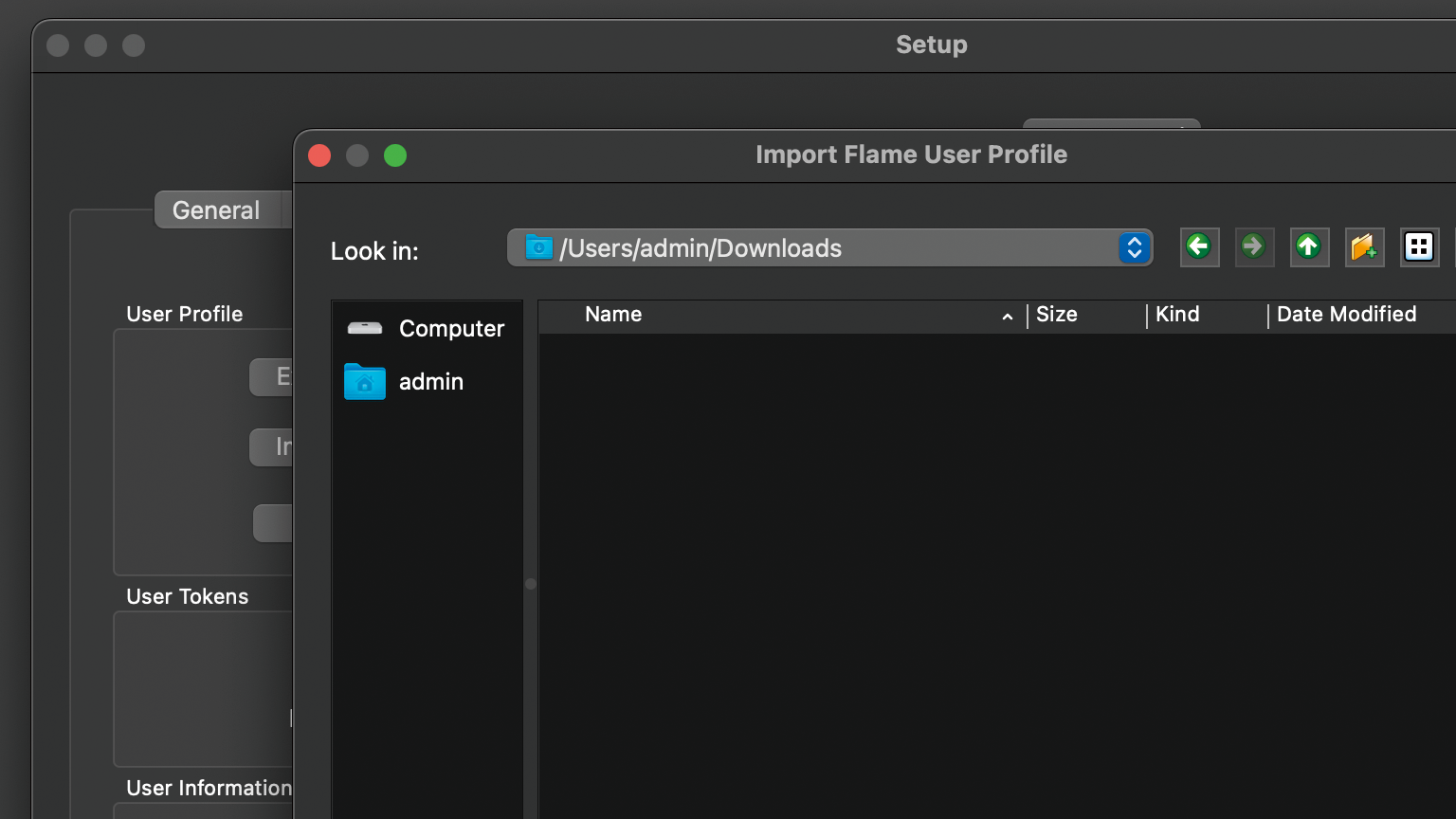
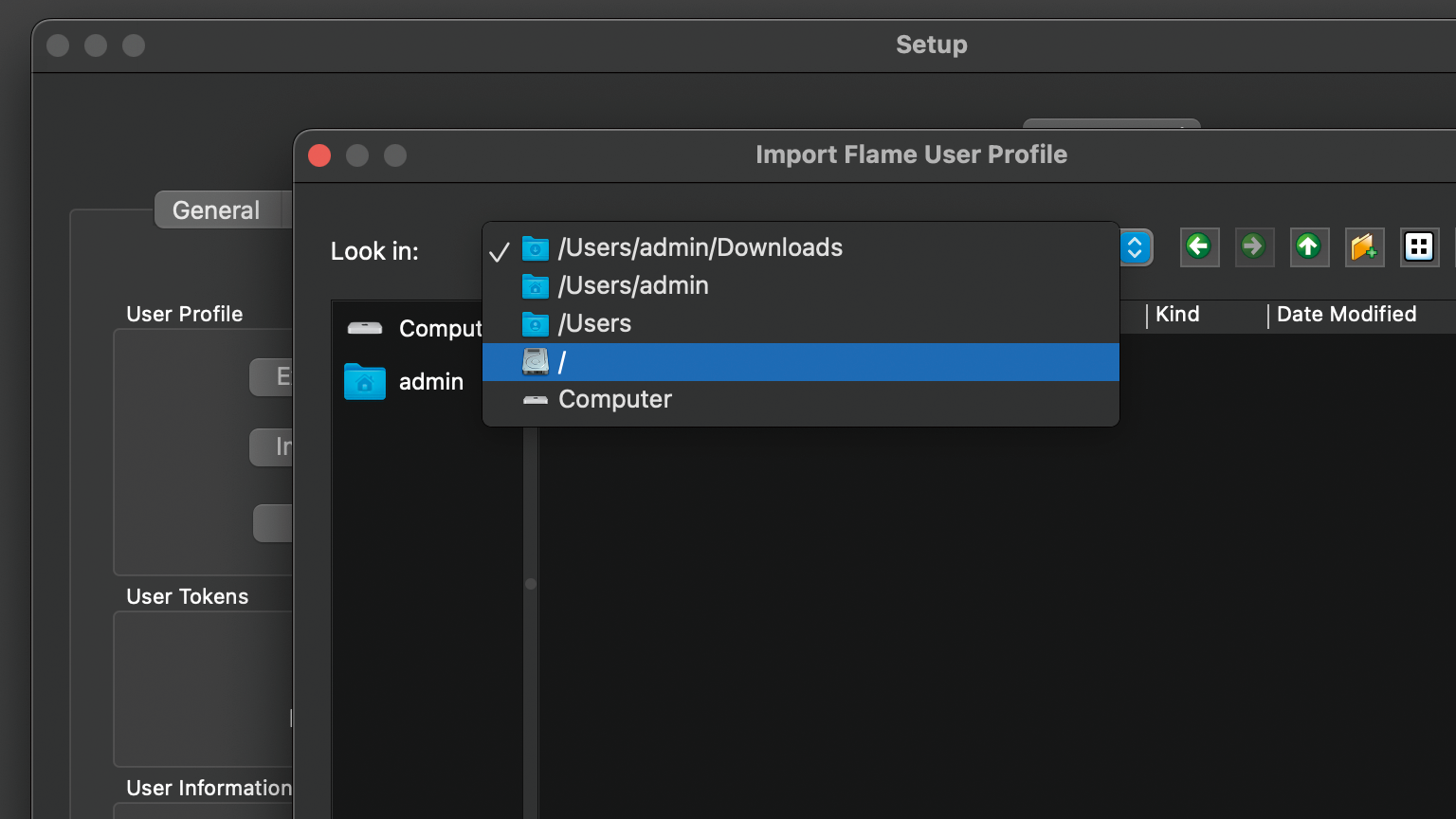
Importボタンをクリック。Look In:ドロップダウンから / を選択。
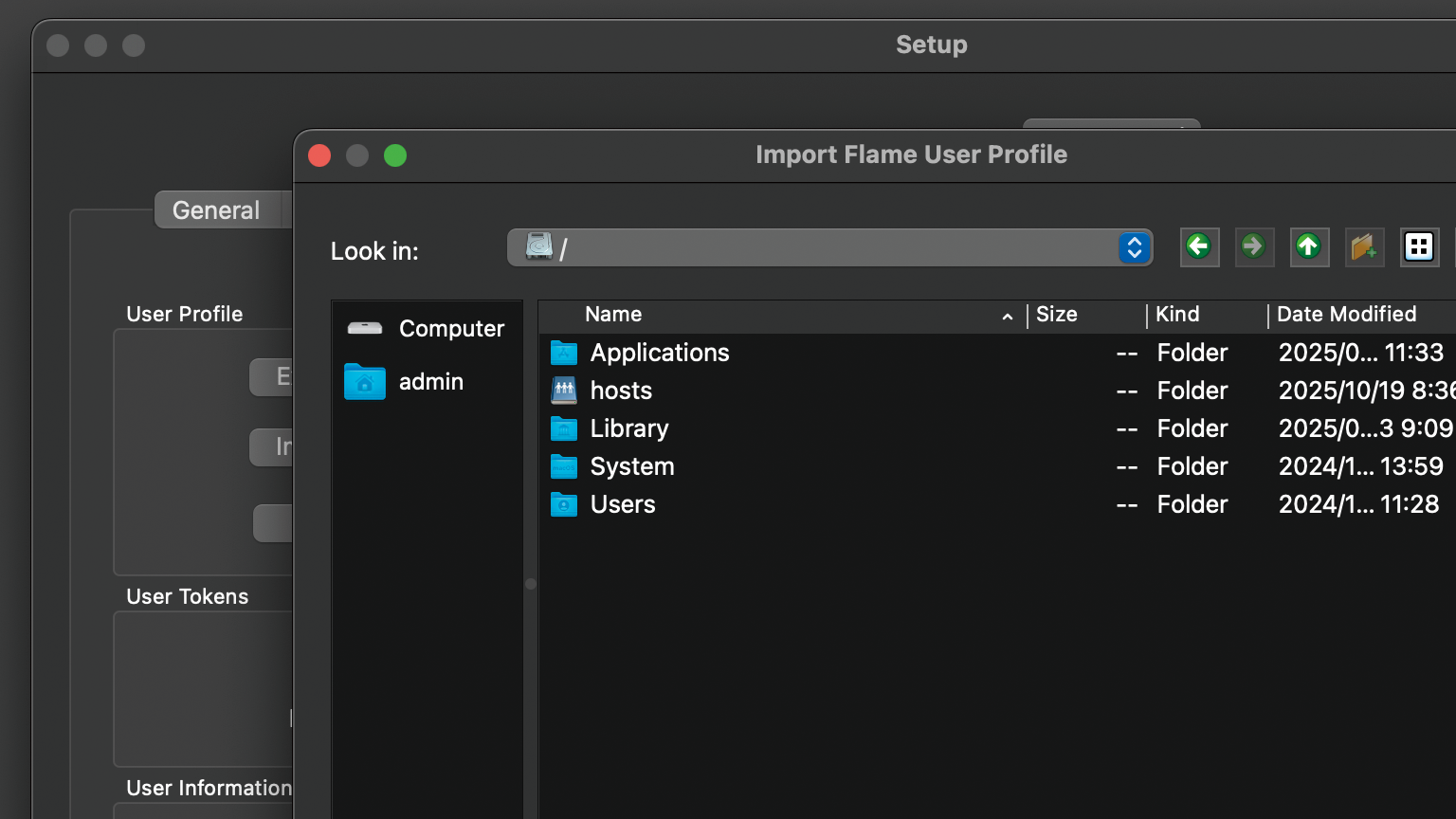
/Volumesを選択することができない…。
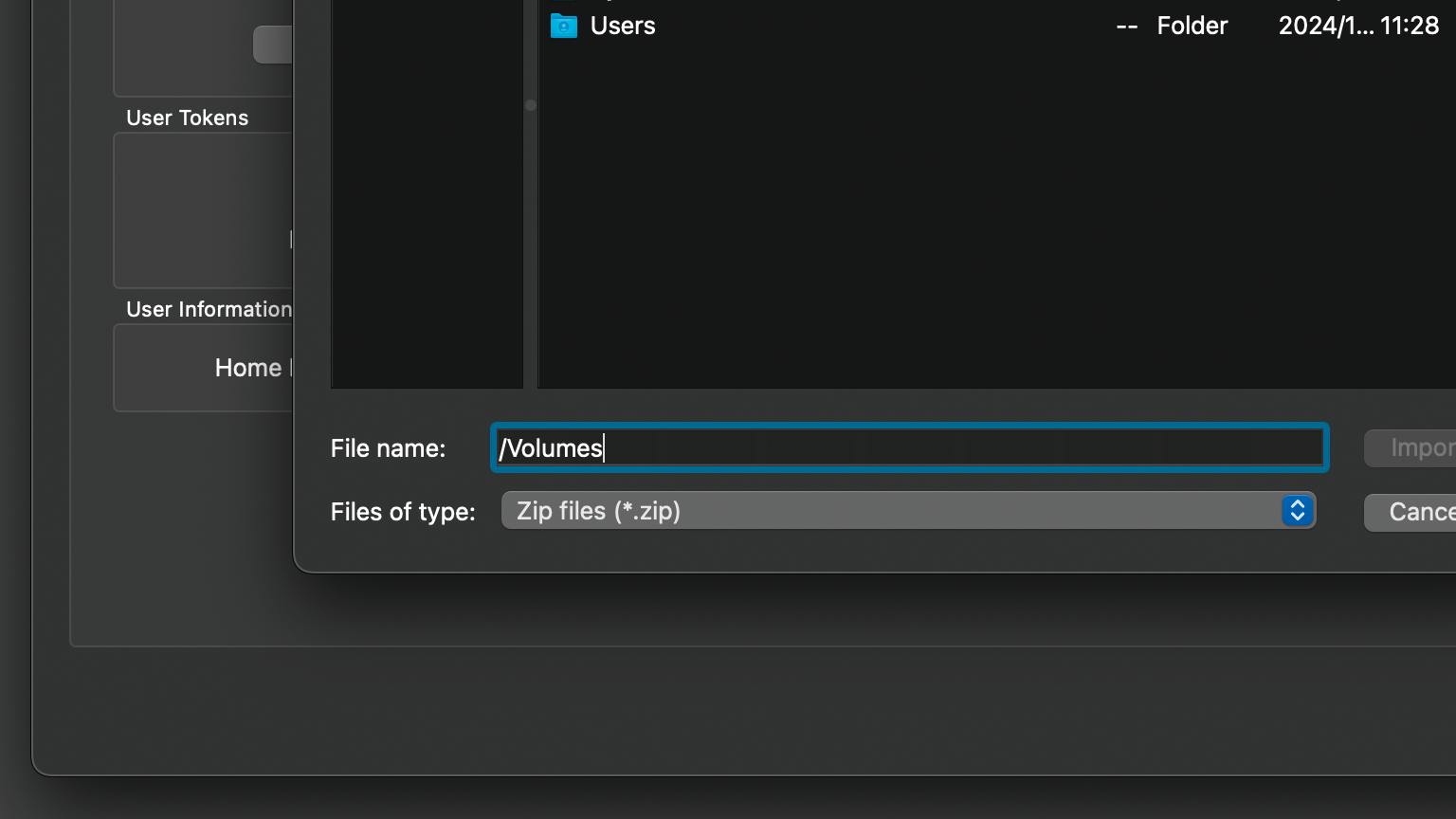
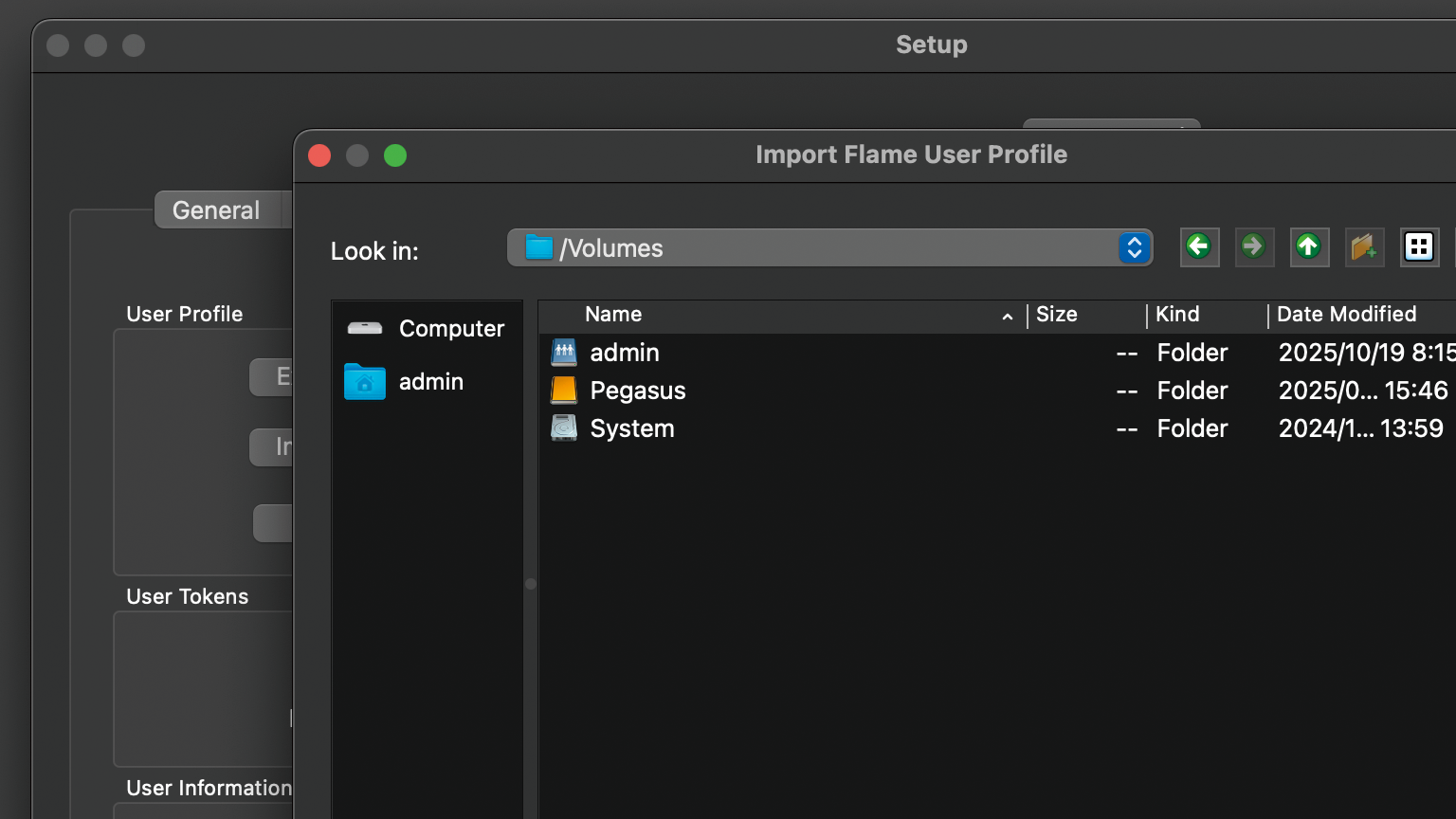
空欄になっているFile Name:に/Volumesを入力してEnterキーを押すと、/Volumesにマウントしているボリュームをブラウズすることが可能になります。
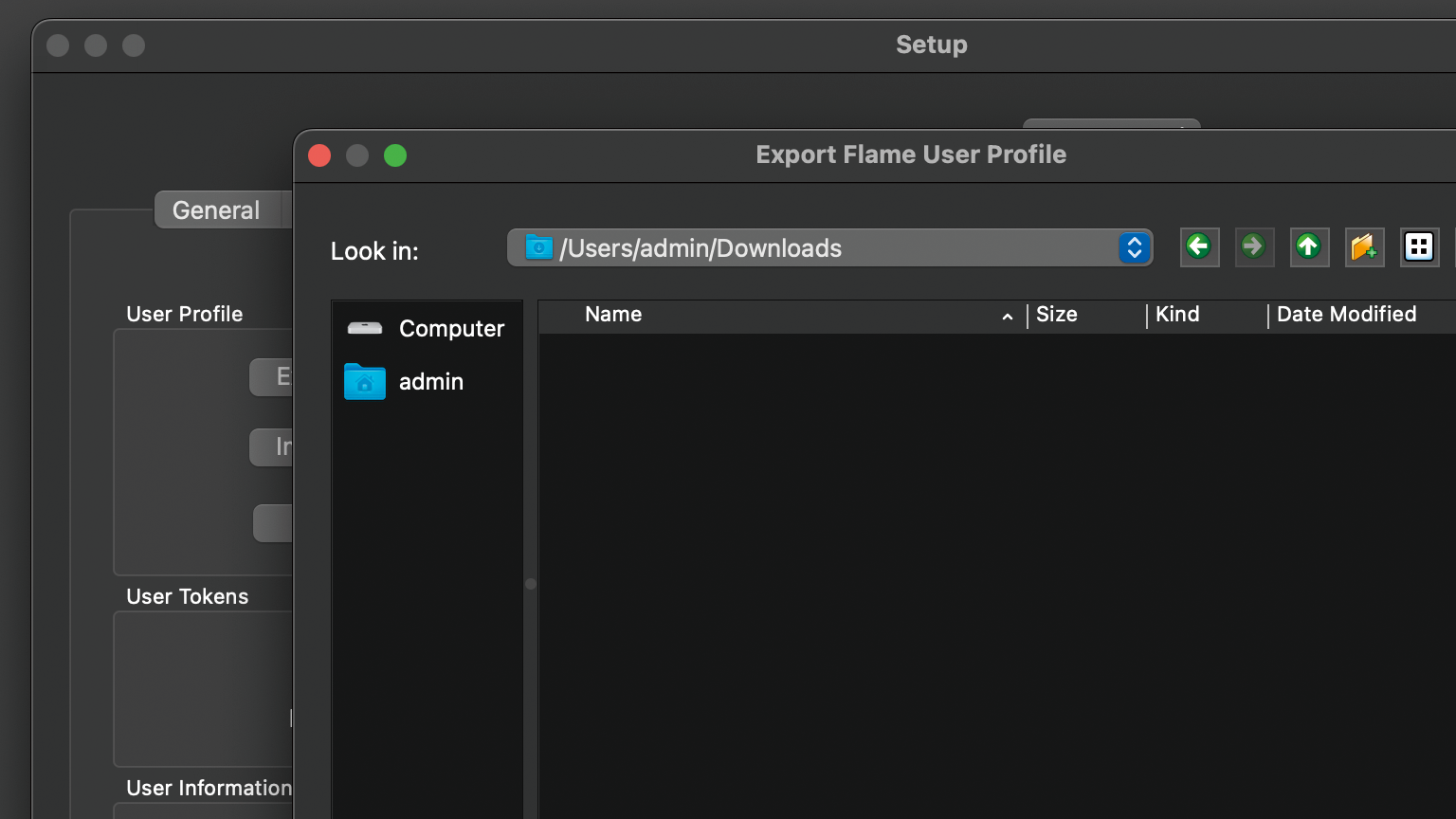
Exportボタンをクリック。
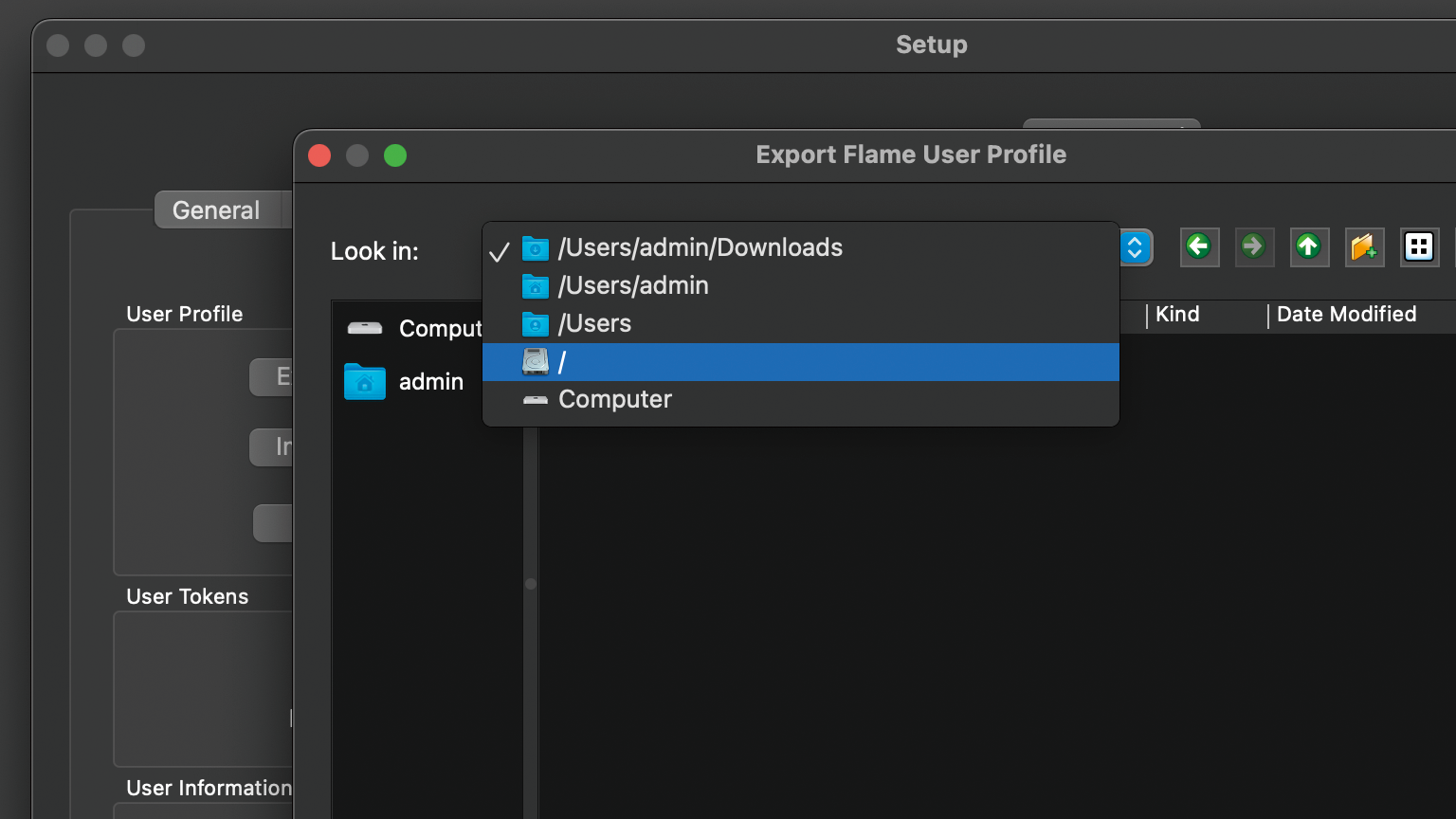
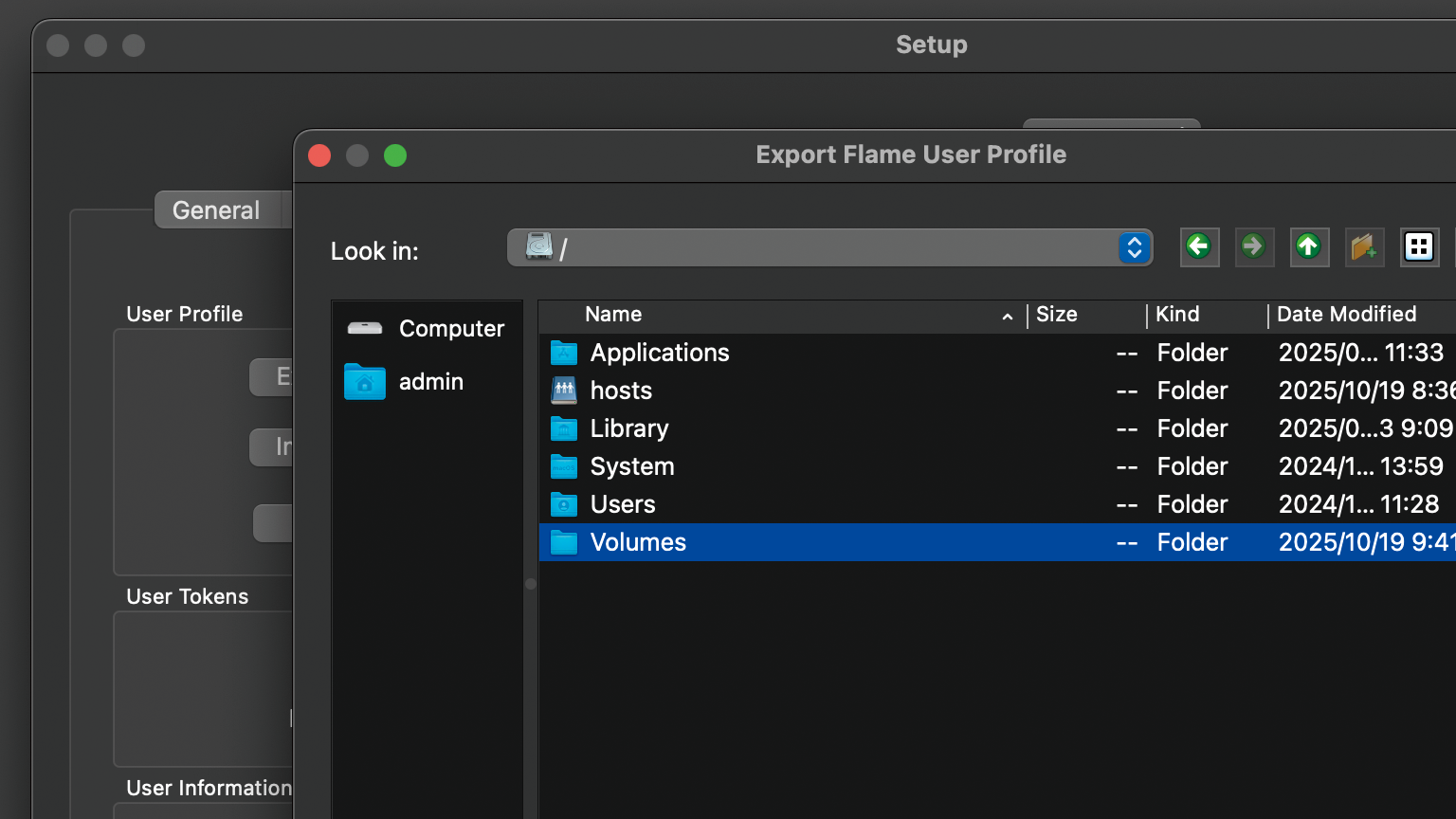
Look in:ドロップダウンから / を選択すると、/Volumesをブラウズすることができます。
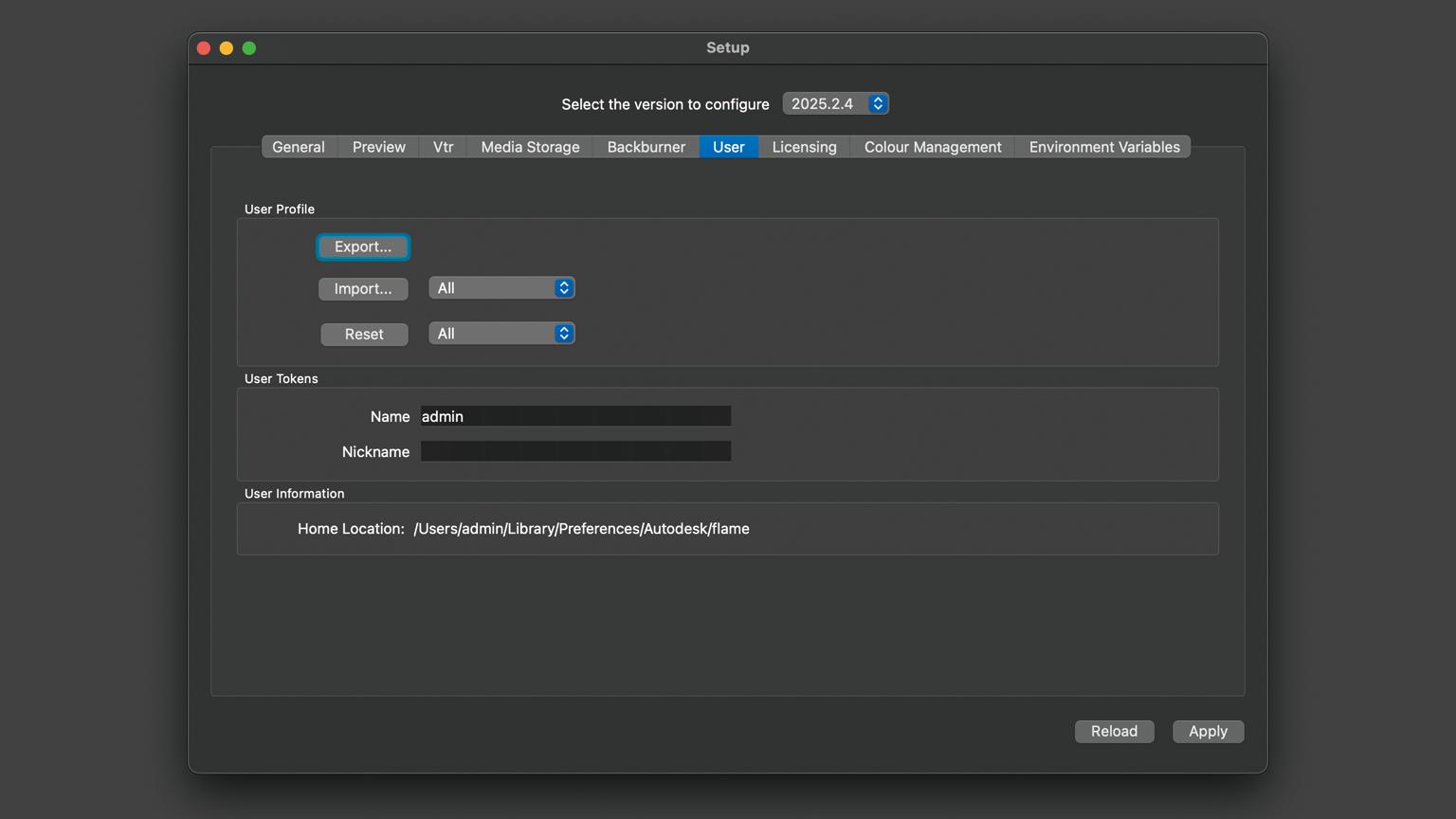
ユーザープロファイルのインポート・エクスポート・リセットをした際には、右下のApplyボタンをクリックしてSetupアプリケーションを終了しましょう。
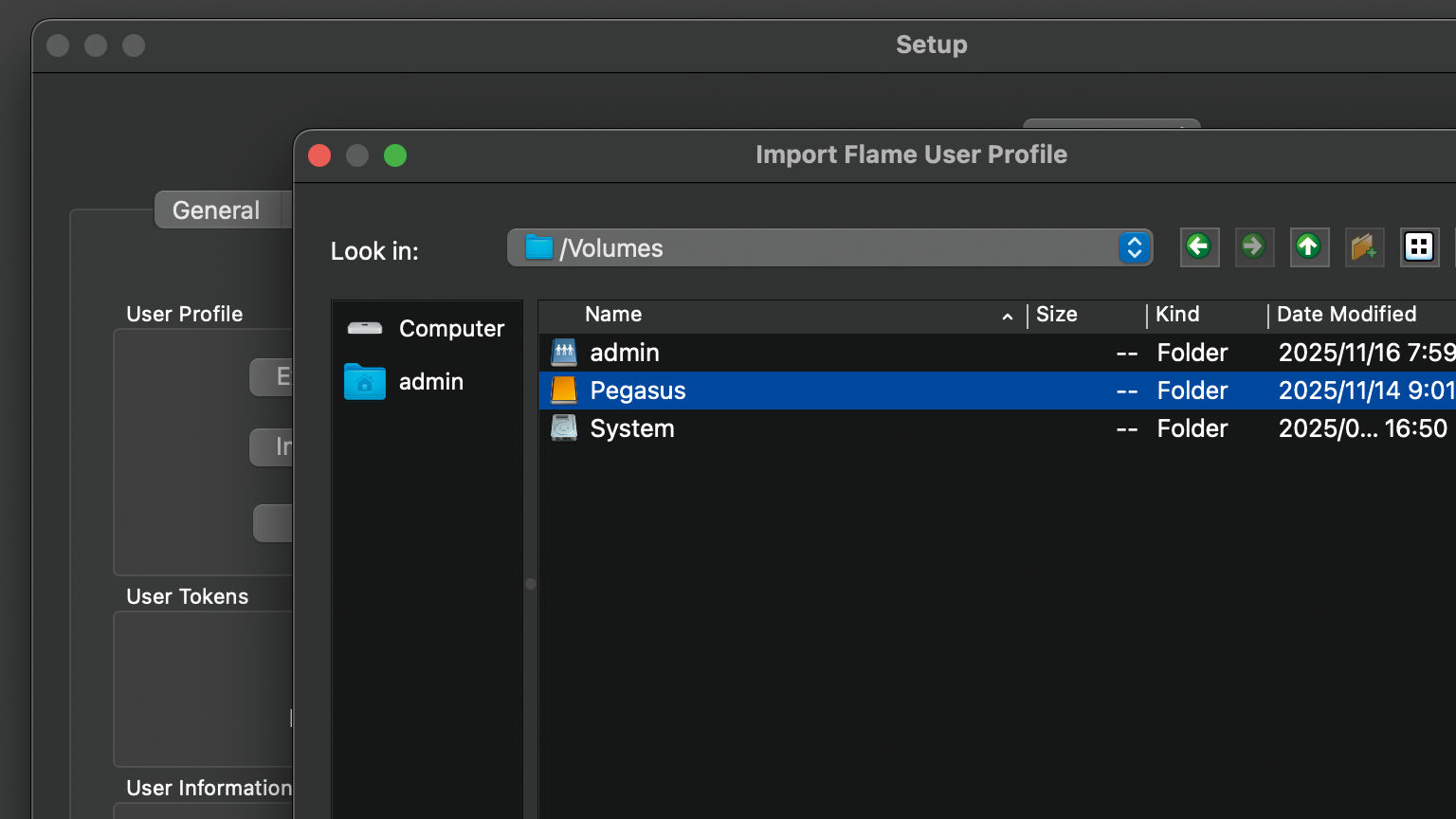
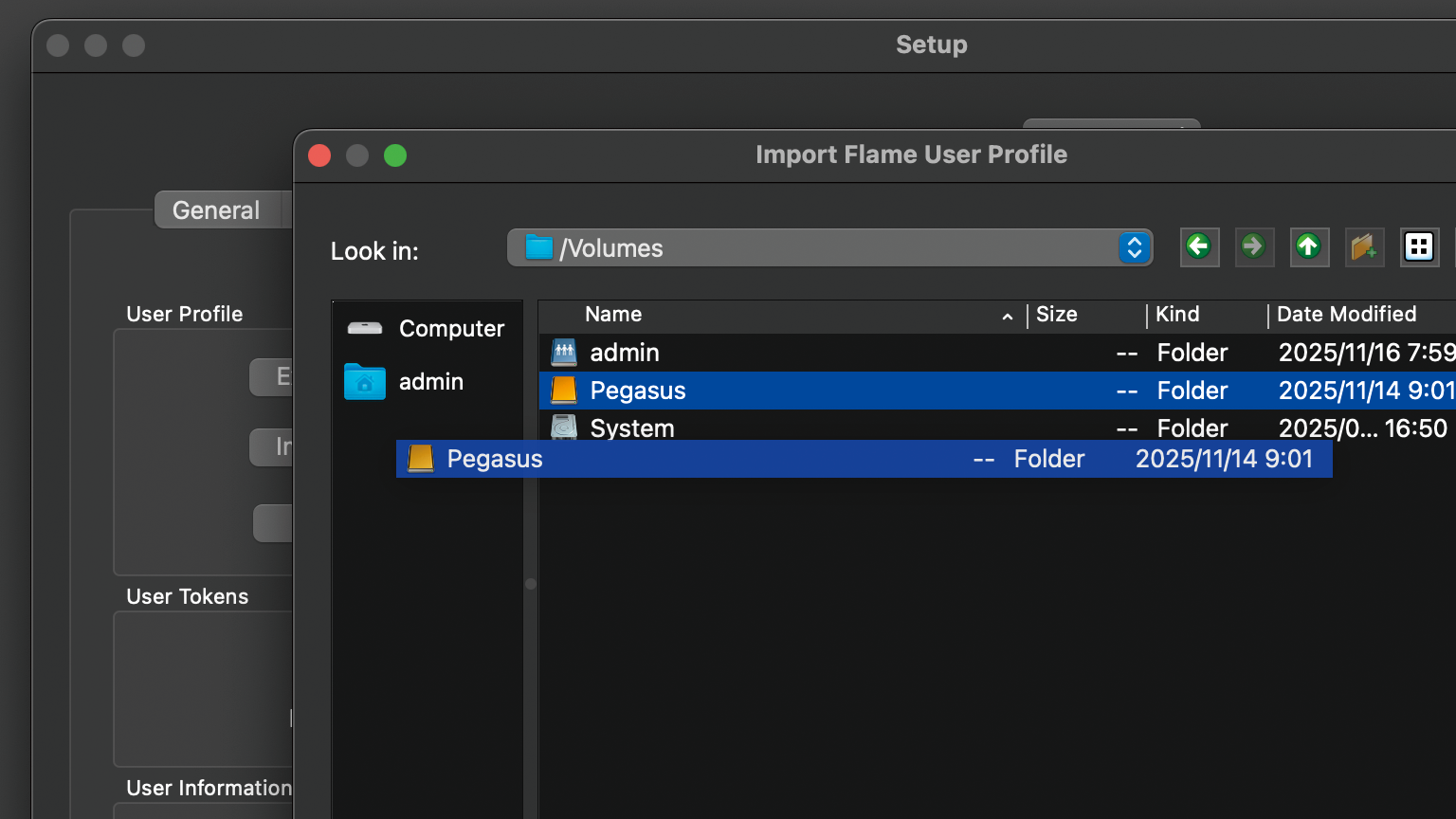
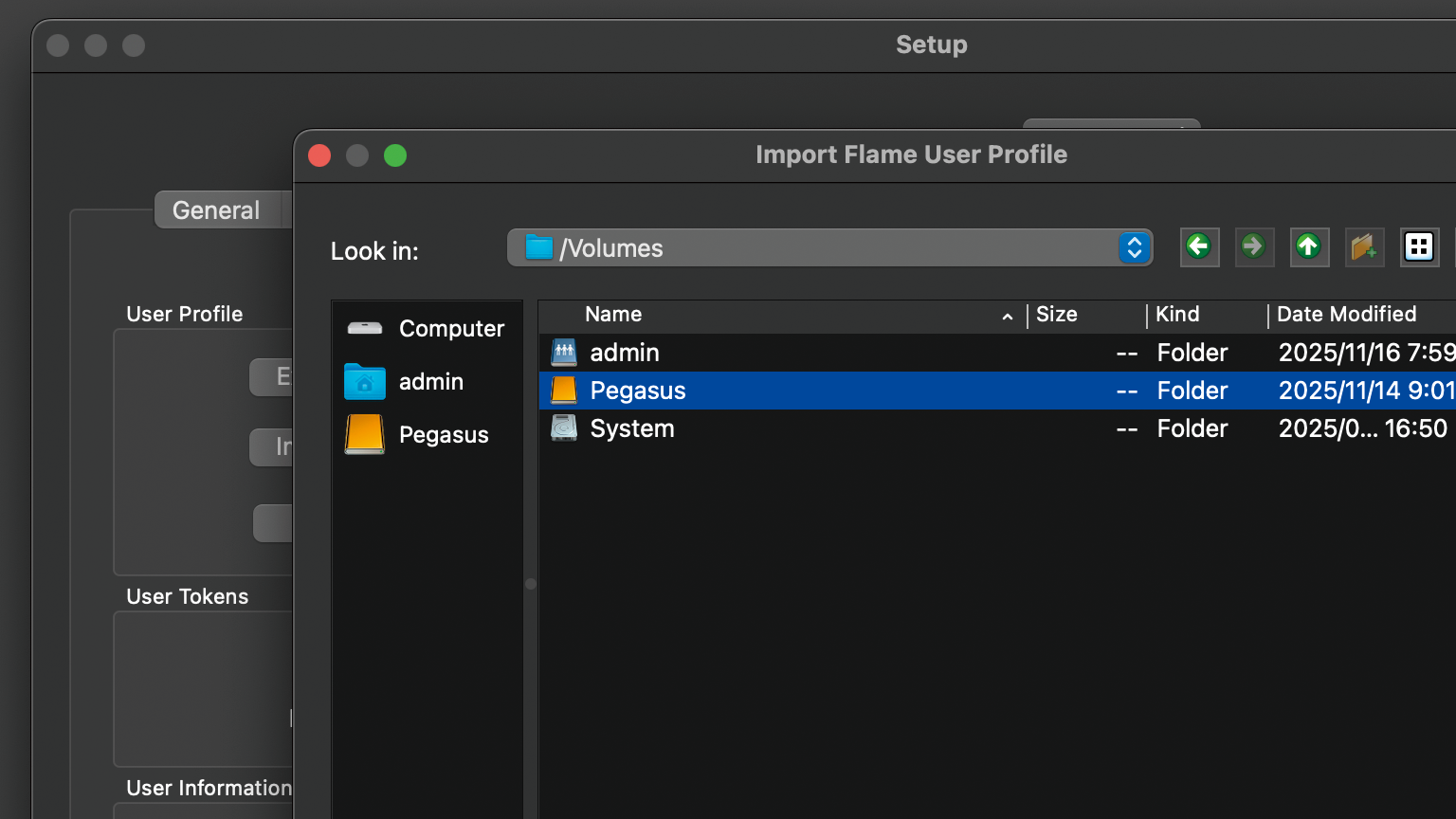
任意のディレクトリーをブックマークすることができます。Setupアプリケーションを終了しても保持されます。
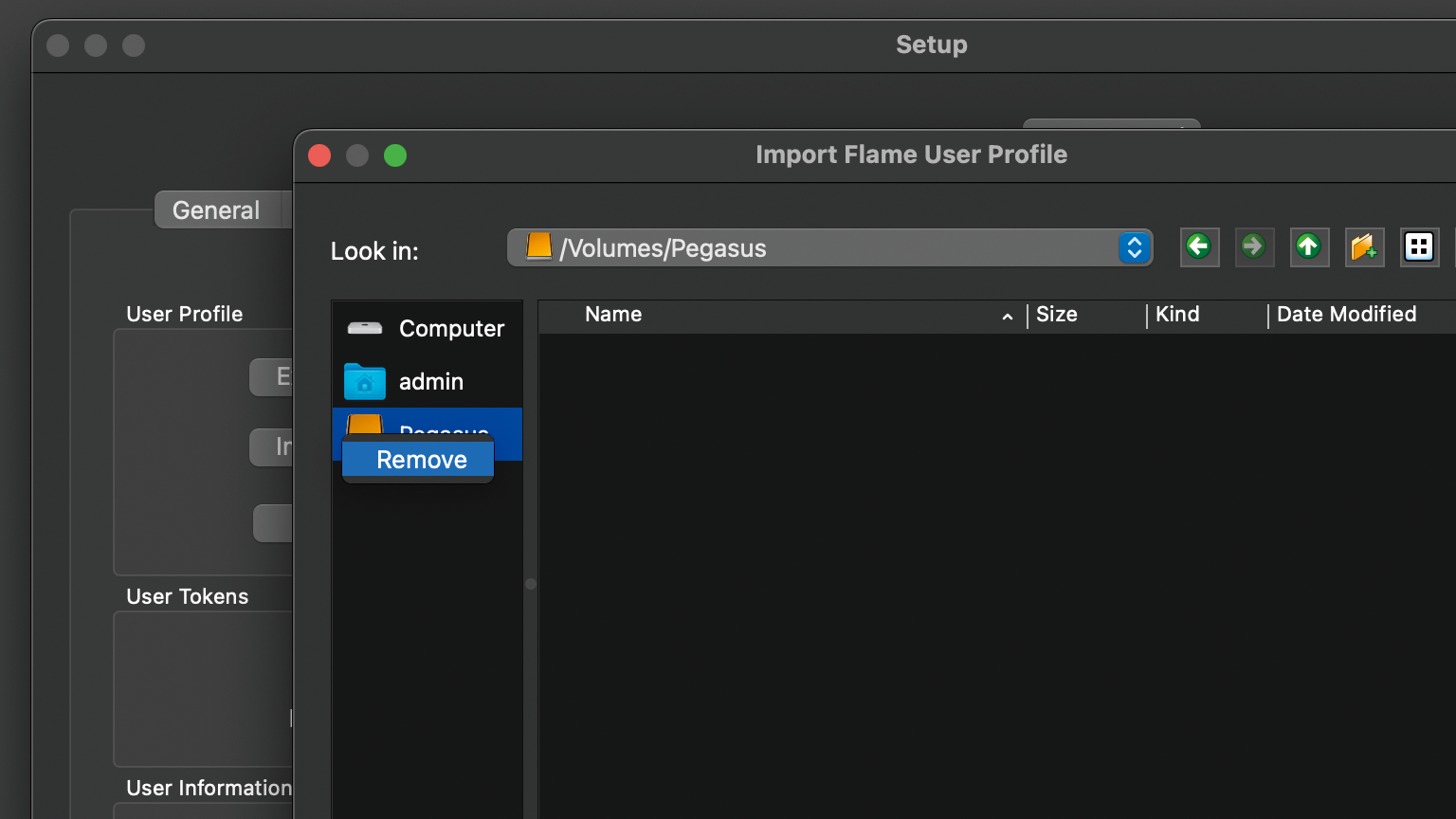
Remove(削除)することも可能です。
城さん
ユーザープロファイル切り替え時に、一部ですが、セットアップが上書きされないことを確認したので報告します。
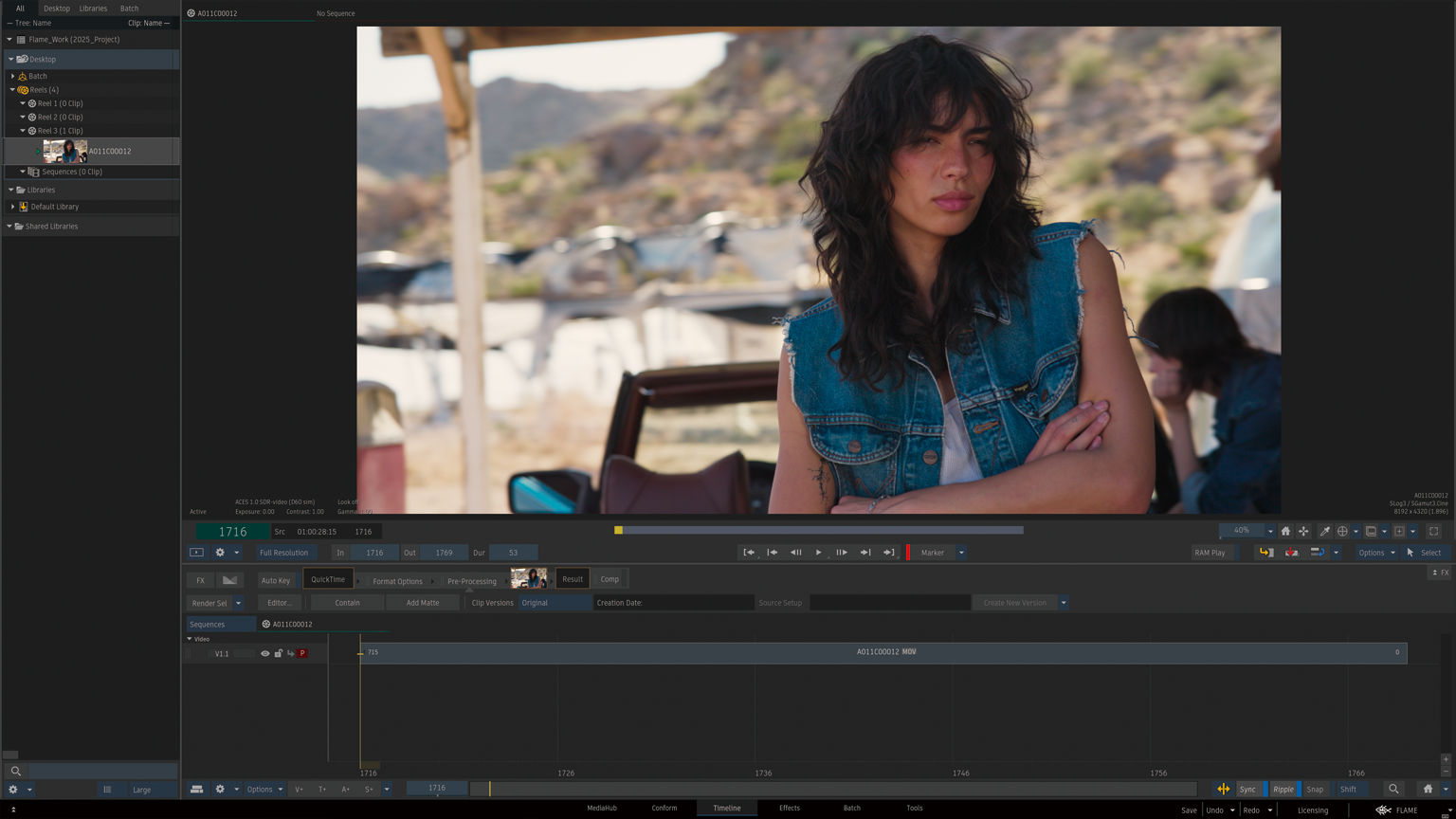
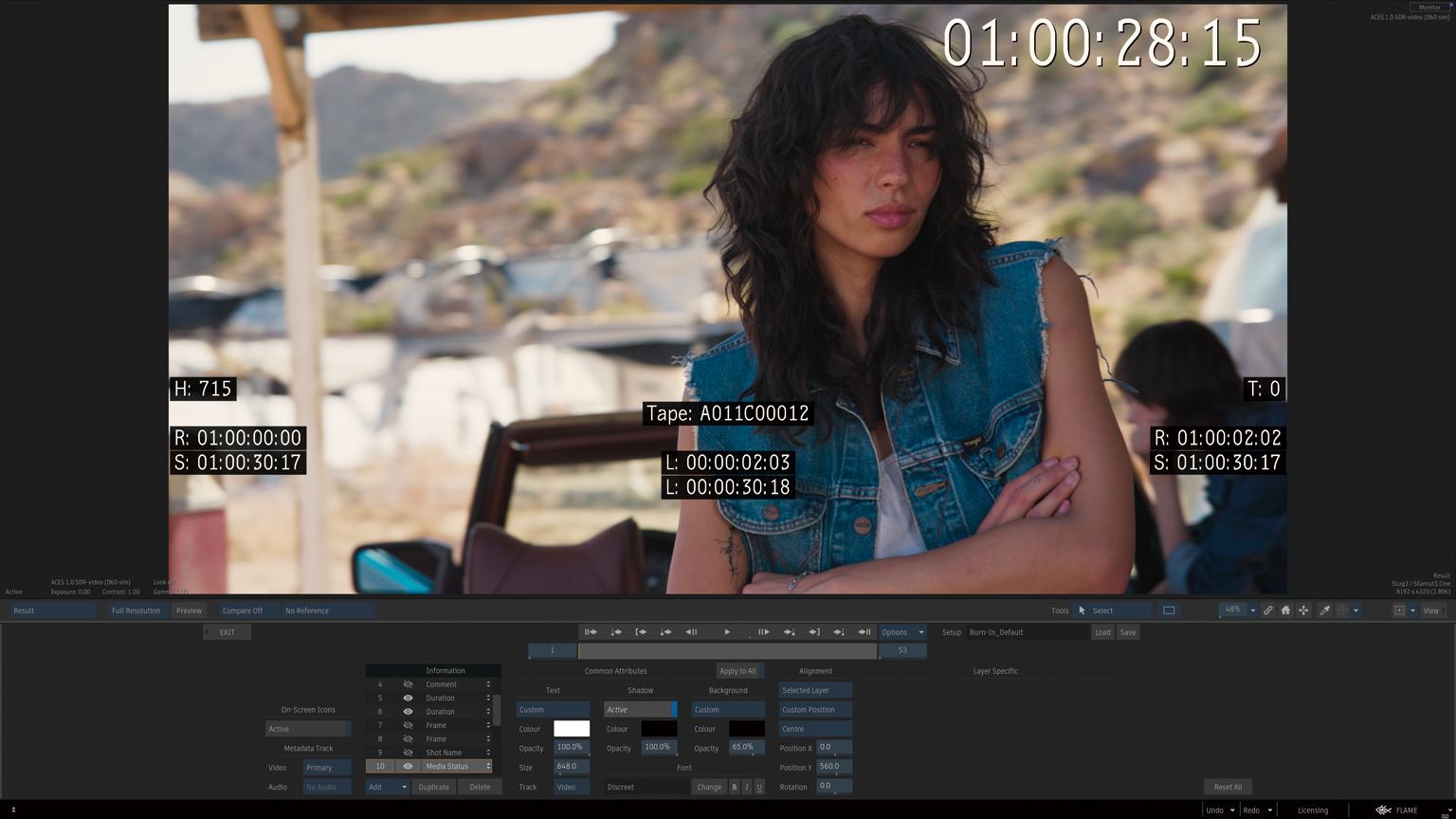
メタデータオーバーレイを編集。
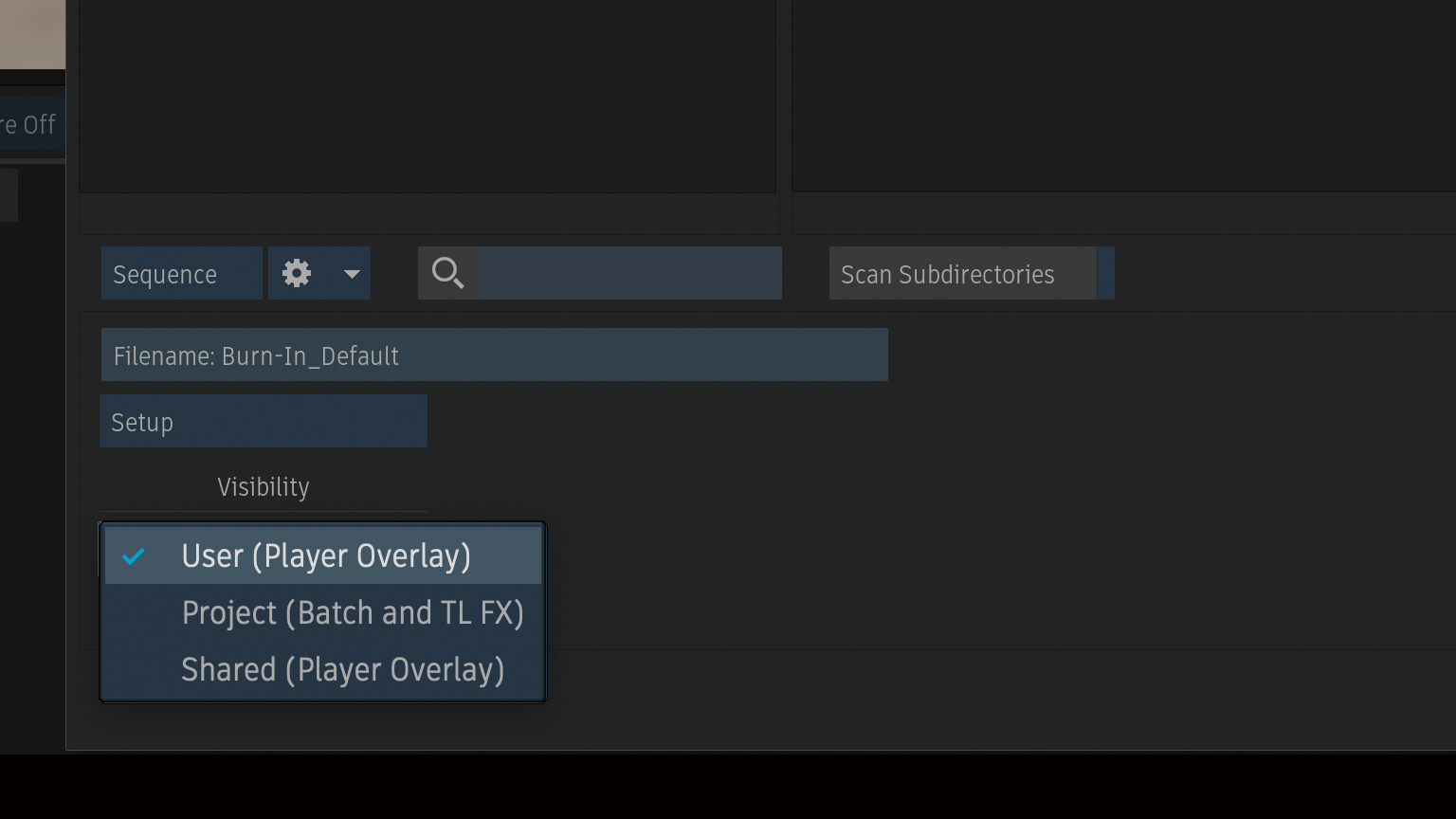
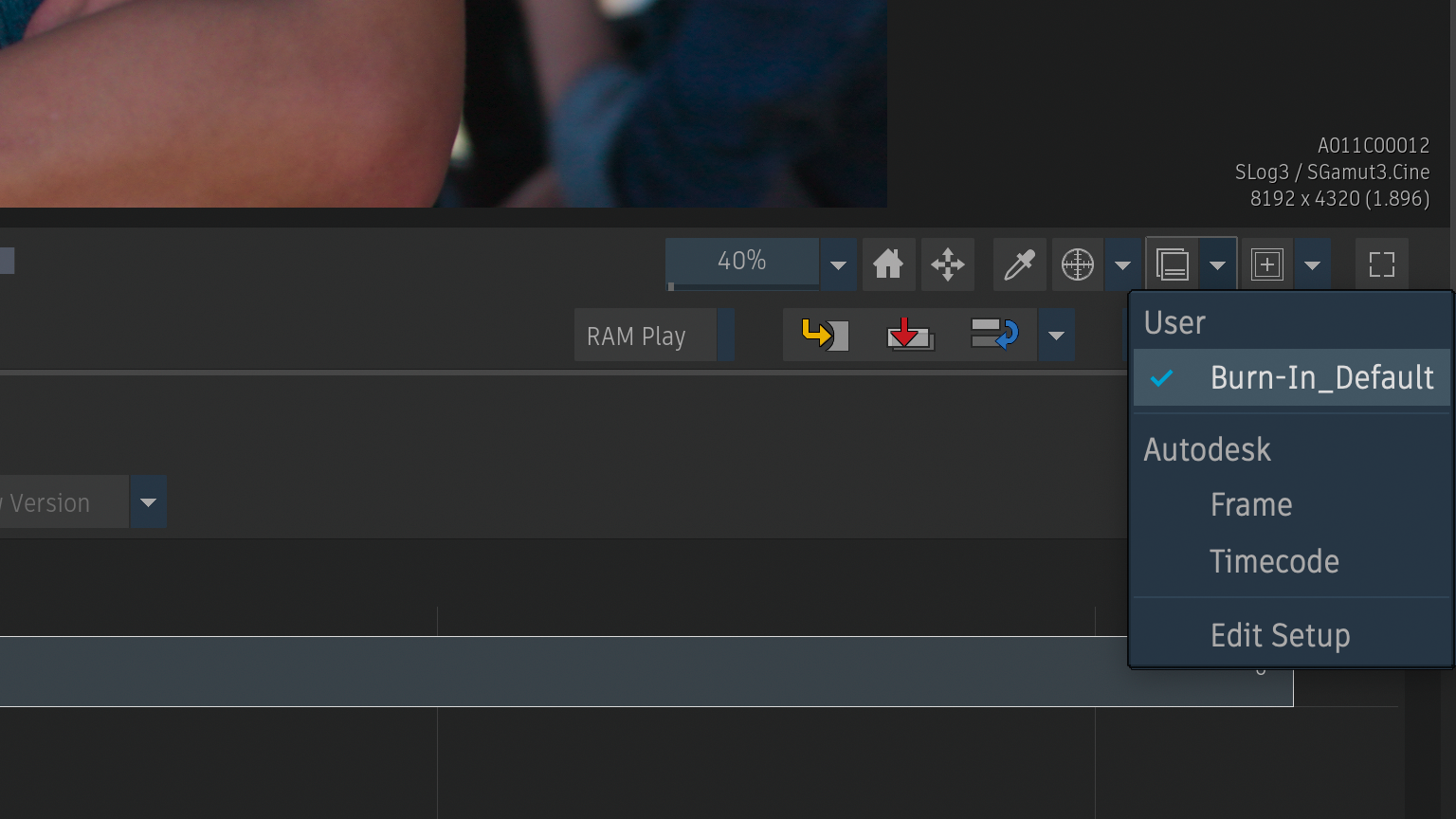
User(Player Overlay)からユーザープロファイルに保存します。
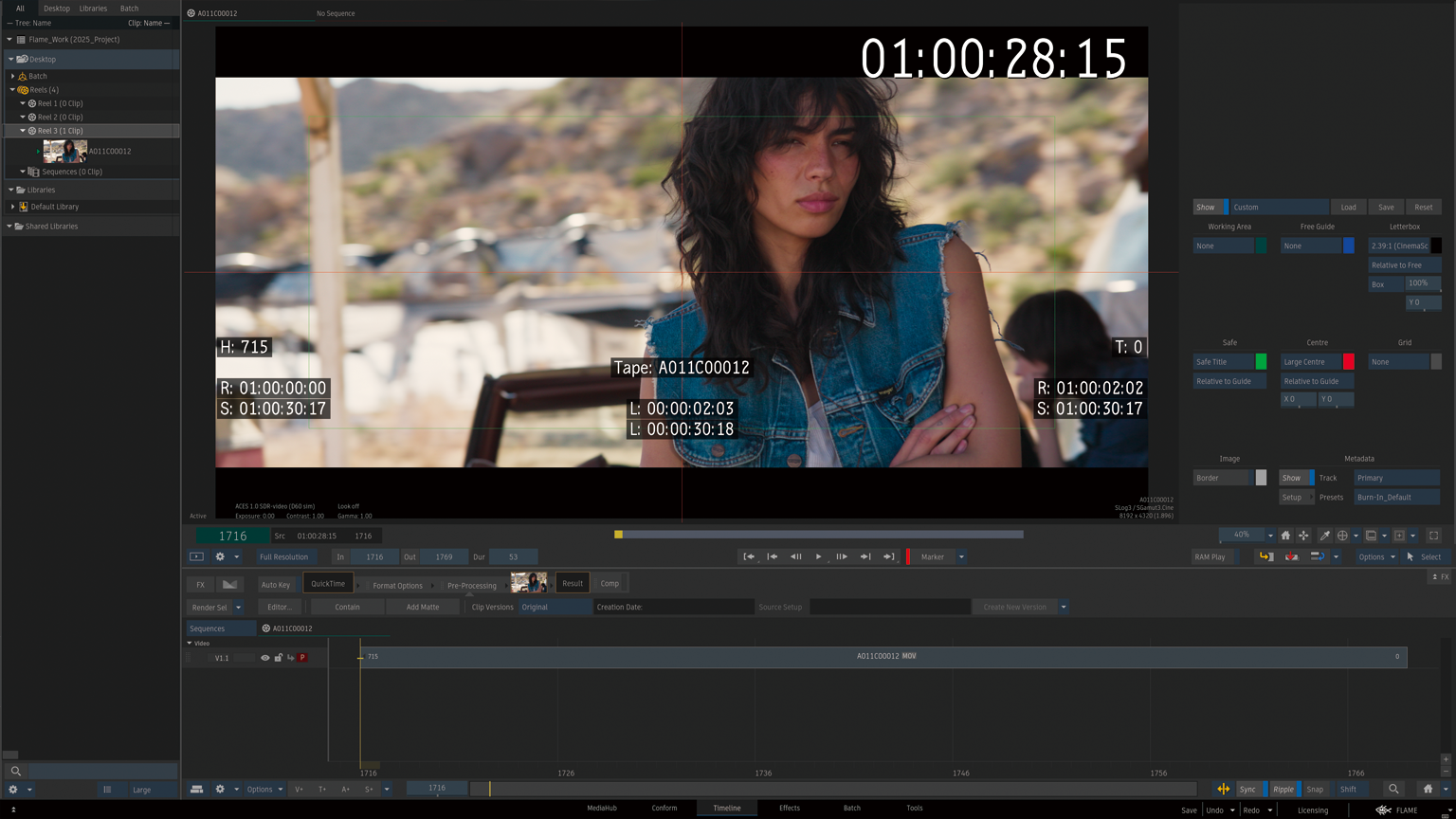
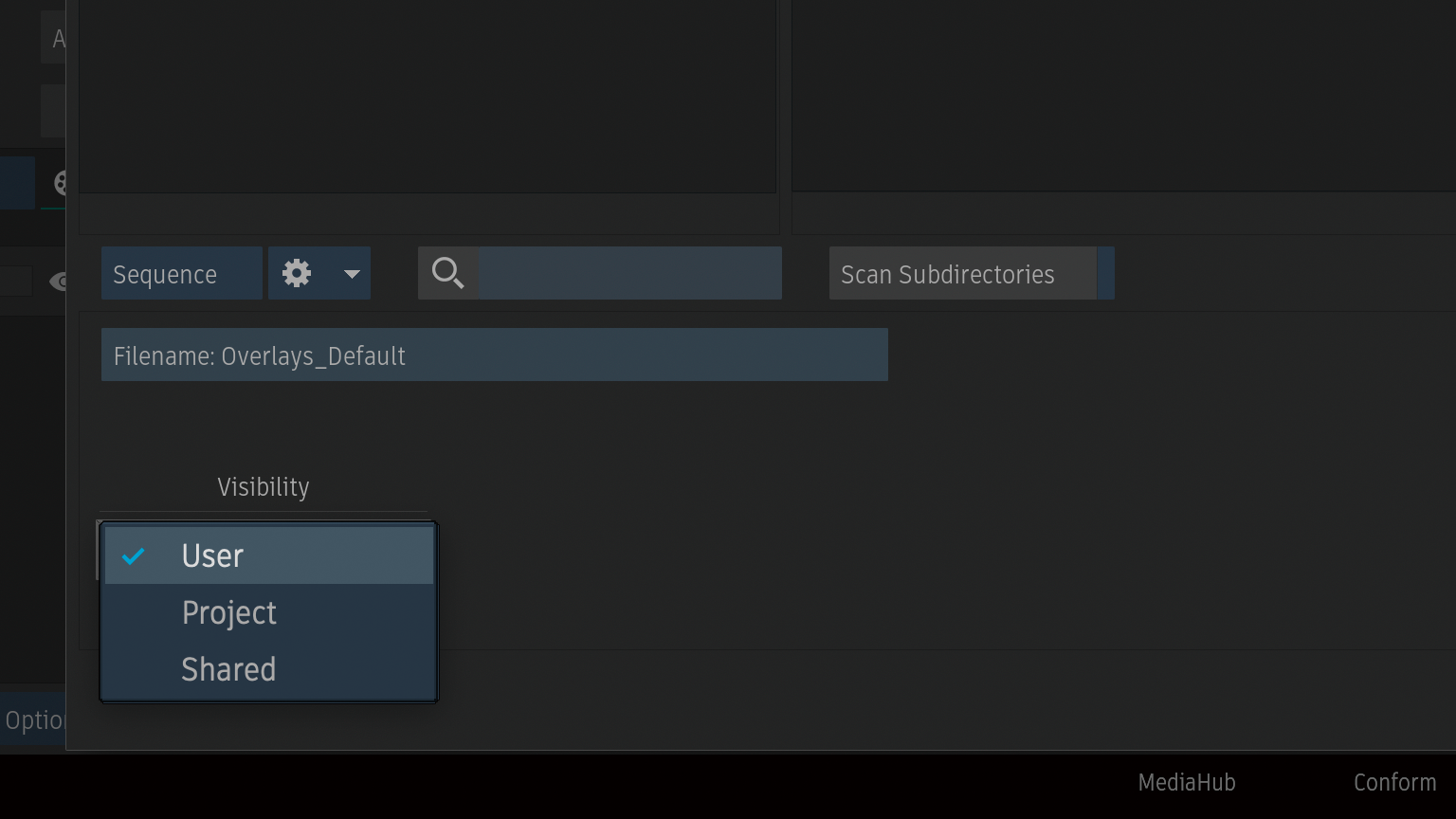
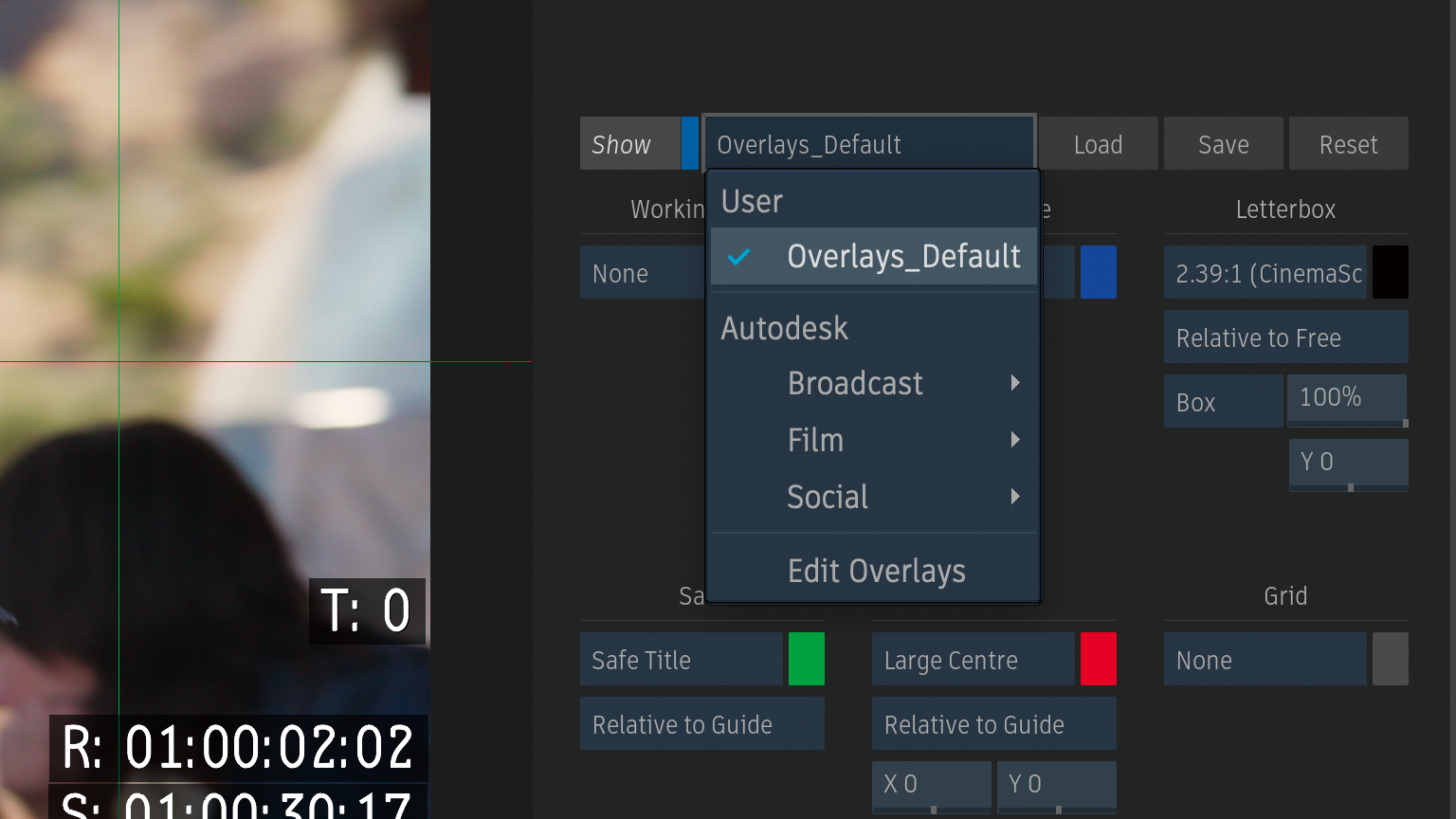
プレイヤーオプションのオーバーレイも同じ様にユーザープロファイルに保存。
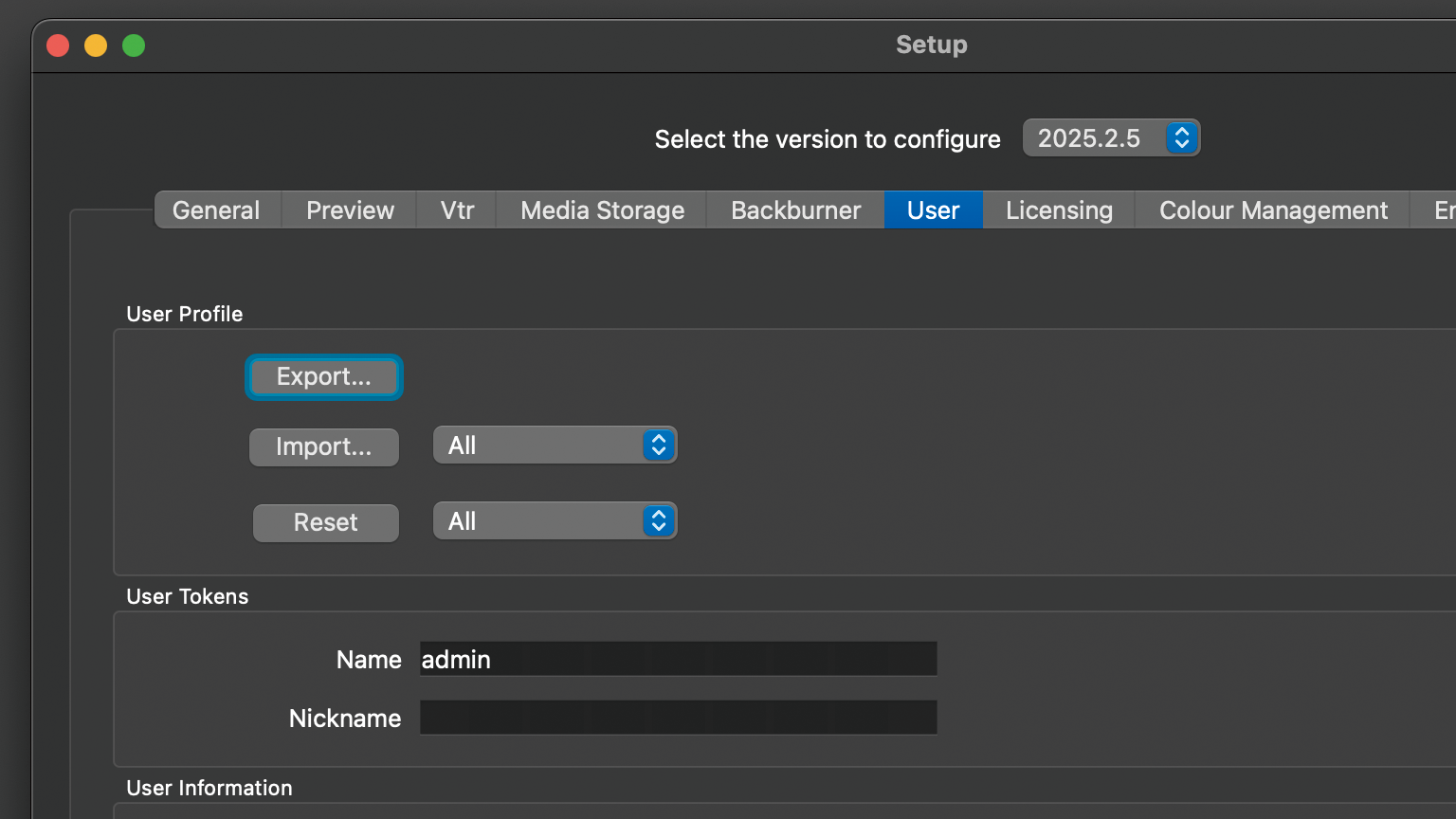
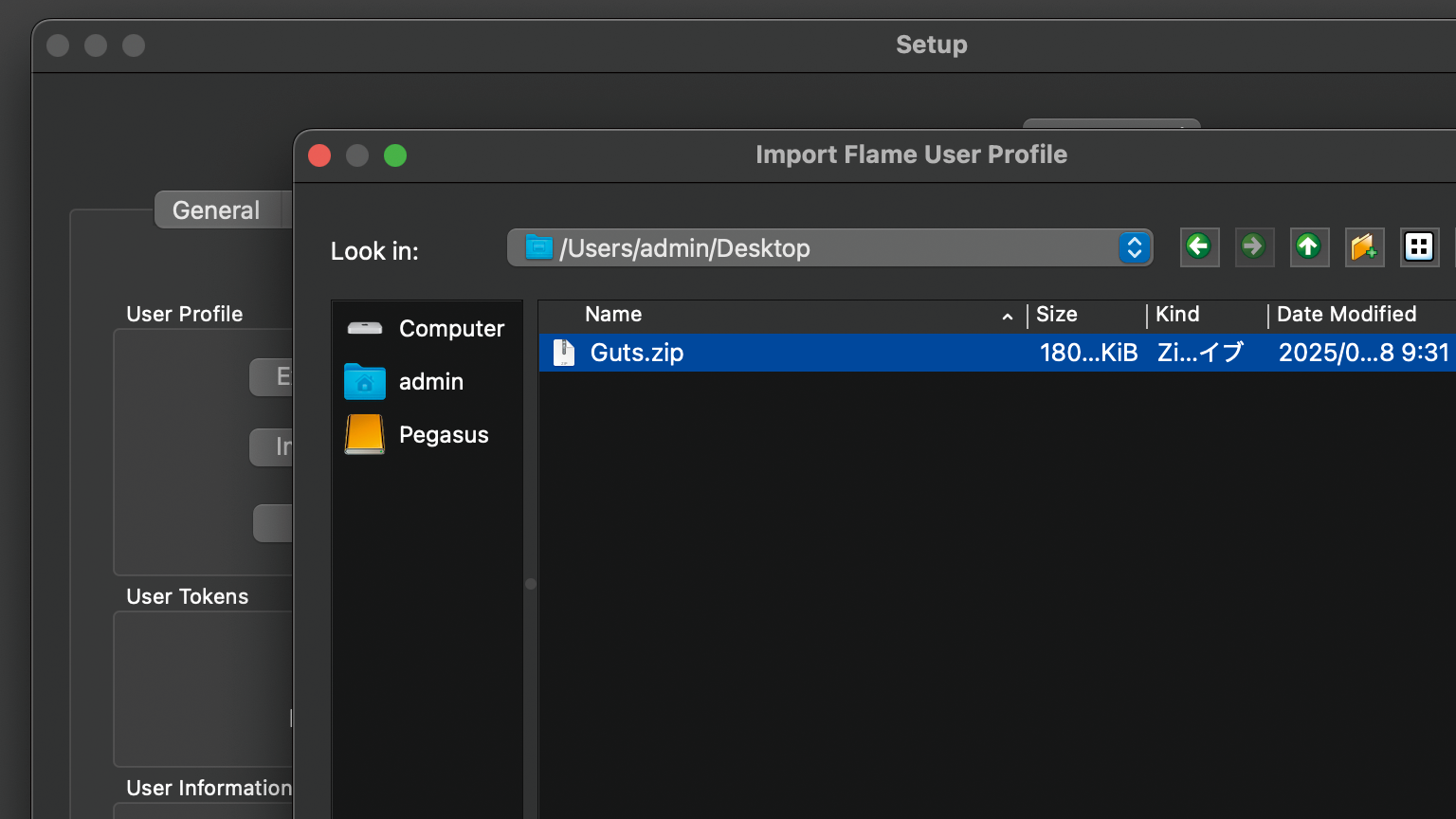
Flameを終了してSetupアプリケーションから別のユーザープロファイルをインポート。
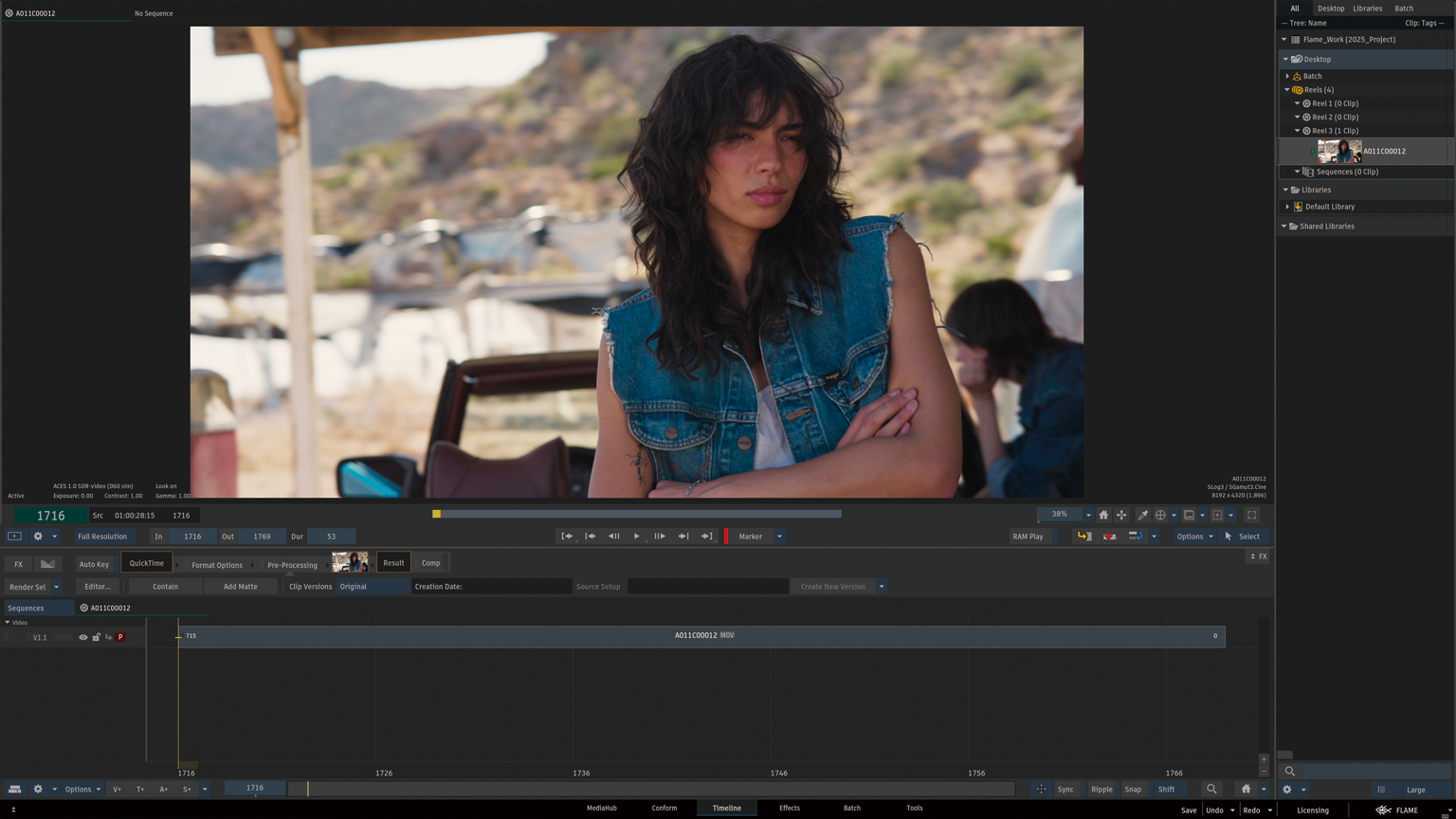
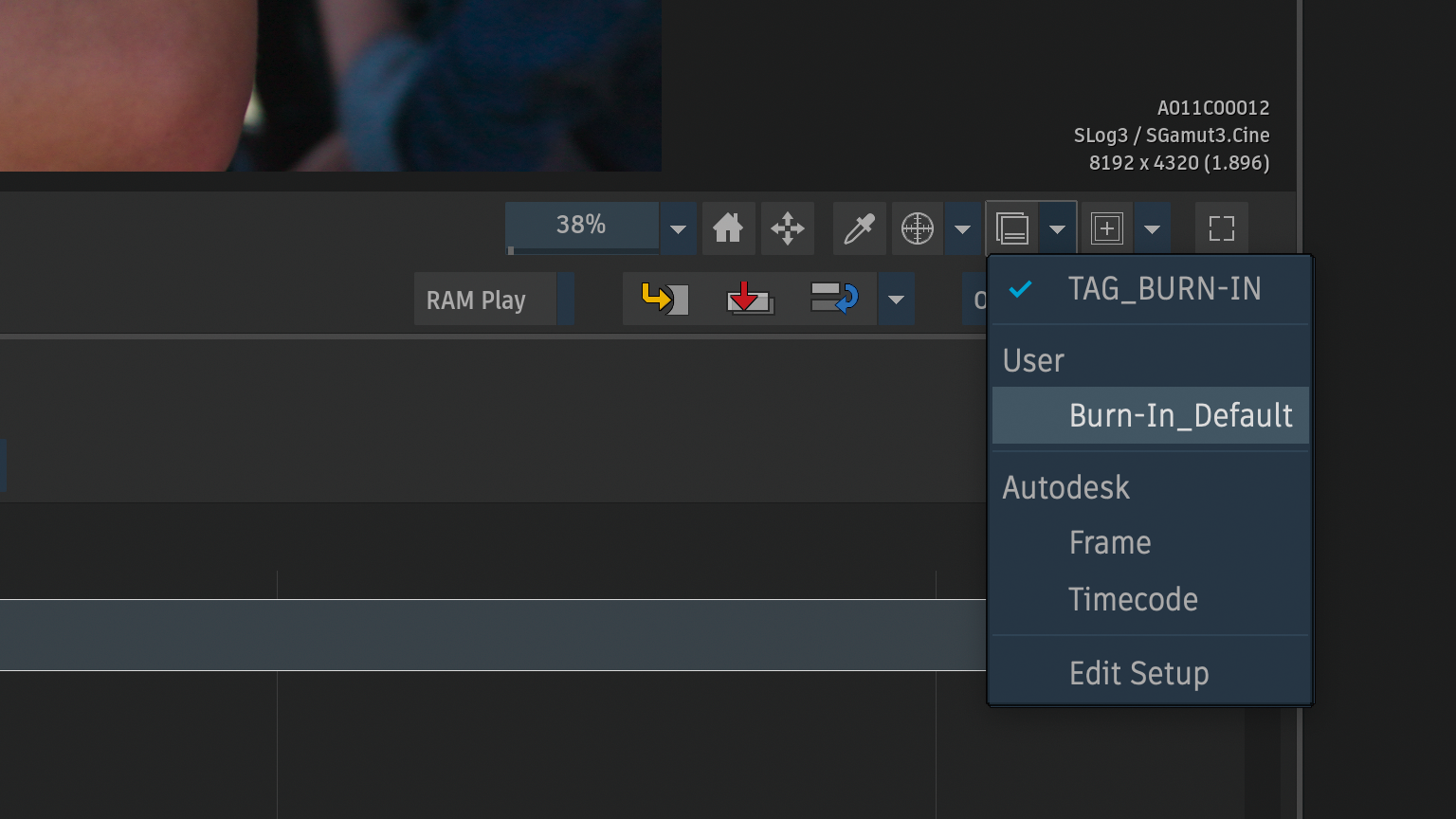
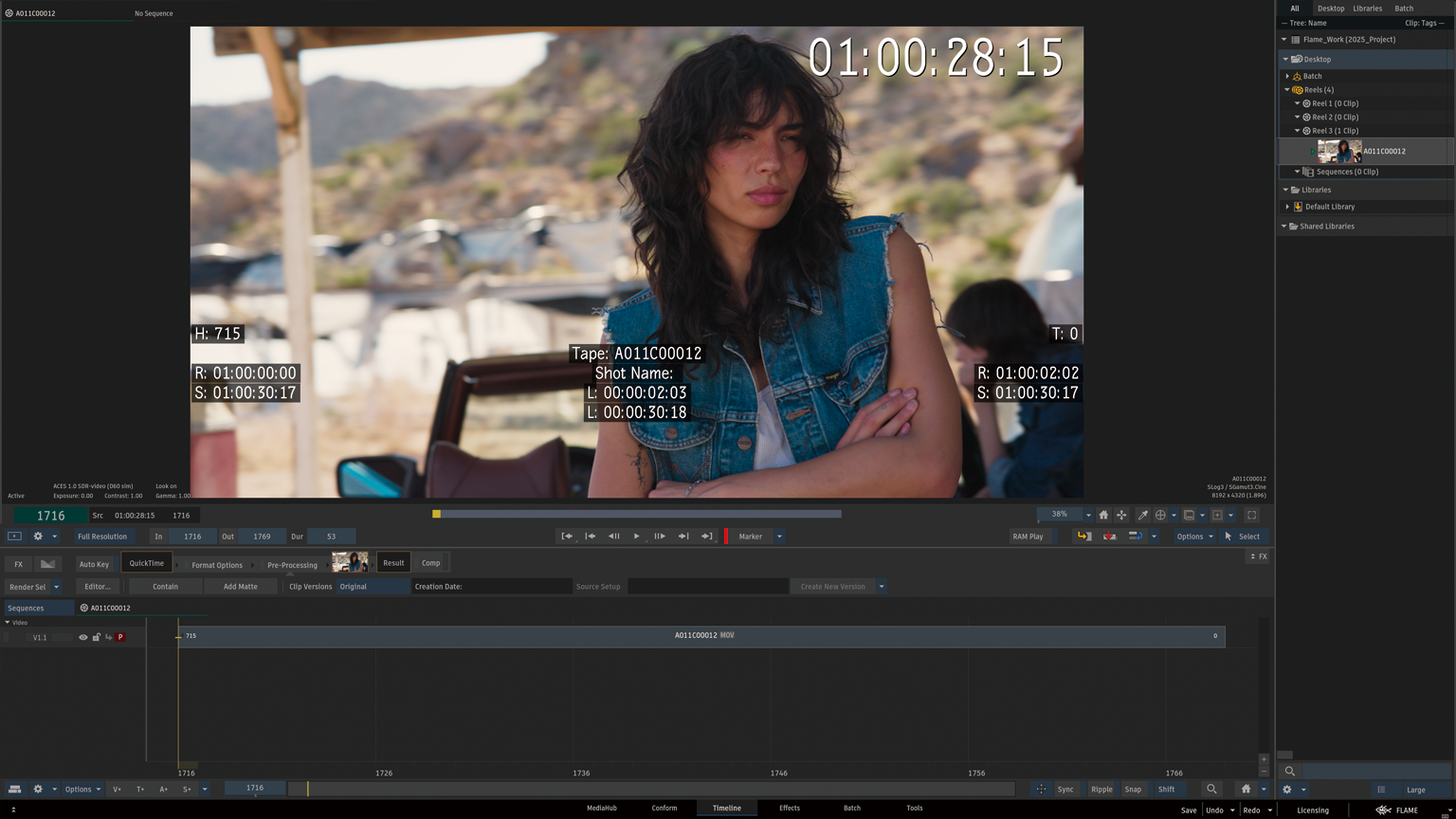
ユーザープロファイルを切り替える前に保存したメタデータオーバーレイのセットアップが残っています。
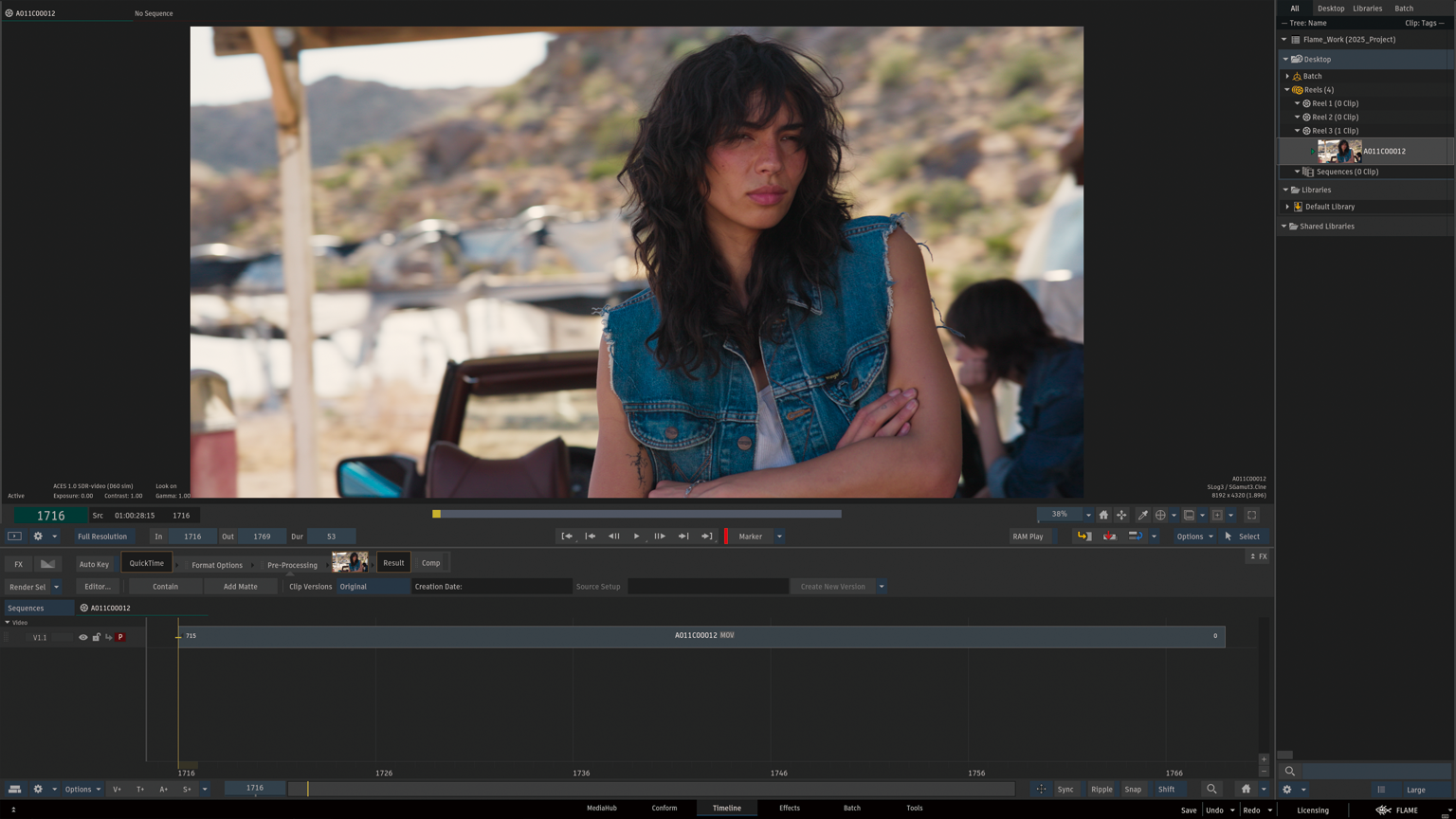
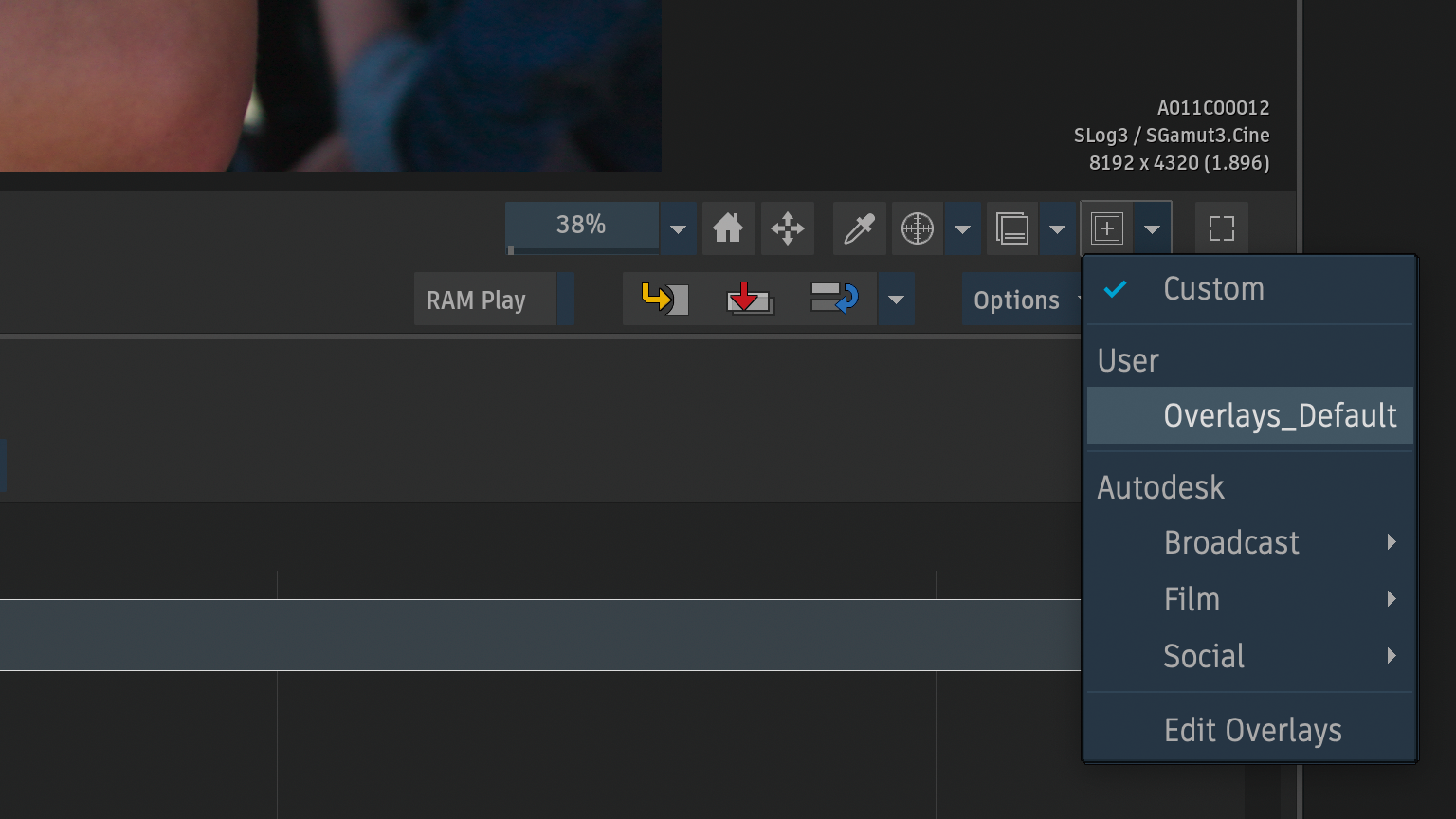
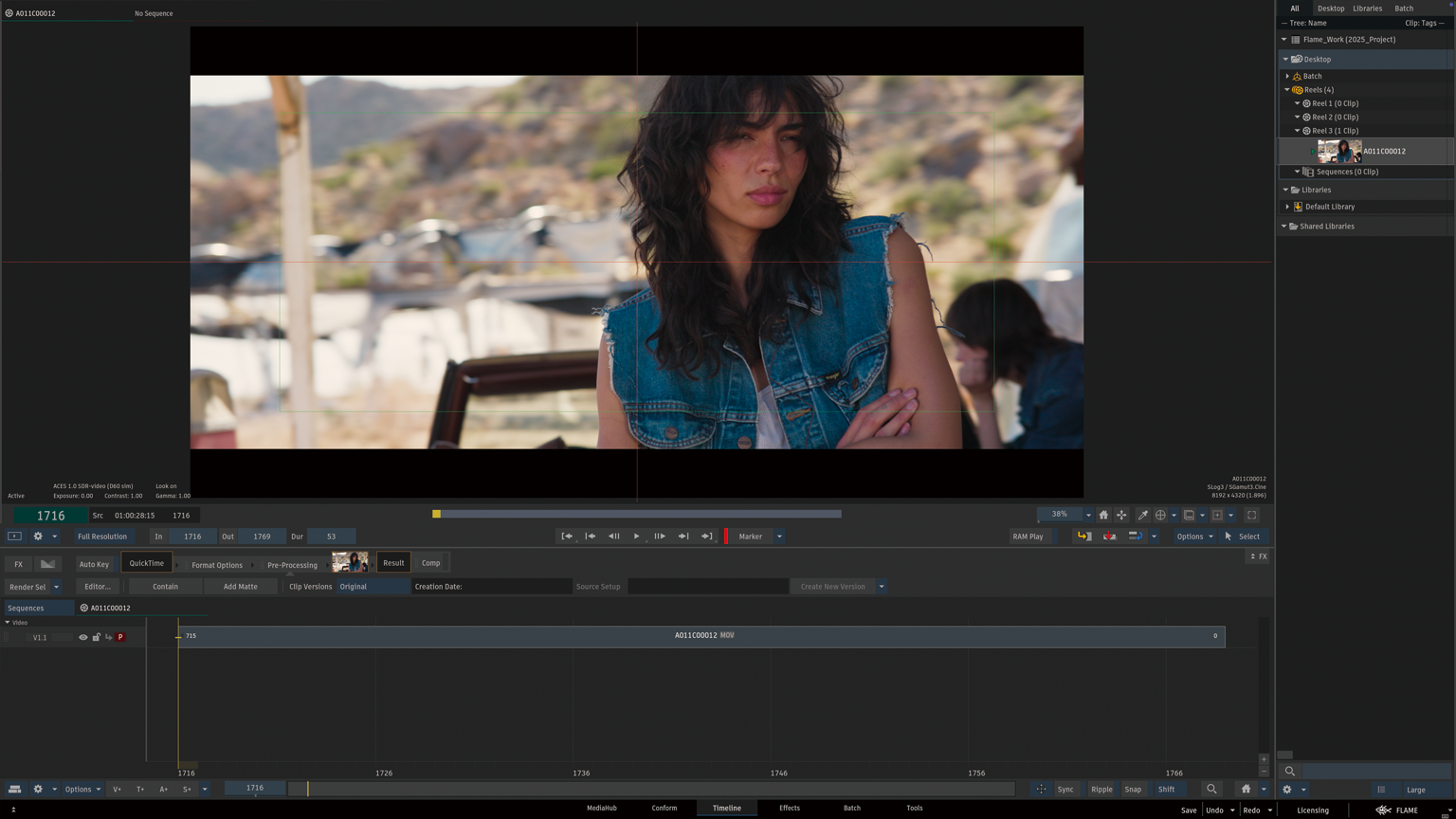
オーバーレイのセットアップも残ったままです。Flameを終了します。
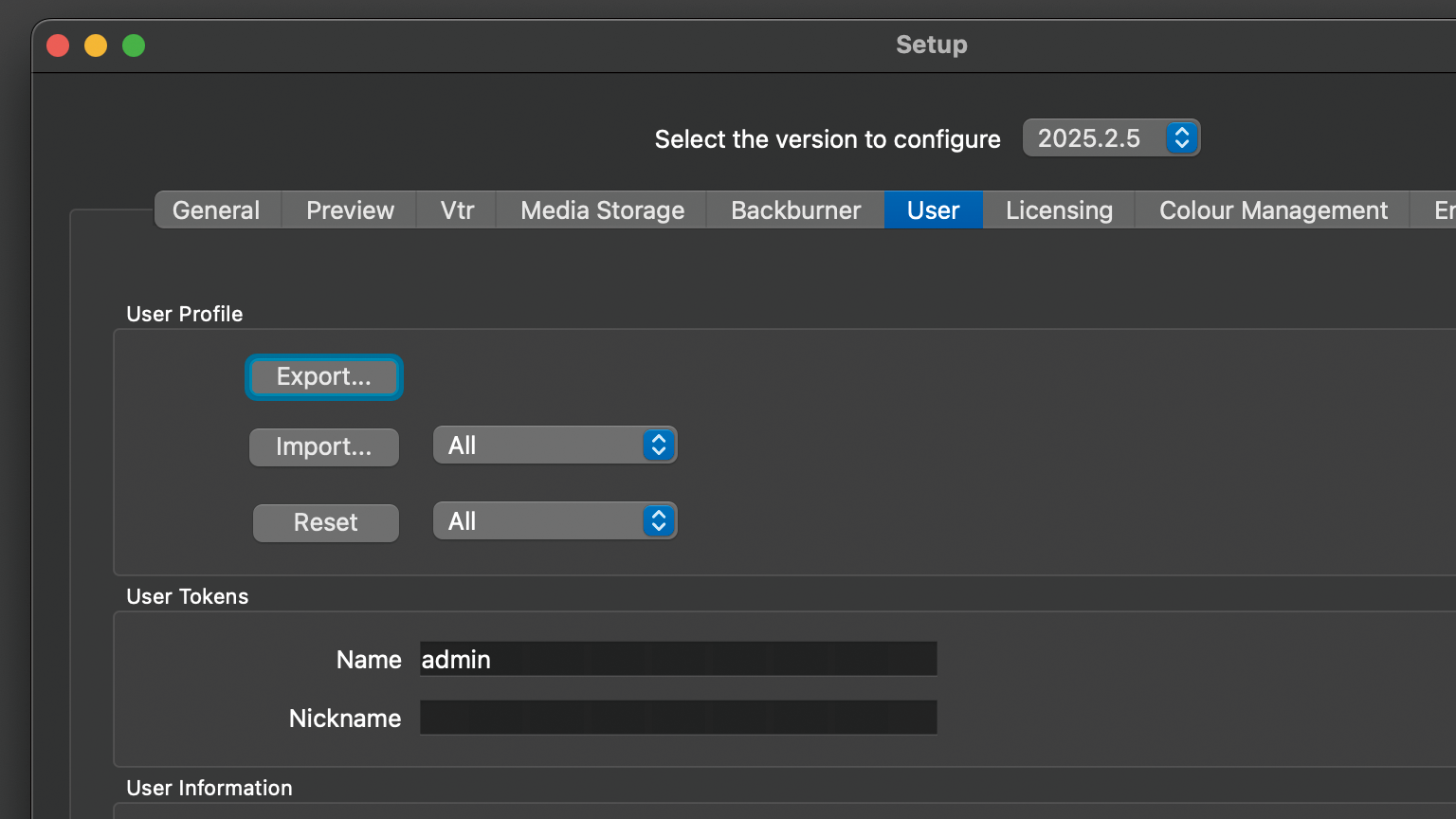
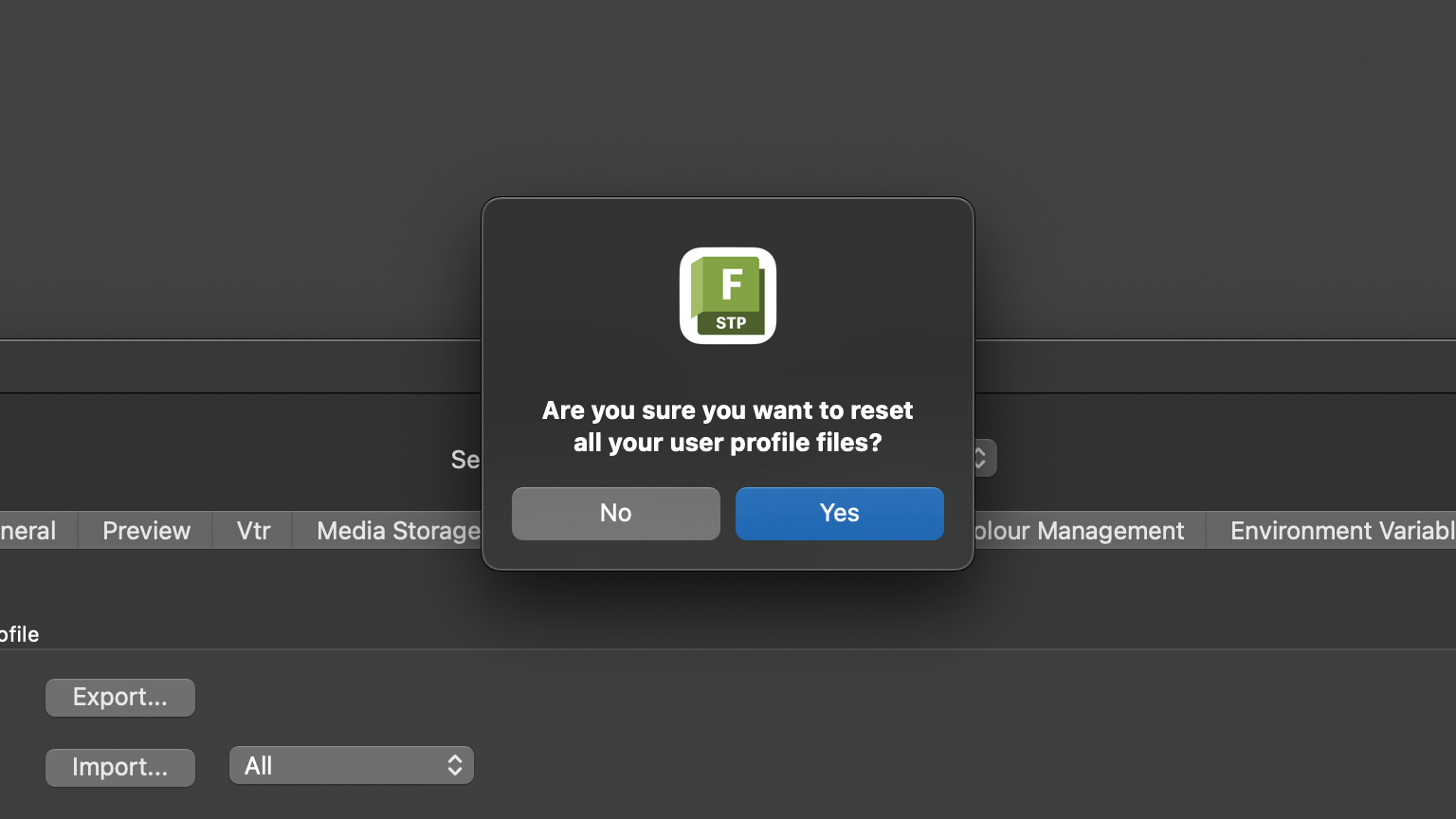
ユーザープロファイルを切り替える前にSetupアプリケーションからリセット。
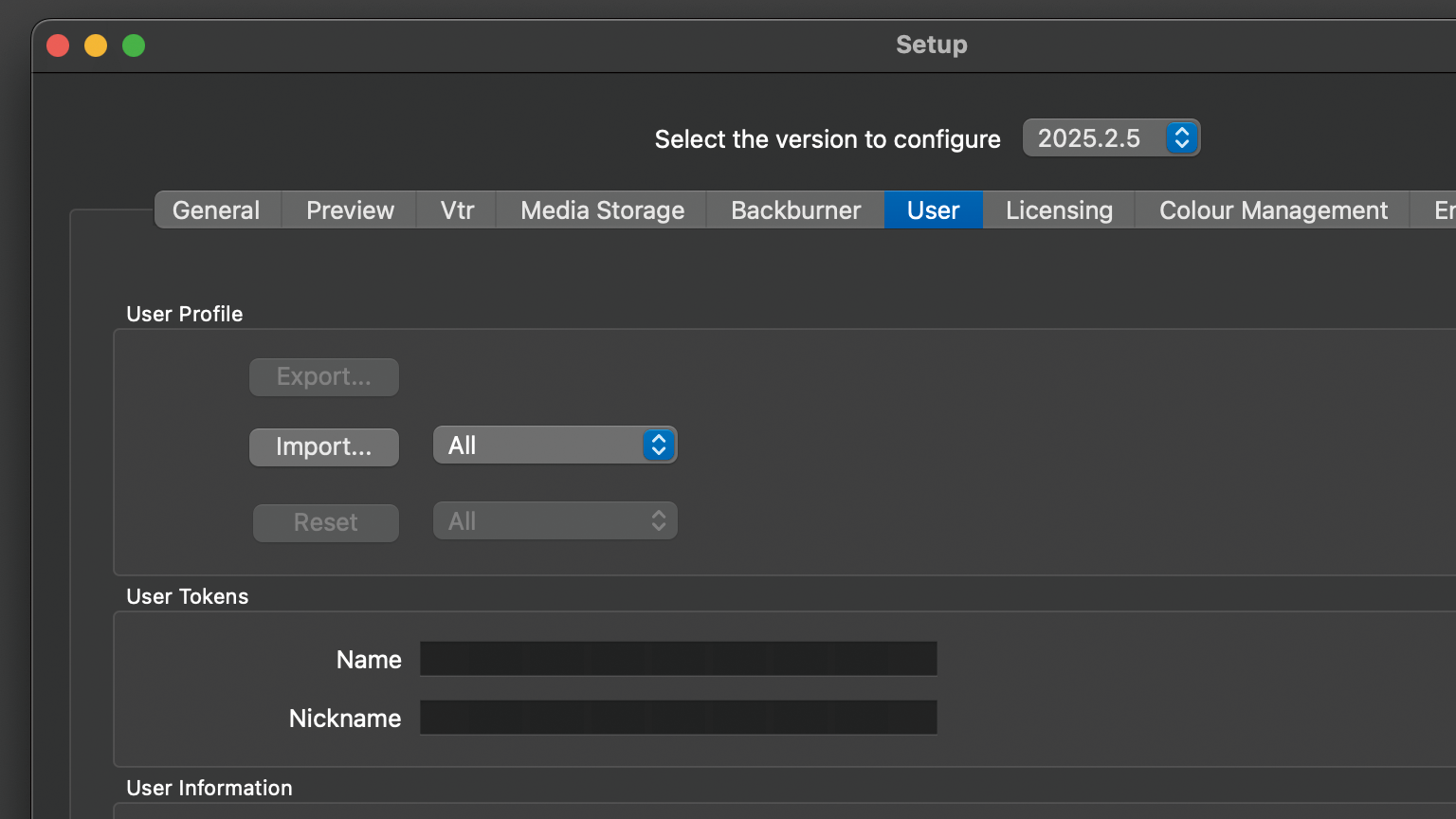
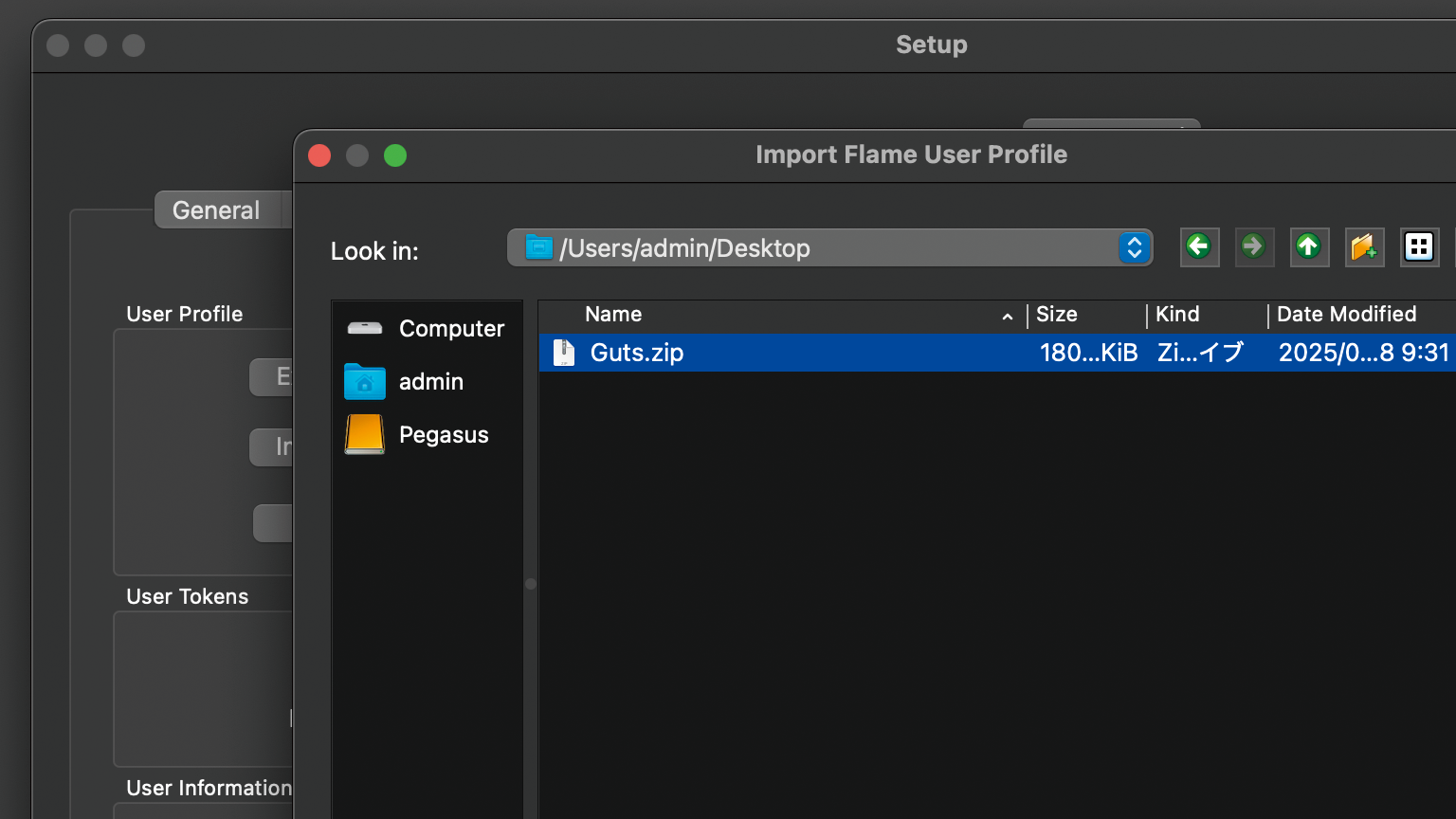
ユーザープロファイルをインポート。
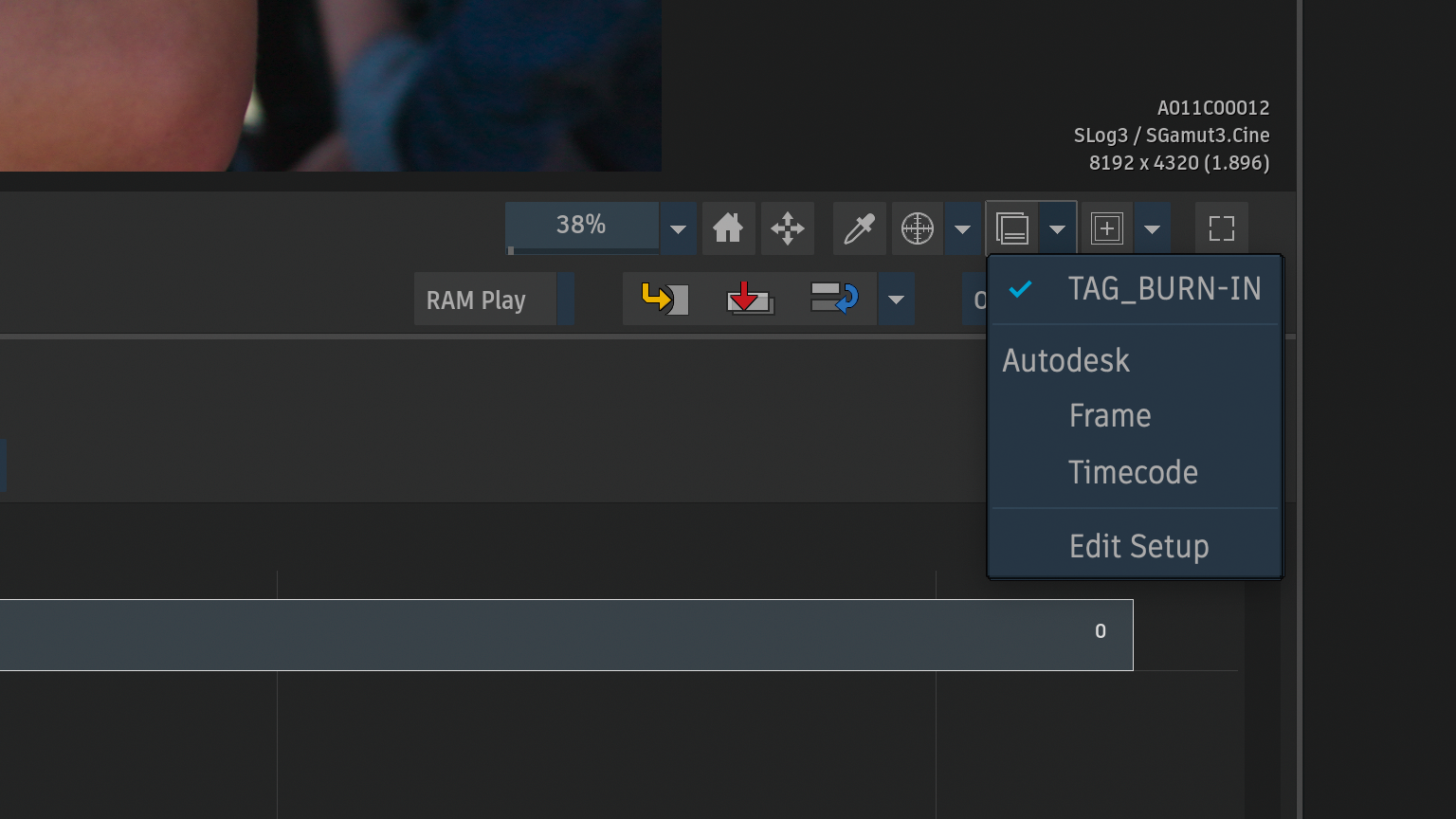
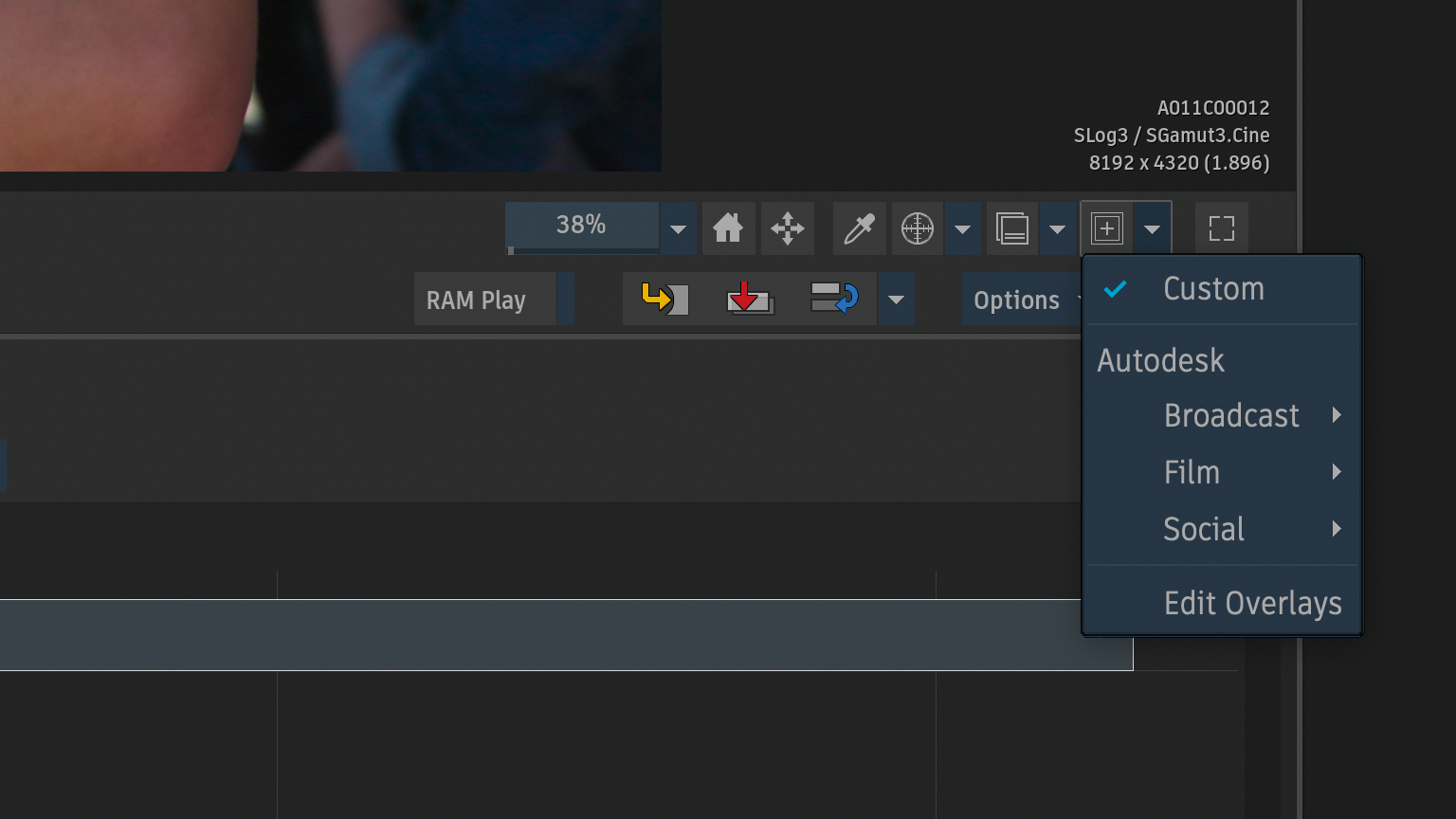
メタデータオーバーレイとオーバーレイのセットアップが削除されました。