前回の記事では、Flame 2027から追加されたflame_backupコマンドについて検証しました。
PBM(Project Based Media)環境では、プロジェクト全体をバックアップすることが可能になりましたが、コマンドラインから操作する必要があります。
そこで、操作を簡略化するため、GUI化を行いました。これが、今回紹介する「Backup Manager」です。
また、SQLダンプを利用することで、バックアップしたプロジェクトを別のワークステーションへ登録・復元することも可能です。
今回は、Backup Managerの各機能と、その運用方法について紹介します。
インストールと起動
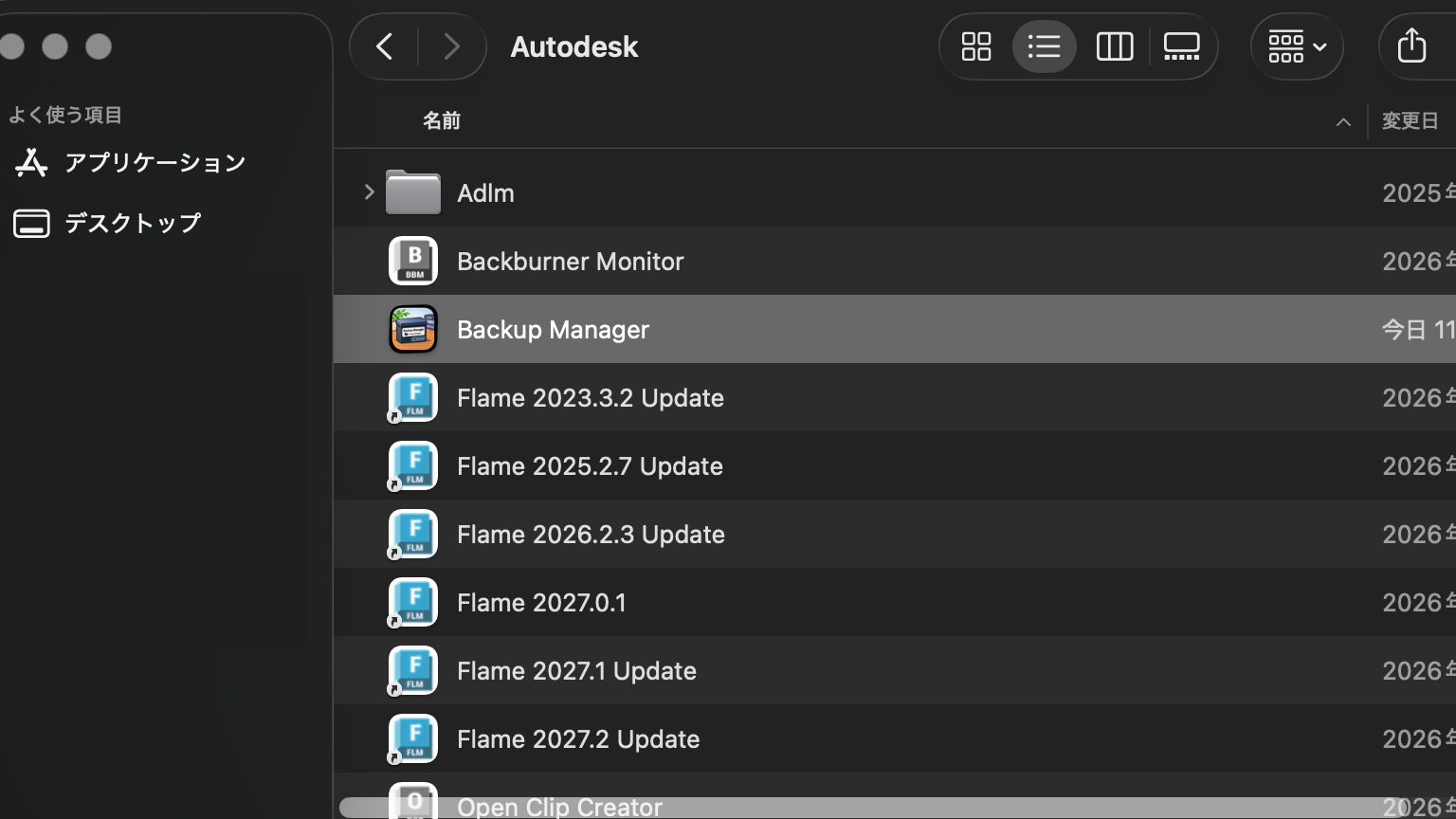
macOSでは、zipファイルを解凍し、Backup Managerをアプリケーションフォルダにコピーします。
Rocky Linuxでは、インストール後にAutodeskのアプリケーションメニューに追加されるため、macOSでもアプリケーションフォルダ内のAutodeskフォルダに配置しました。
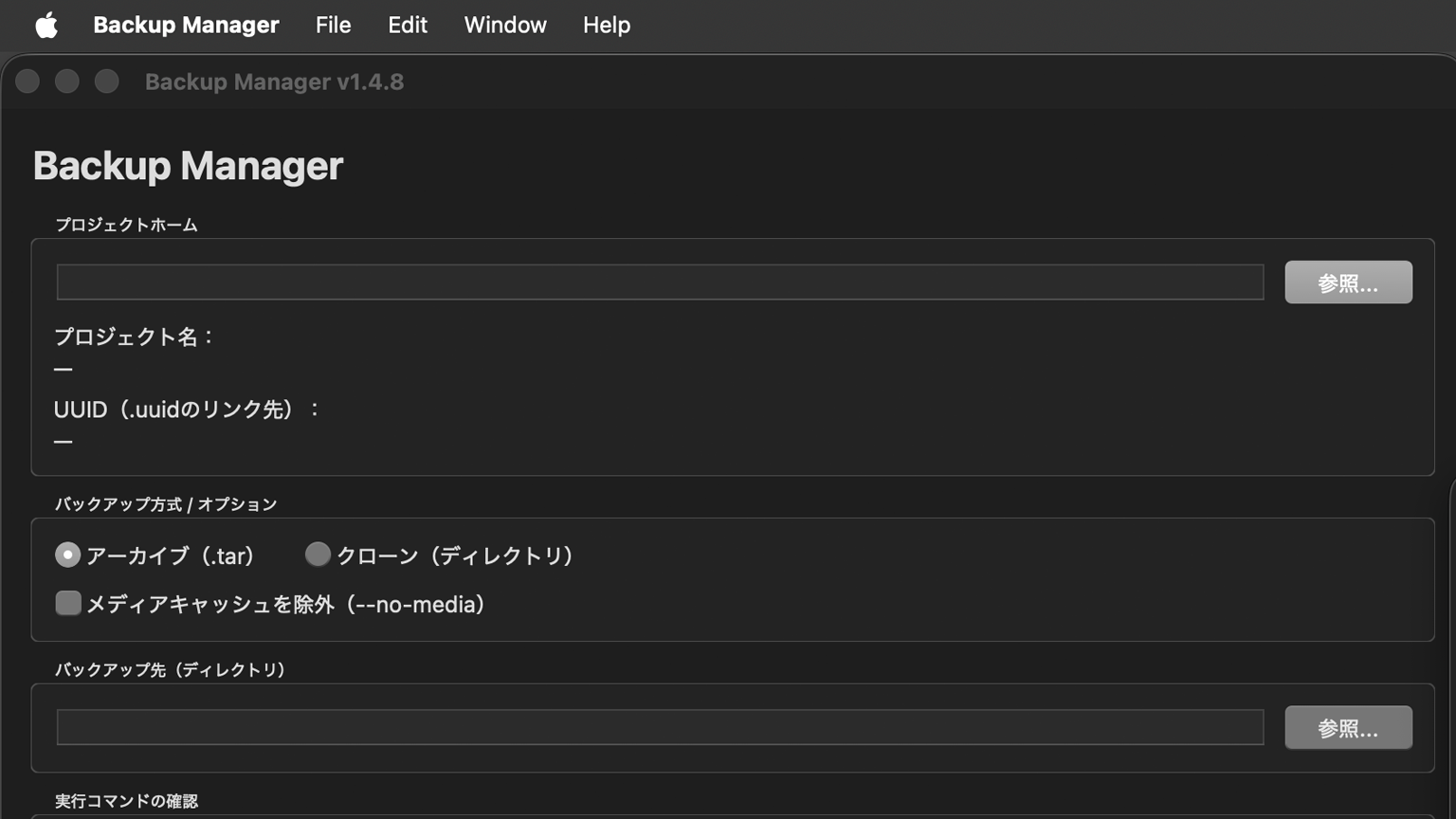
Backup Managerを起動すると、以下の画面が表示されます。
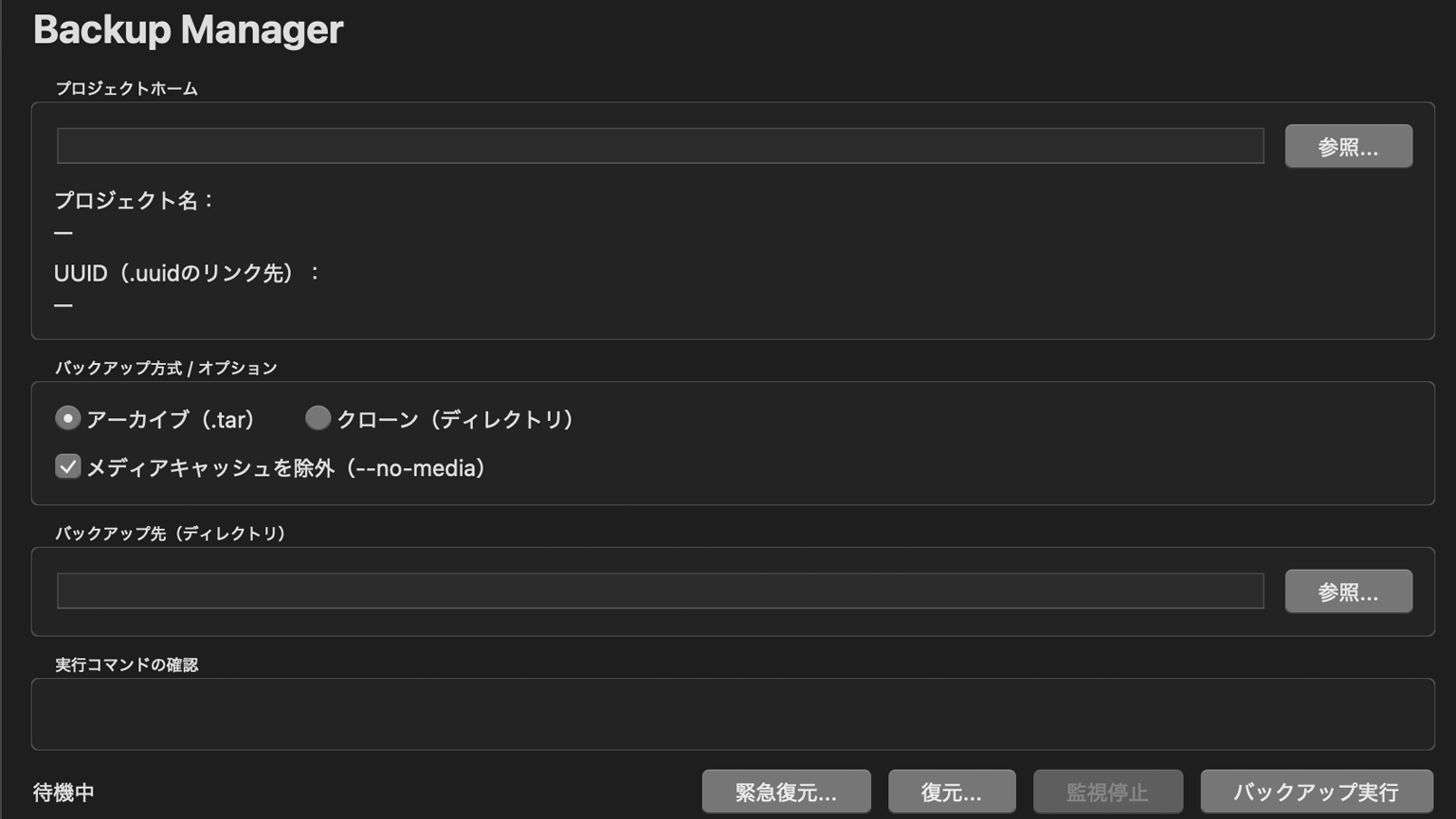
Backup Managerでは、アーカイブ形式(tar)とクローン形式(ディレクトリ)によるバックアップ、およびバックアップしたプロジェクトの復元を行うことができます。
まずは、アーカイブ形式でのバックアップから紹介します。
アーカイブ (--archive)
Backup Managerでは、日常的なバックアップを手軽に行えるよう、デフォルトで「メディアキャッシュを除外(--no-media)」が有効になっています。
今回は、メディアキャッシュを含めてバックアップするため、チェックを外します。
プロジェクトホームの「参照」ボタンから、バックアップするプロジェクトのProject Homeをダブルクリックします。
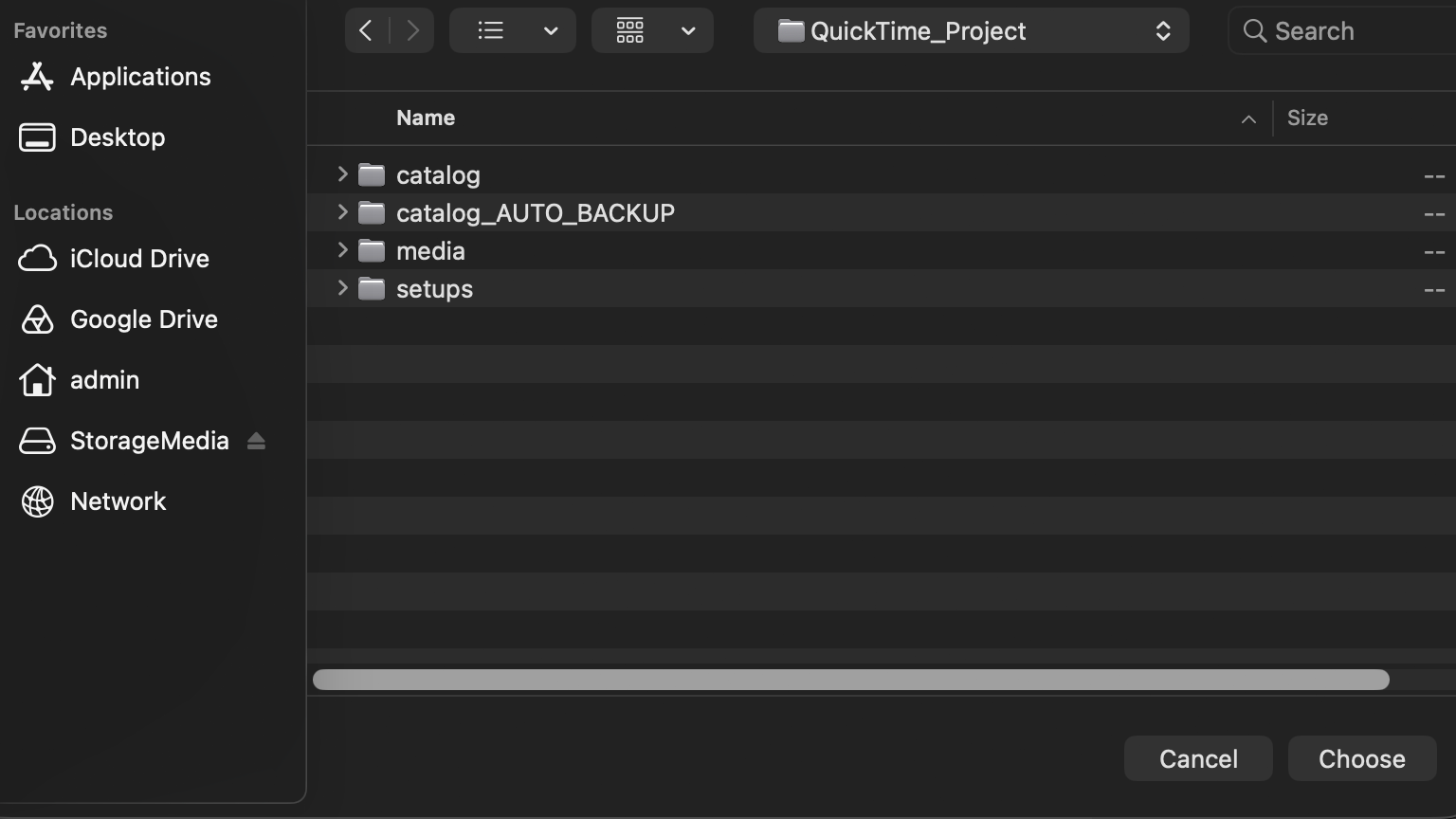
FlameのManage Projectからも、Project Homeのパスを確認することができます。
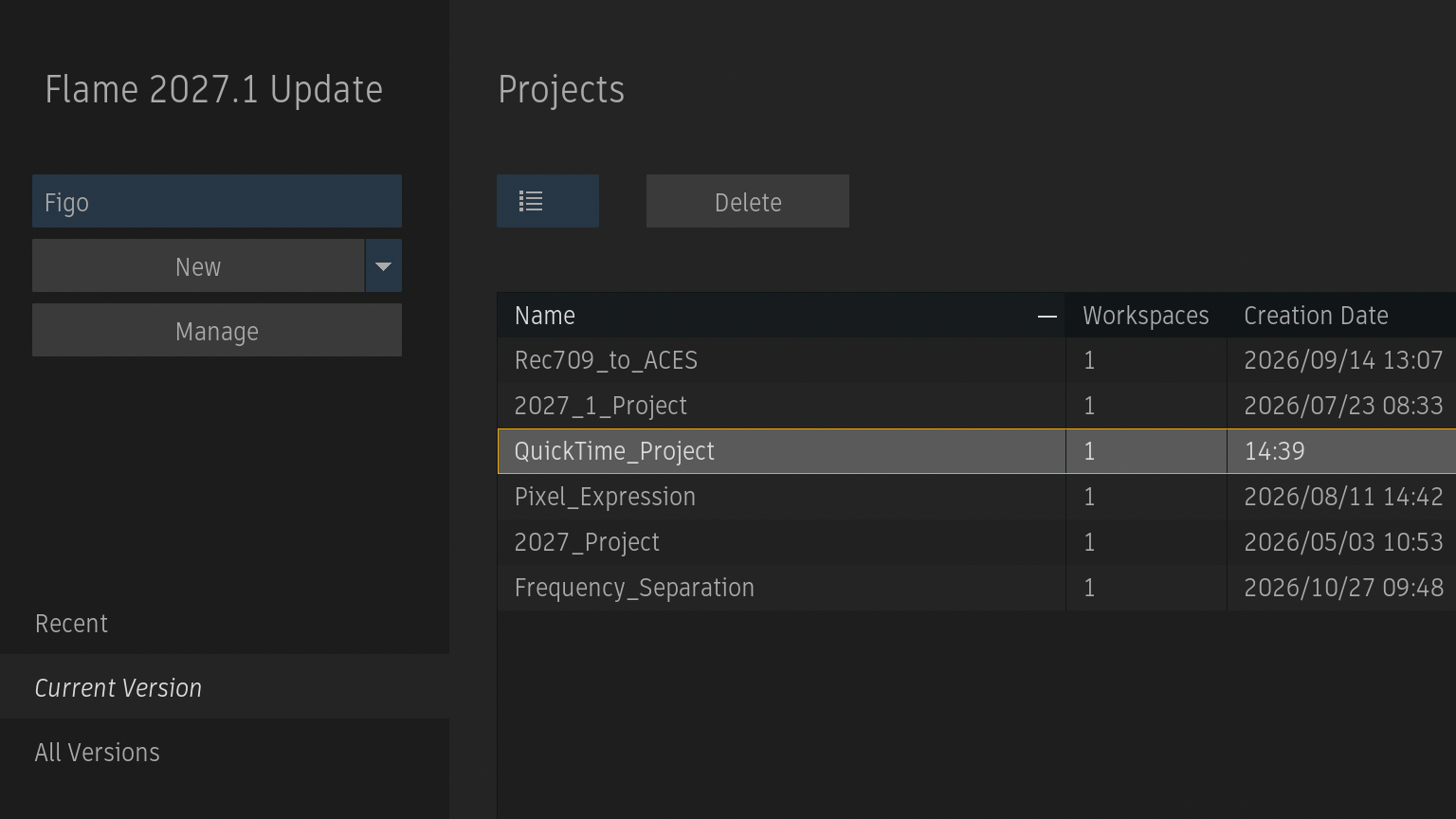
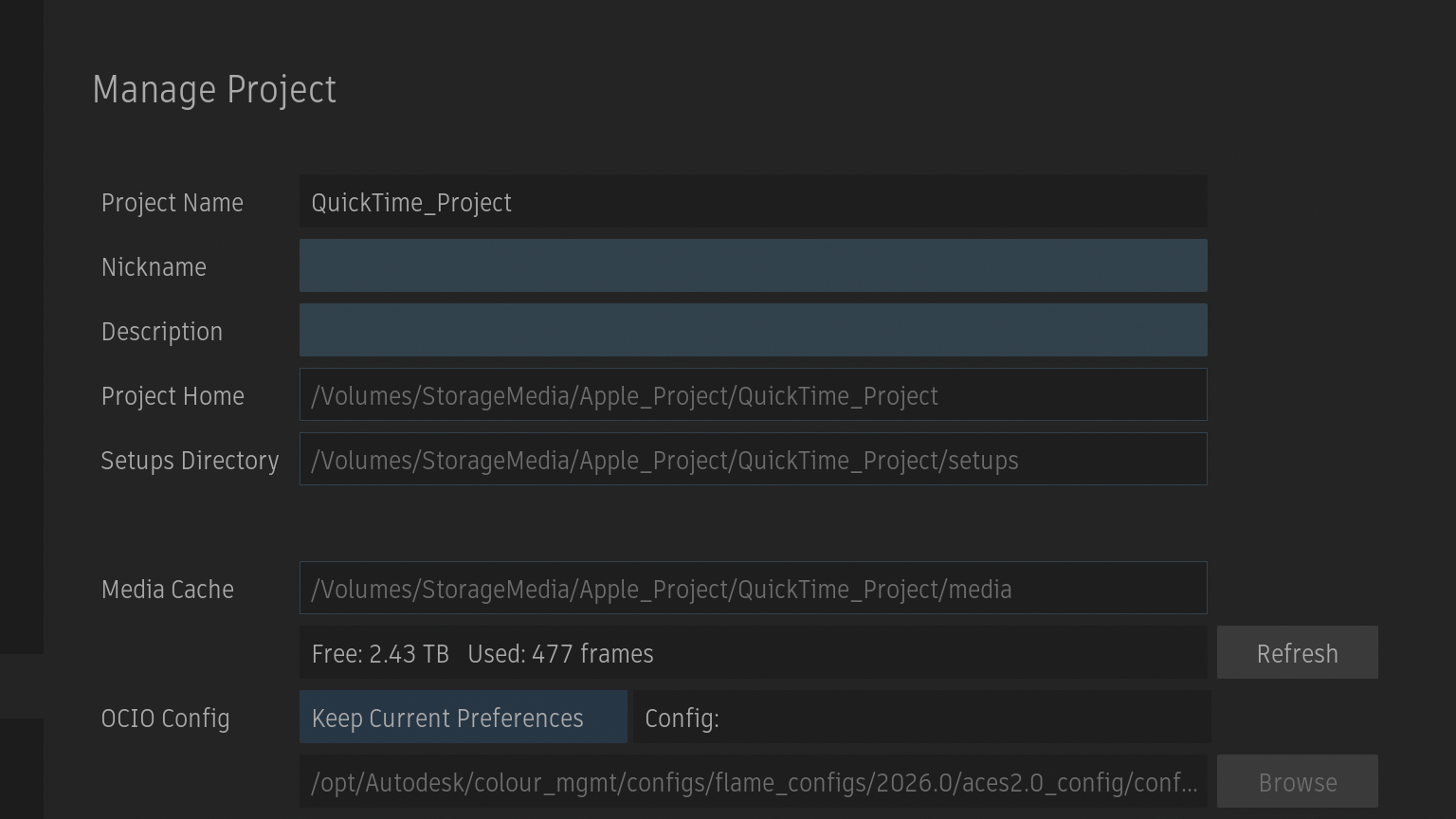
Project Home /Volumes/StorageMedia/Apple_Project/QuickTime_Project
Project Homeを選択すると、パスが設定され、プロジェクト名とUUIDが表示されます。
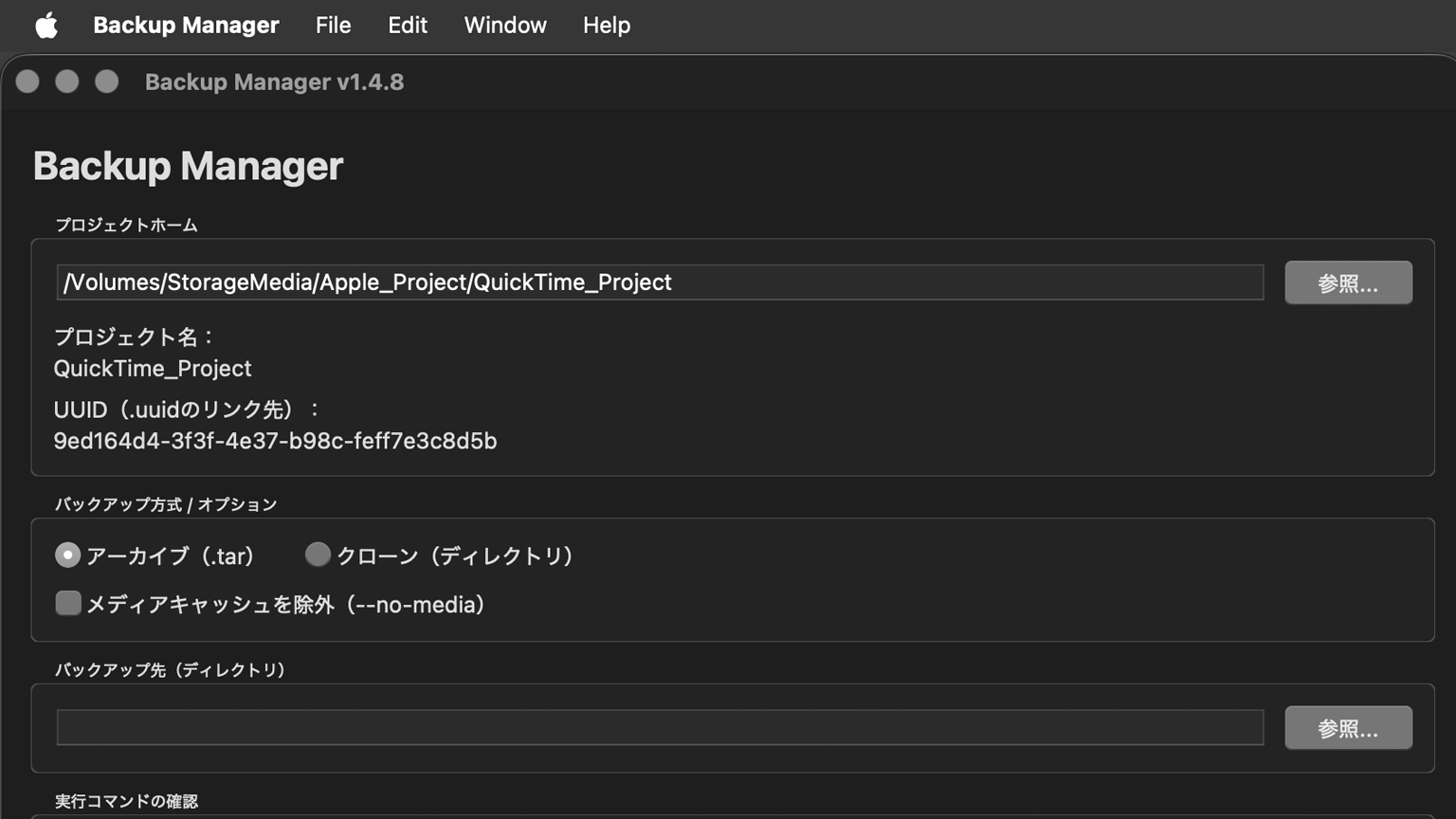
バックアップ方式 / オプション
- アーカイブ(.tar) : プロジェクトを1つのtarファイルとしてバックアップ。
- クローン(ディレクトリ) : プロジェクトをディレクトリ構造のままバックアップ。
- メディアキャッシュを除外(
--no-media) : メディアキャッシュを含めずにバックアップ。
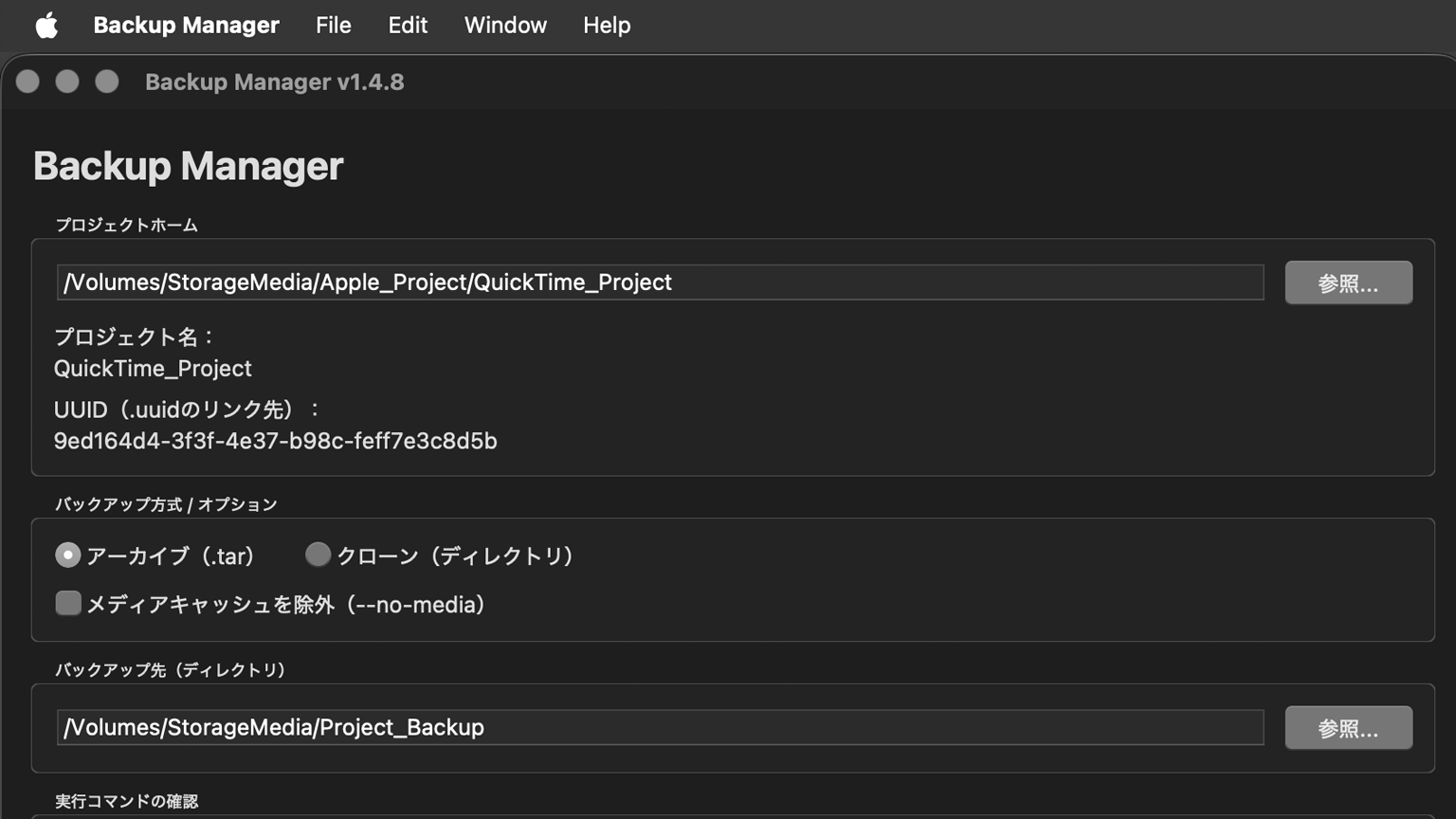
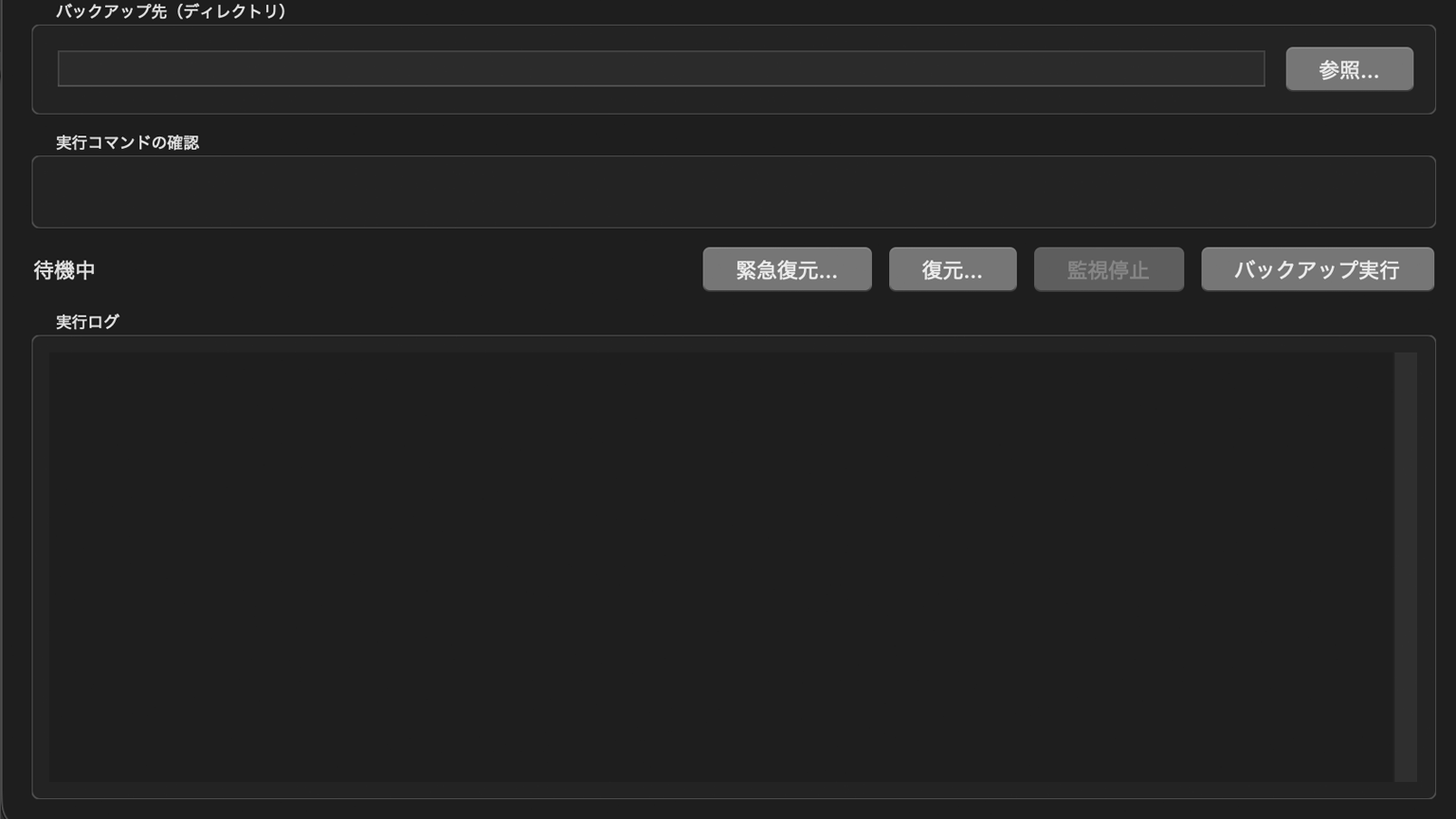
バックアップ先(ディレクトリ)の「参照」ボタンから、バックアップファイルの保存先を選択します。
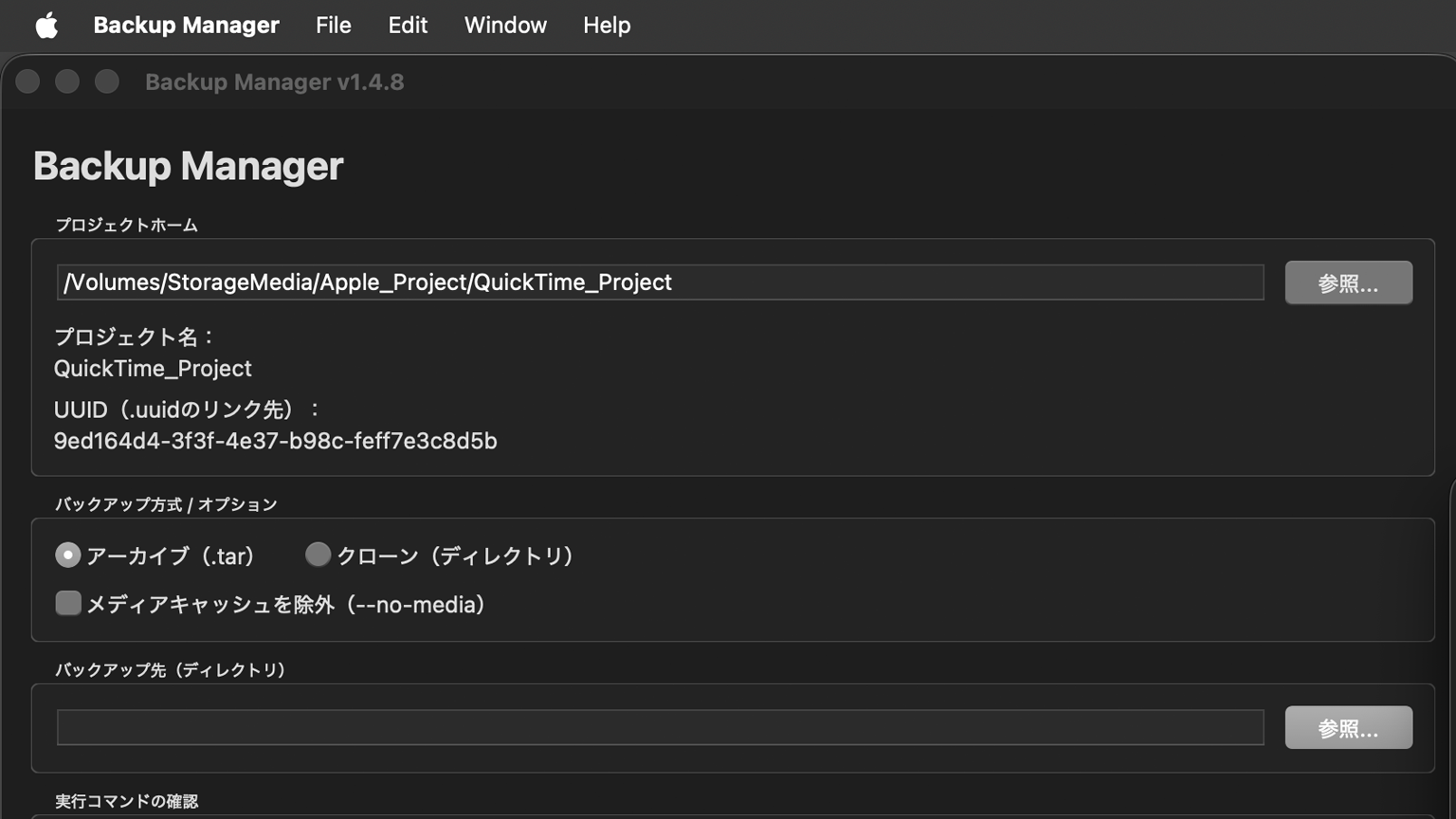
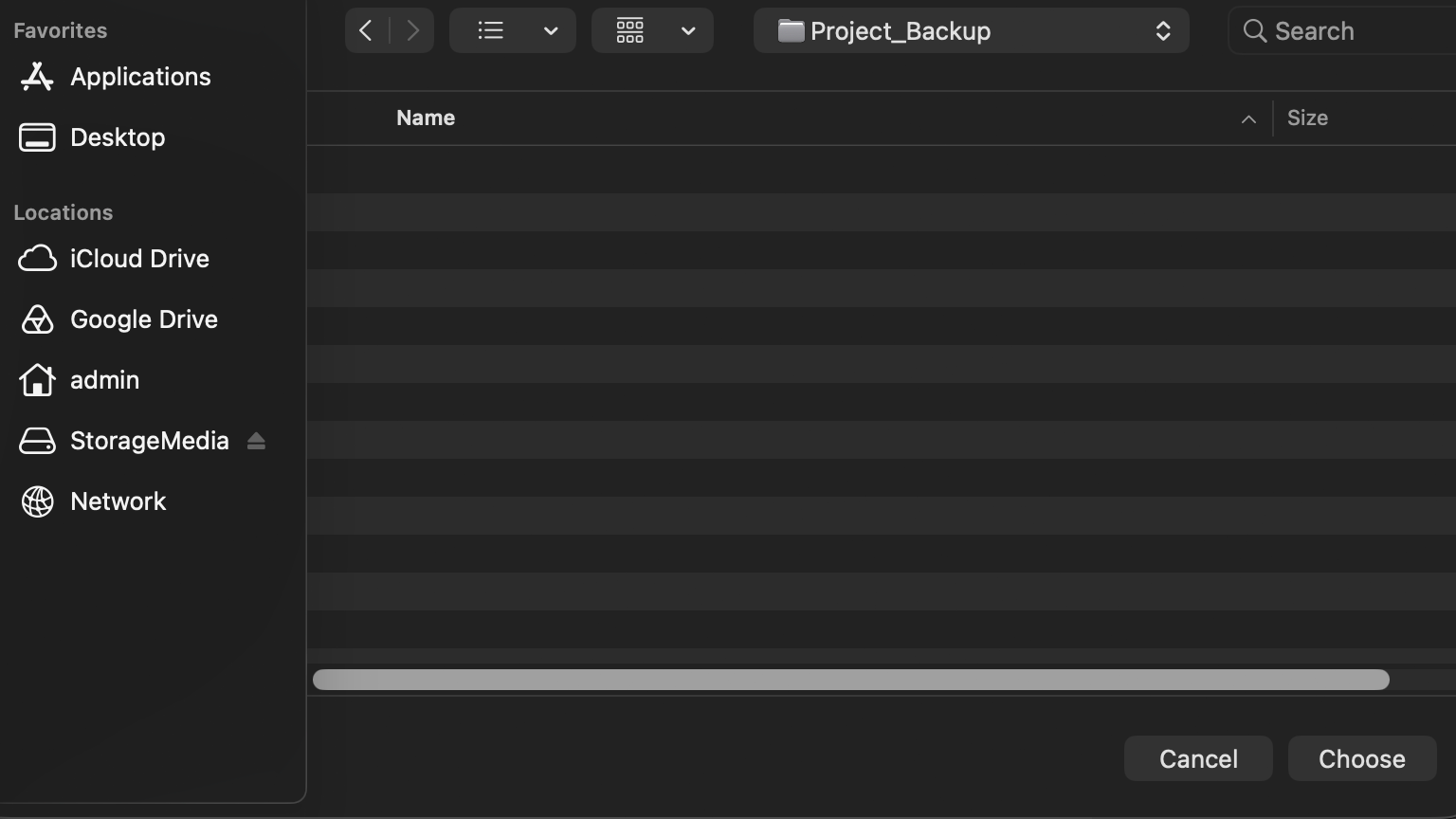
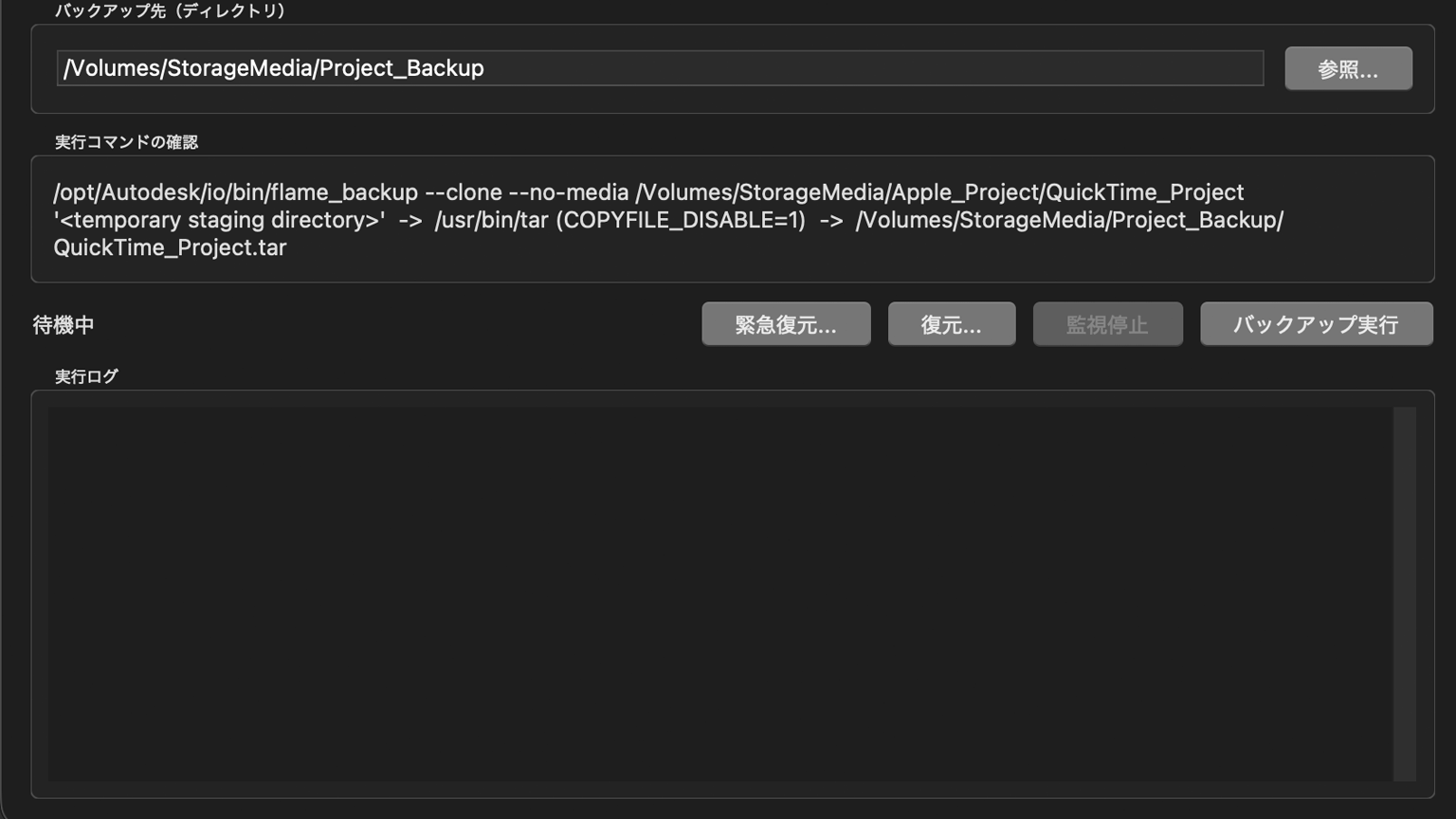
バックアップ先が設定されると、実行するflame_backupコマンドが表示されます。「バックアップ実行」ボタンをクリックします。
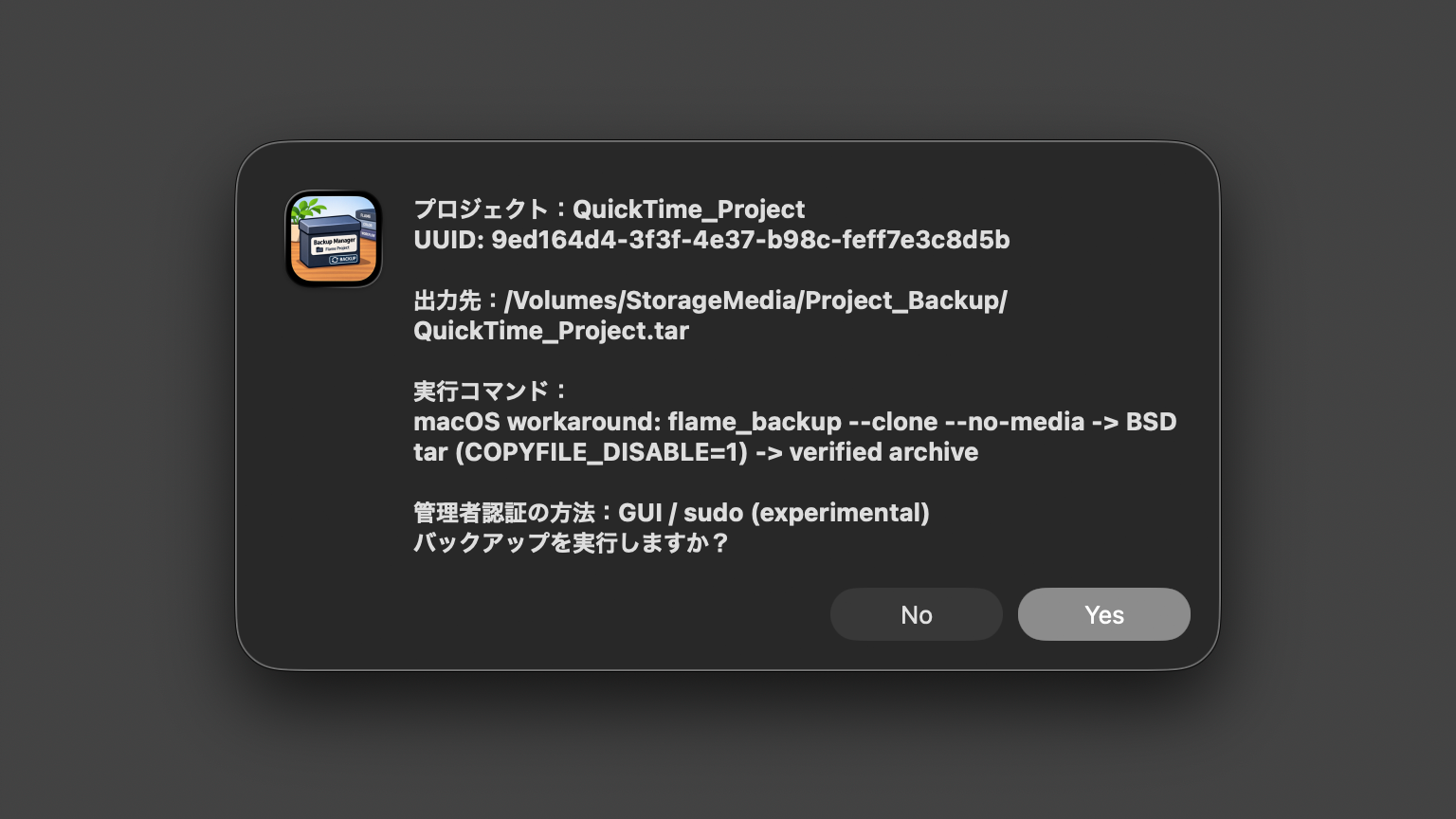
確認メッセージが表示されるので、内容を確認して「Yes」ボタンをクリックします。Flameが起動している場合は、警告メッセージが表示されます。
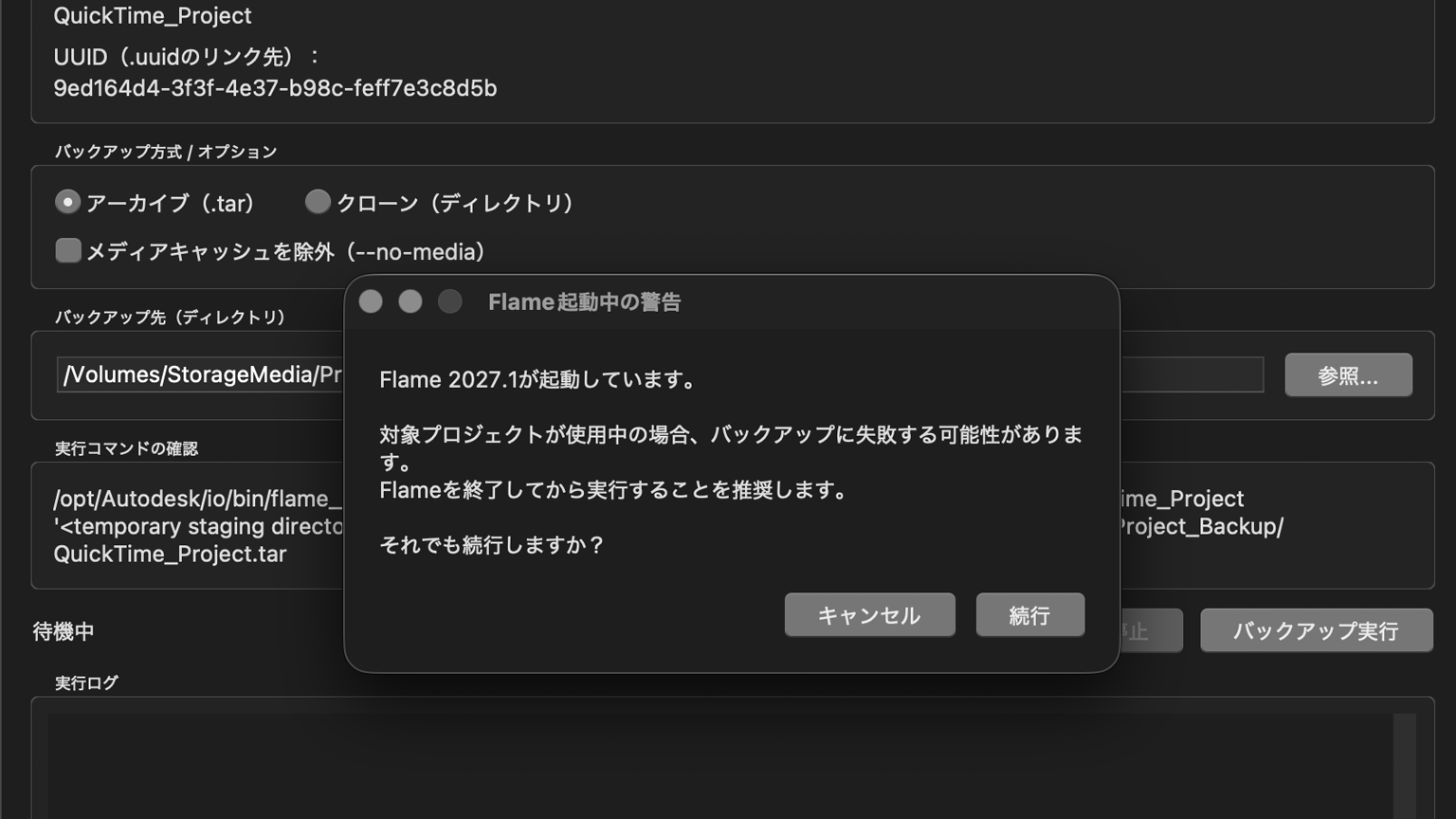
Flameが起動した状態では、正常にバックアップできない可能性があるため、一旦キャンセルし、Flameを終了します。
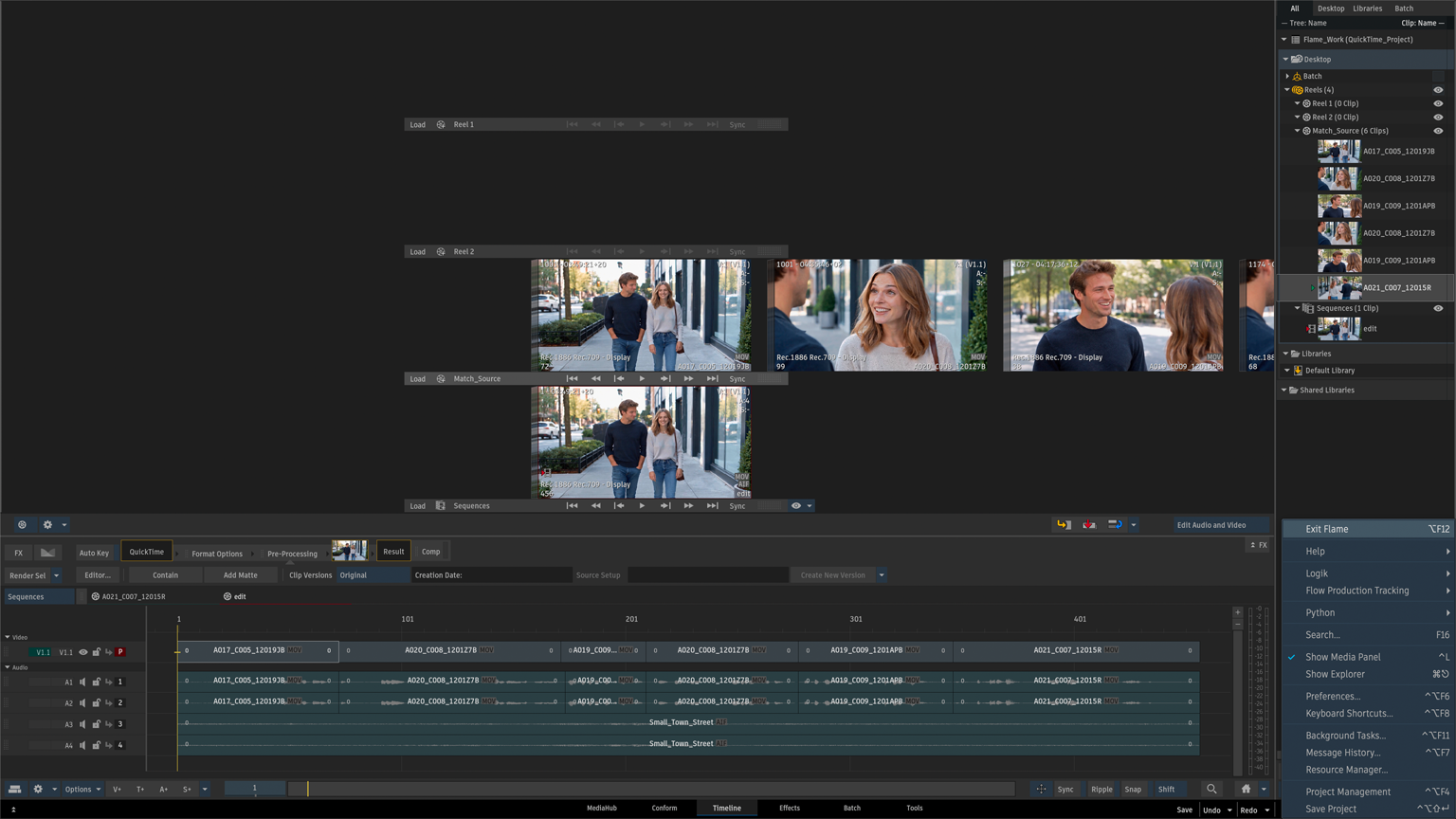
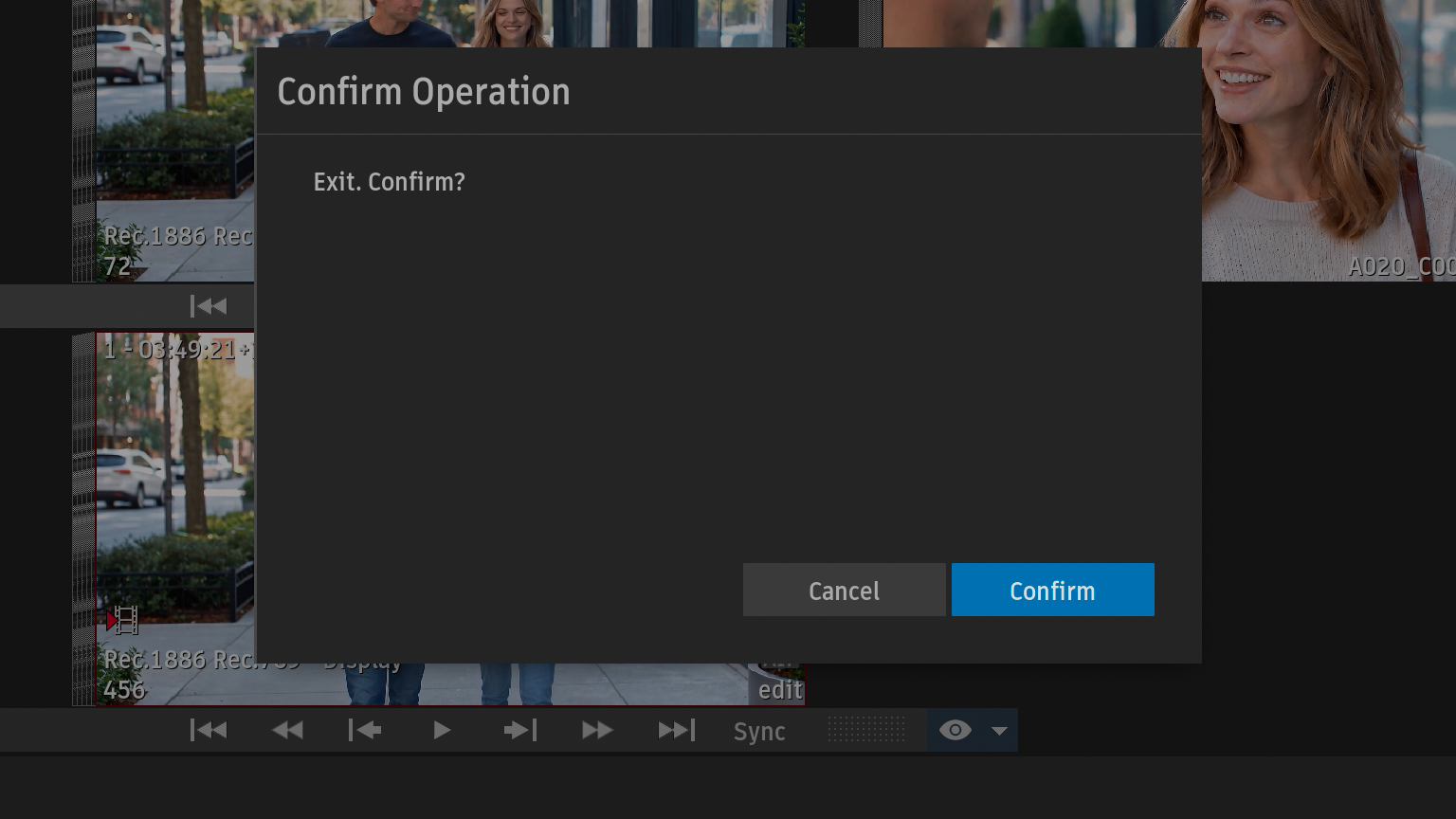
Flameの終了後、再度「バックアップ実行」ボタンをクリックします。管理者権限で実行するため、パスワードの入力が必要になります。
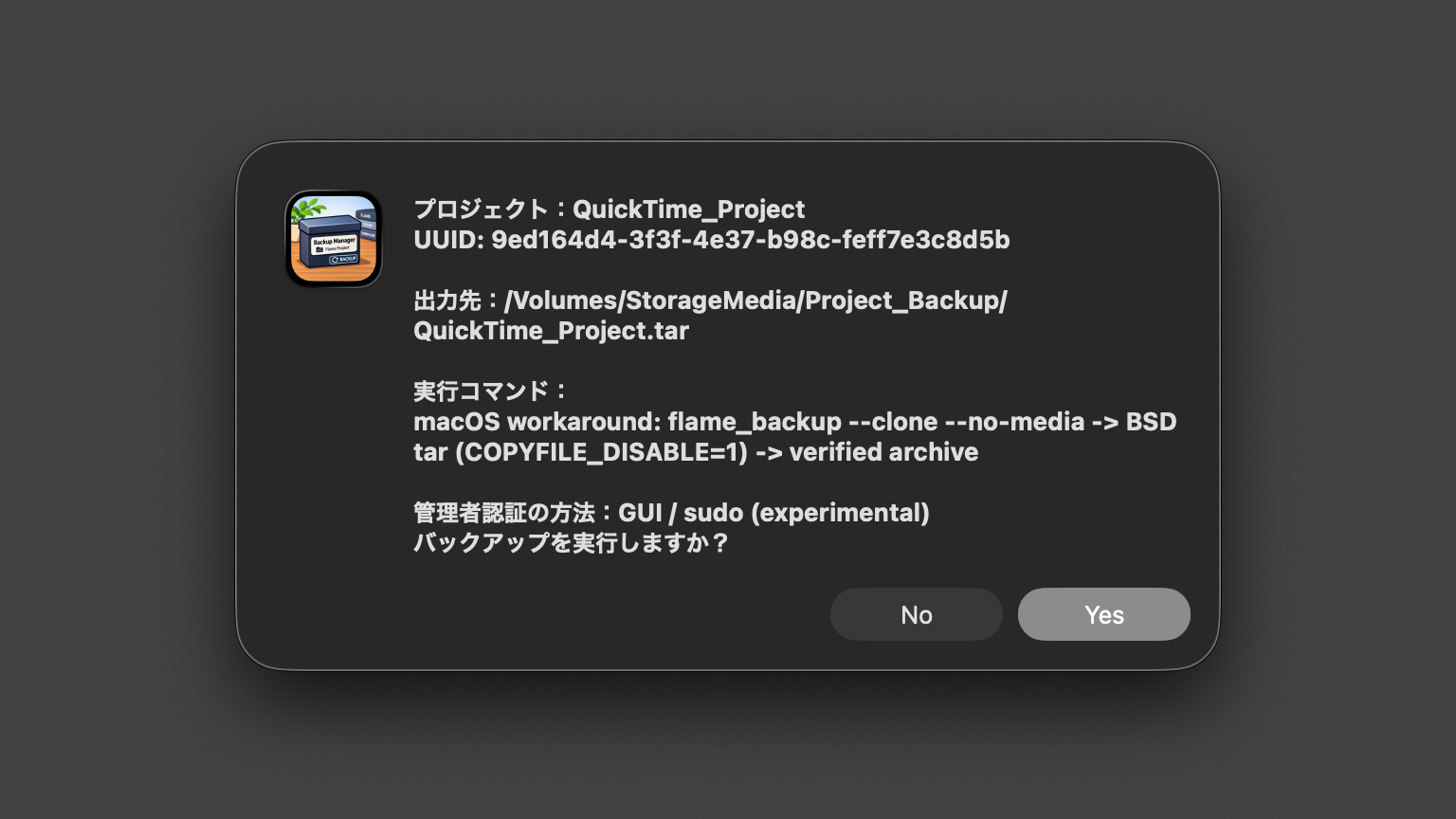
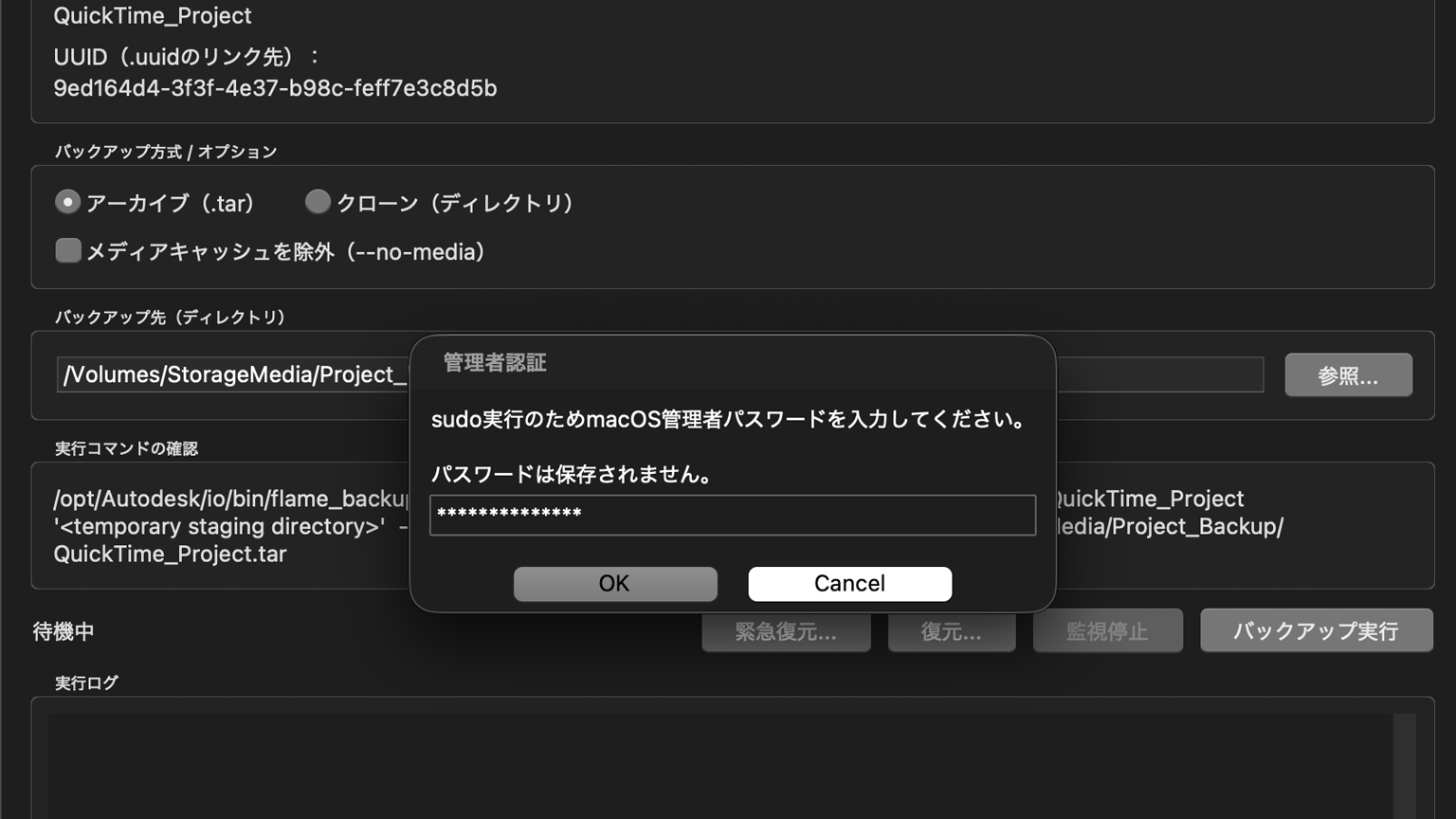
バックアップが開始され、処理の進行状況がログとして表示されます。
バックアップが正常に終了しました。
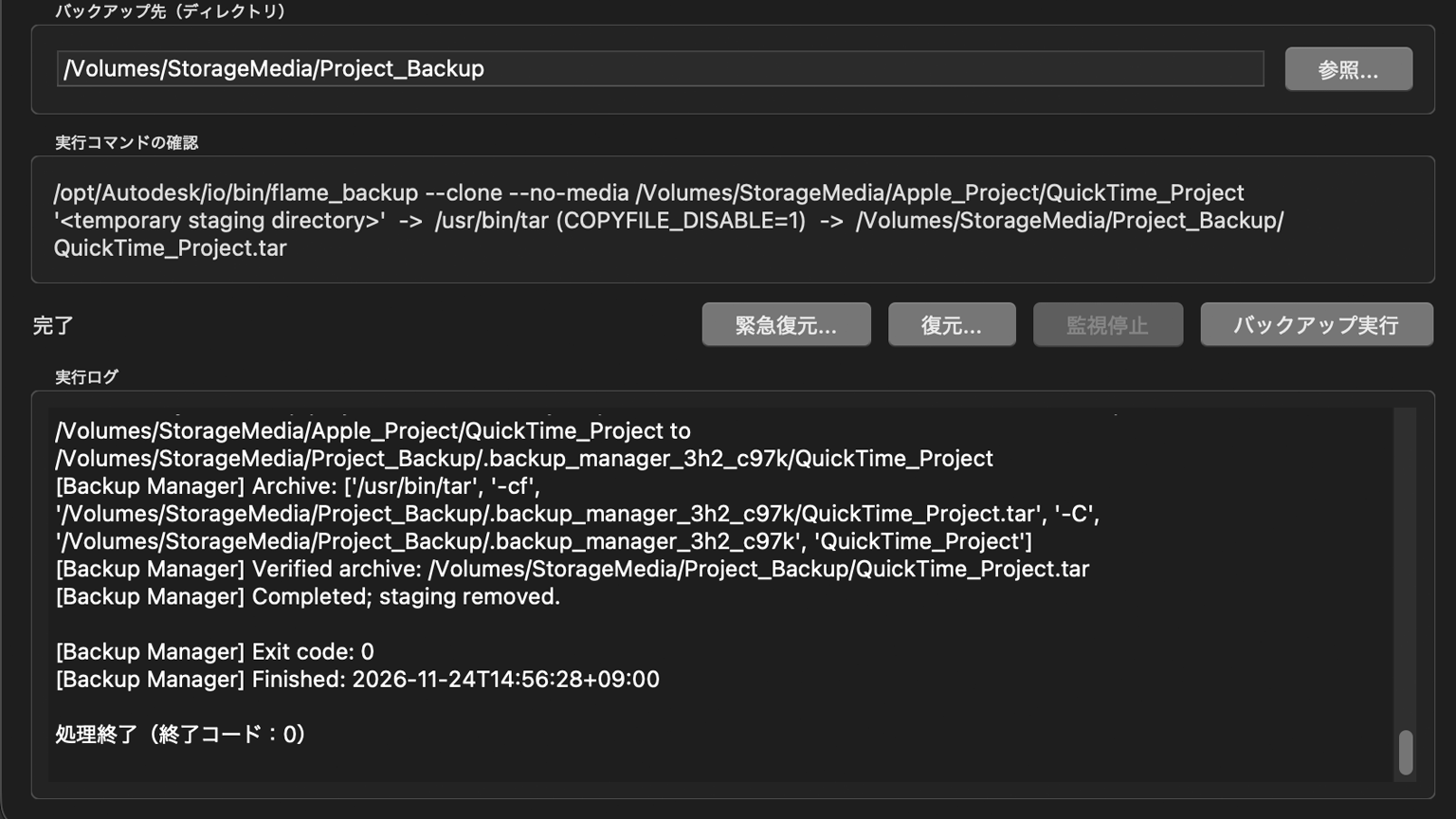
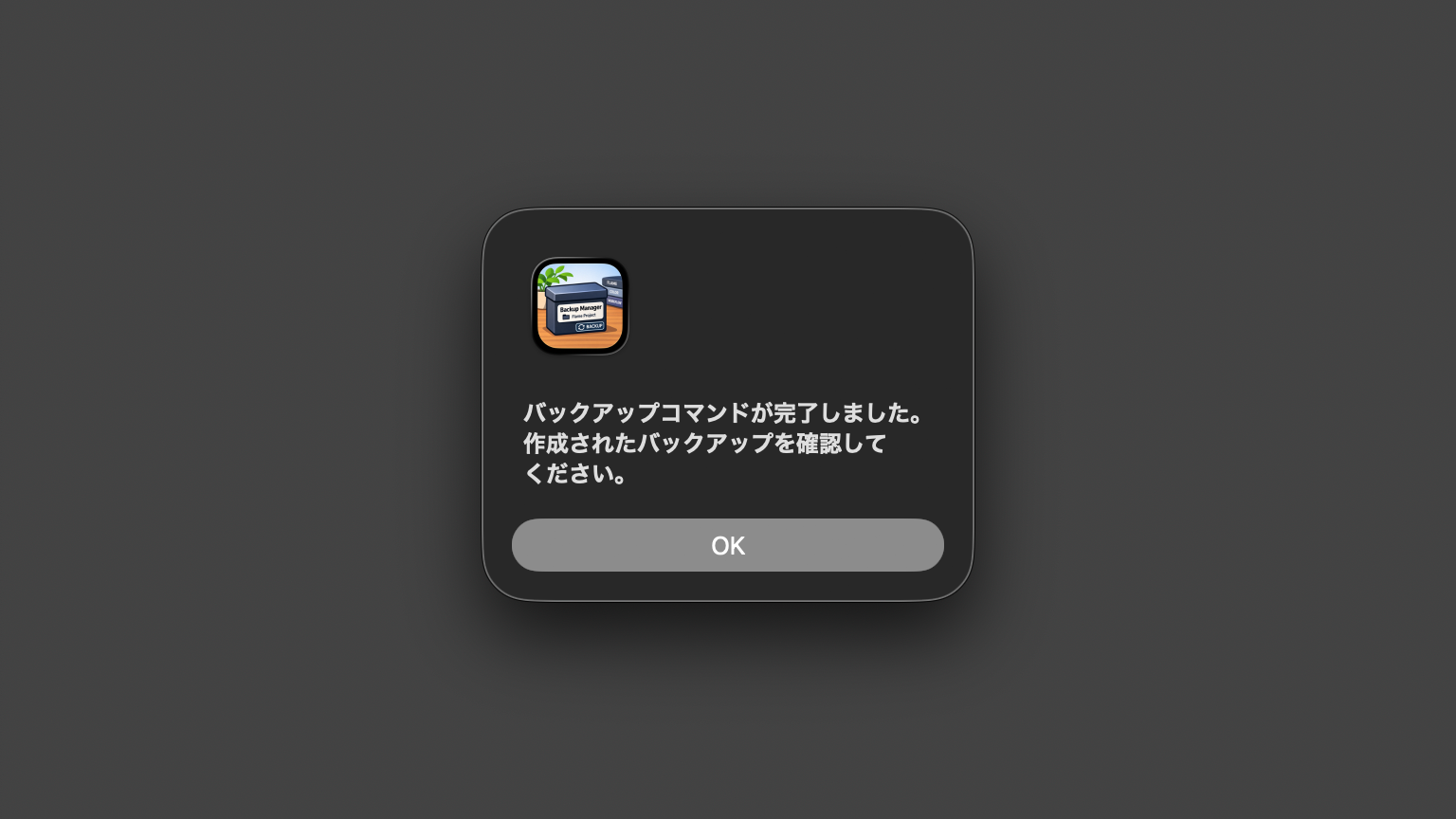
指定したバックアップ先に、アーカイブファイル(.tar)が作成されました。
メディアキャッシュを含めずにバックアップする場合は、「メディアキャッシュを除外(--no-media)」を有効にします。
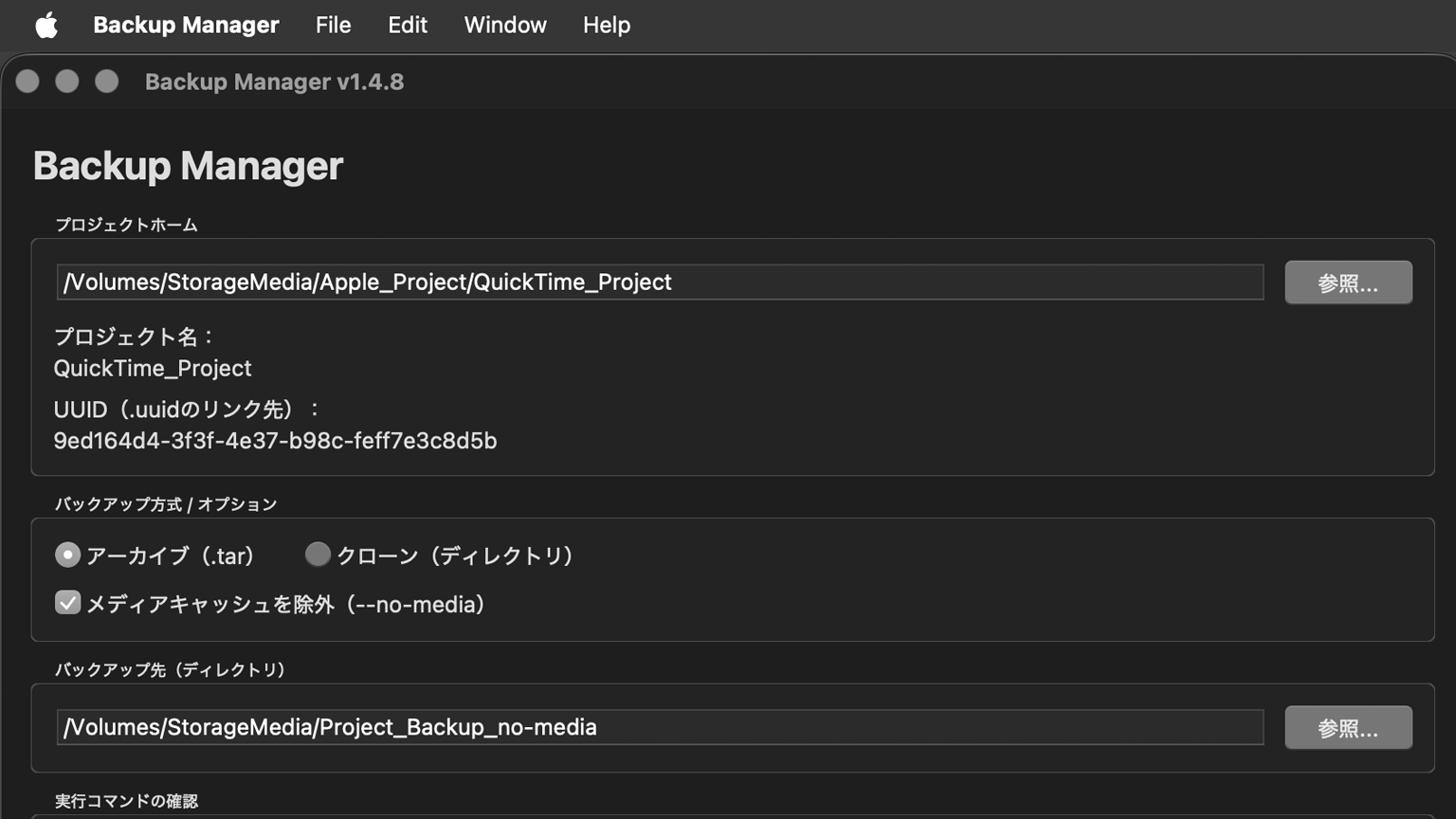
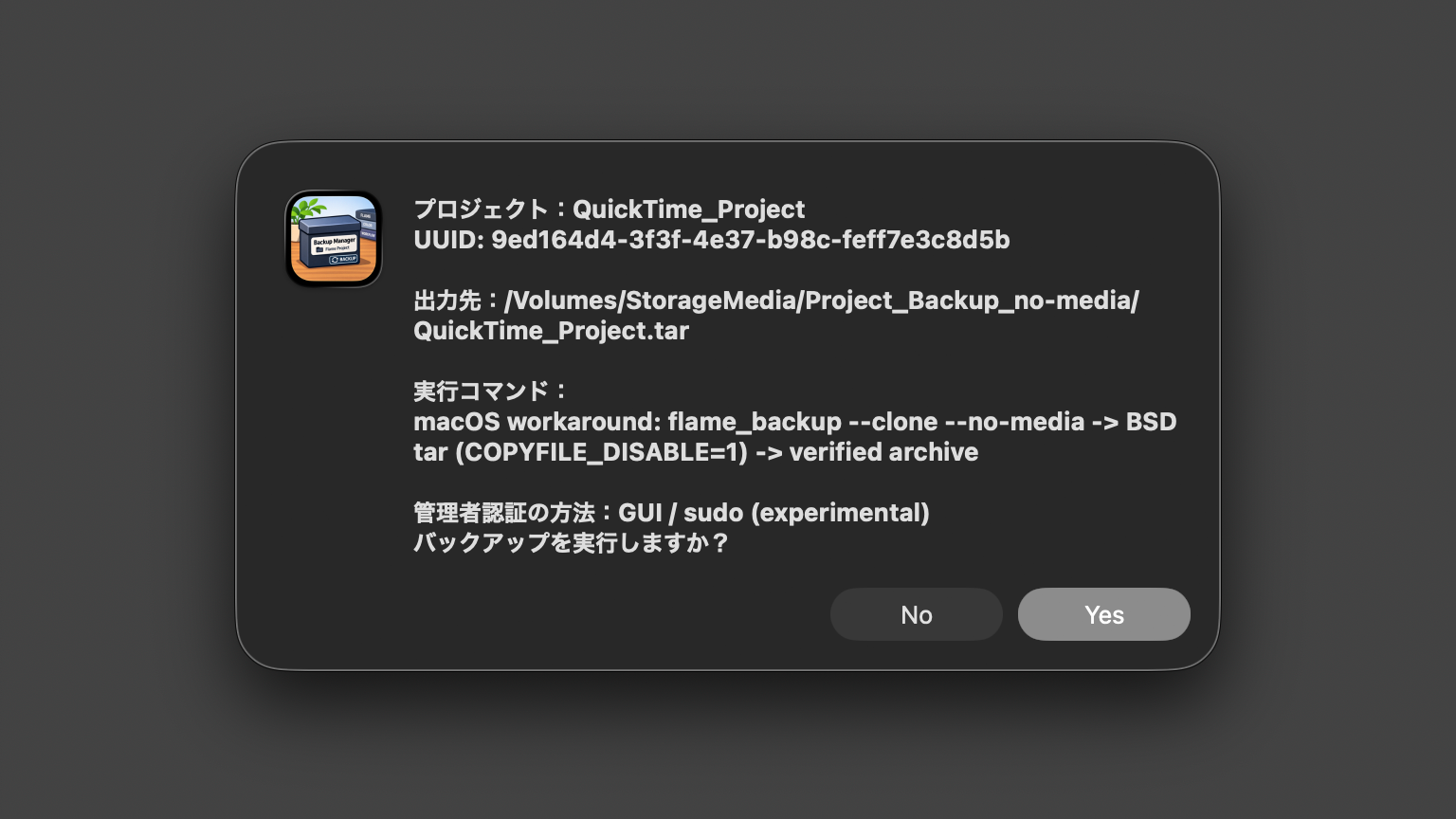
メディアキャッシュを含めた場合は1.0GB、除外した場合は2.5MBとなり、バックアップファイルのサイズに大きな差があることが確認できます。
du -sh Project_Backup/QuickTime_Project.tar \
Project_Backup_no-media/QuickTime_Project.tar

1.0G	Project_Backup/QuickTime_Project.tar
2.5M	Project_Backup_no-media/QuickTime_Project.tar
メディアキャッシュを除外することで、バックアップに必要な時間やストレージ容量を削減できるため、日常的なプロジェクトのバックアップにも有効です。
ただし、メディアキャッシュを除外してバックアップした場合は、復元後にメディアのリンクを一度解除してから再リンクする必要があります。
クローン (--clone)
アーカイブ形式では1つのtarファイルとしてバックアップしますが、クローン形式ではプロジェクトをディレクトリ構造のままバックアップします。
バックアップ方式を「クローン (ディレクトリ)」に変更して「バックアップ実行」ボタンをクリックします。
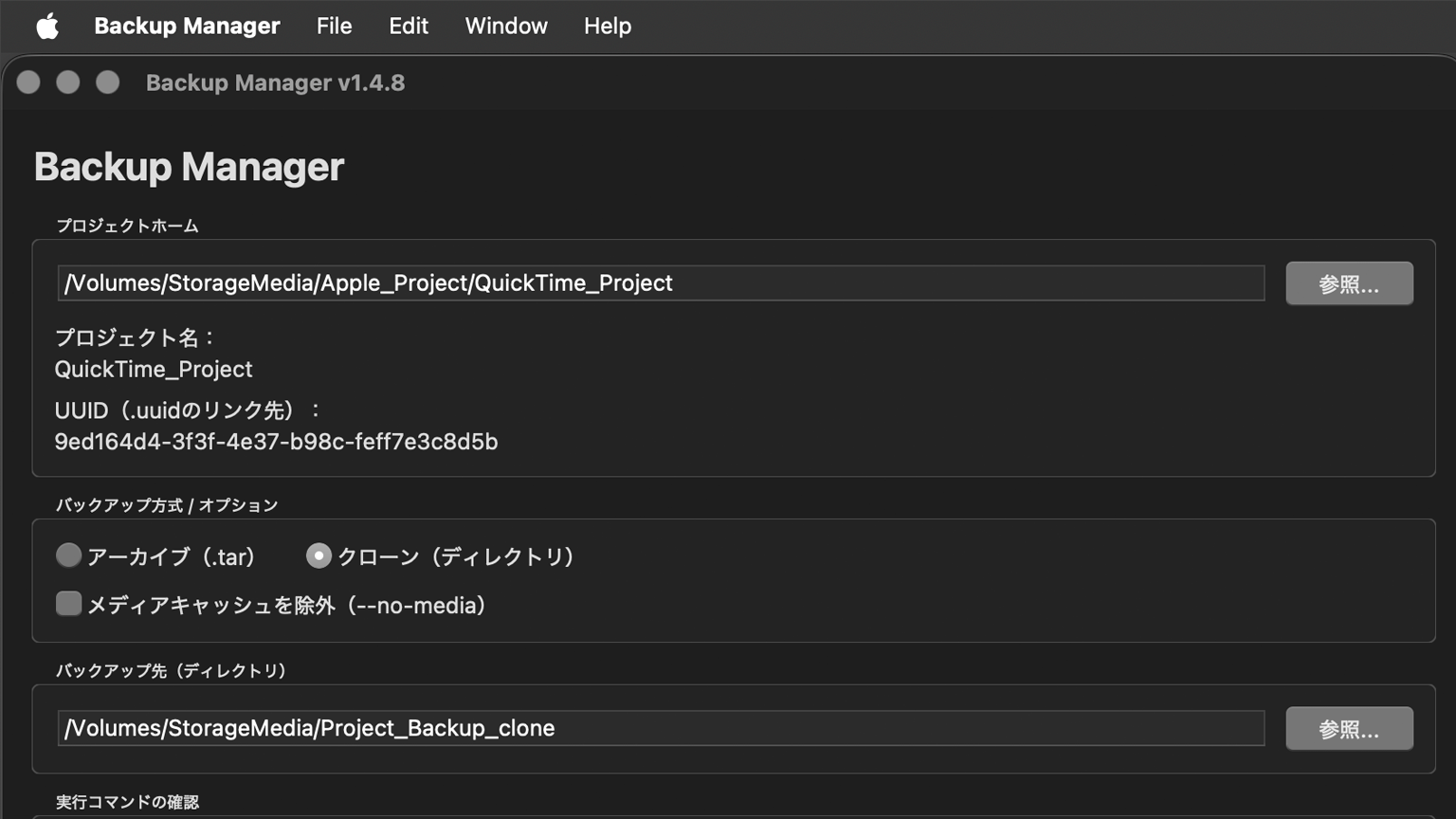
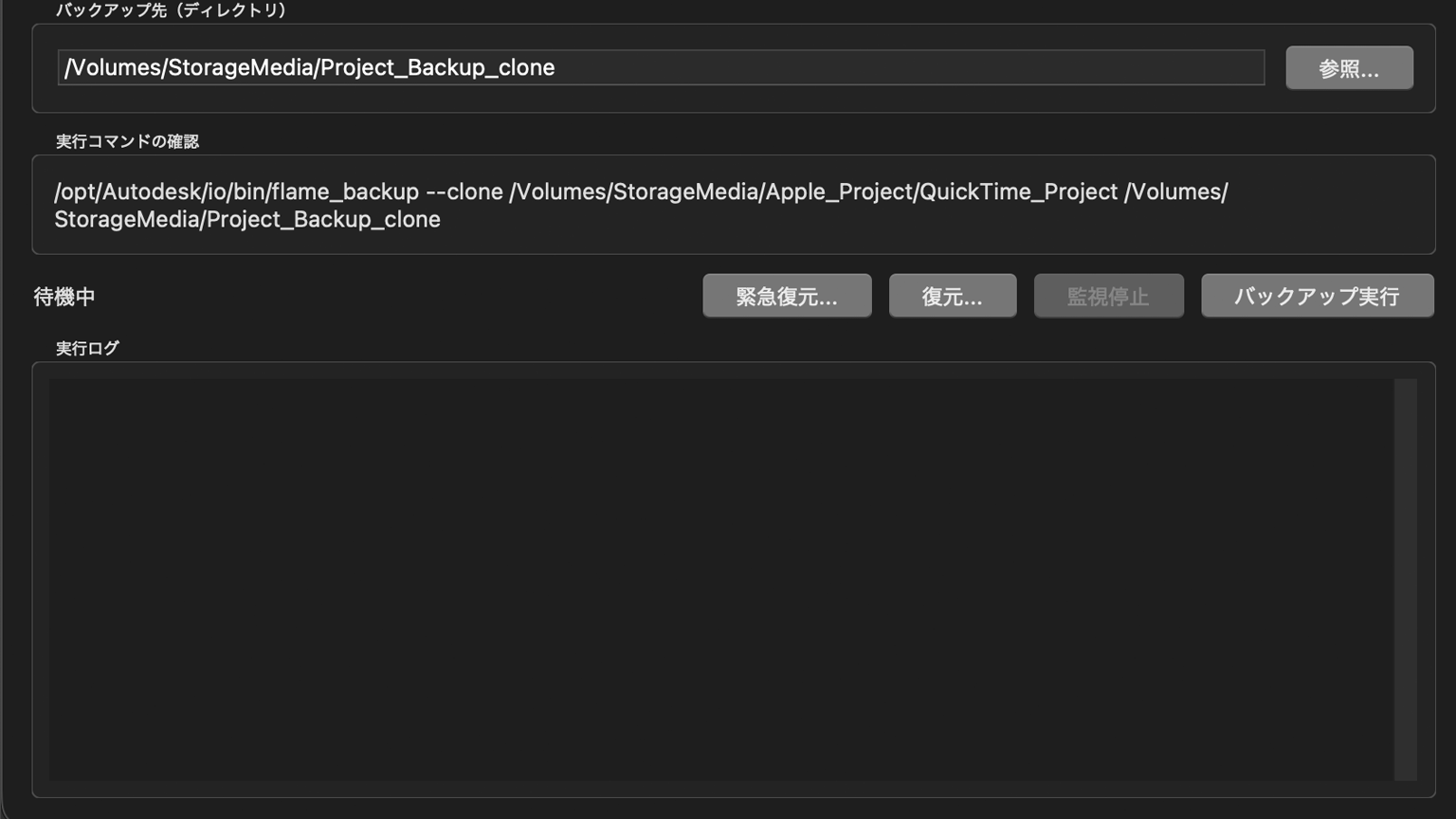
バックアップされたディレクトリの構造を確認します。
tree -a -L 1 Project_Backup_clone/QuickTime_Project

Project_Backup_clone/QuickTime_Project
├── .uuid -> 9ed164d4-3f3f-4e37-b98c-feff7e3c8d5b
├── catalog
├── media
├── project.sql
└── setups

4 directories, 2 files
アーカイブ形式とクローン形式のバックアップ容量を比較します。
du -sh Project_Backup/QuickTime_Project.tar \
Project_Backup_clone/QuickTime_Project

1.0G	Project_Backup/QuickTime_Project.tar
1.0G	Project_Backup_clone/QuickTime_Project/
アーカイブ形式とクローン形式では、バックアップの出力形式は異なりますが、今回の検証では容量に大きな差はありませんでした。
復元 (--extract)
ここまでは、プロジェクトのバックアップについて紹介しました。次に、バックアップしたプロジェクトの復元について紹介します。
復元の動作を確認するため、バックアップしたプロジェクトをFlameから削除しました。
Backup Managerの「復元」ボタンをクリックします。
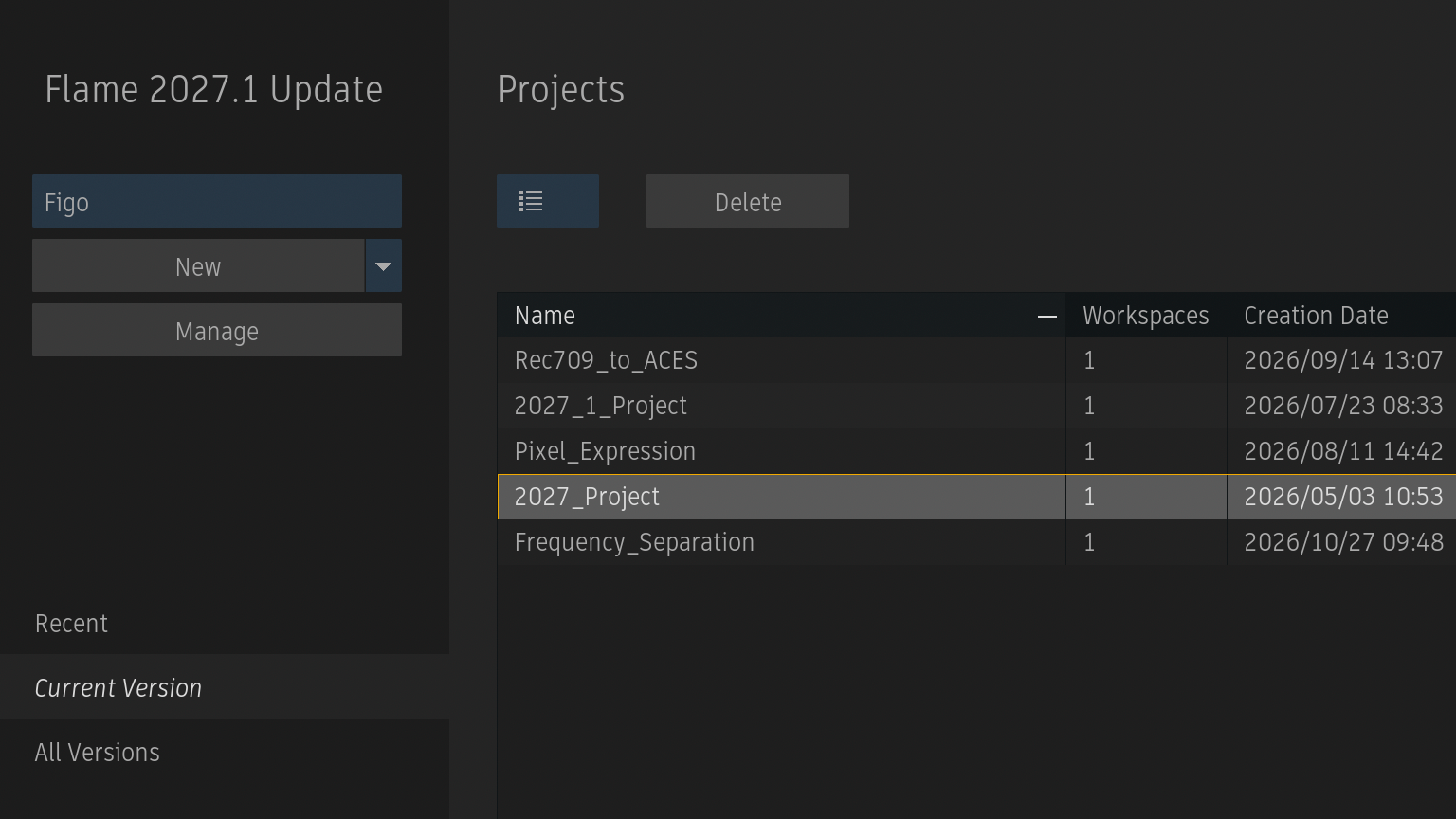
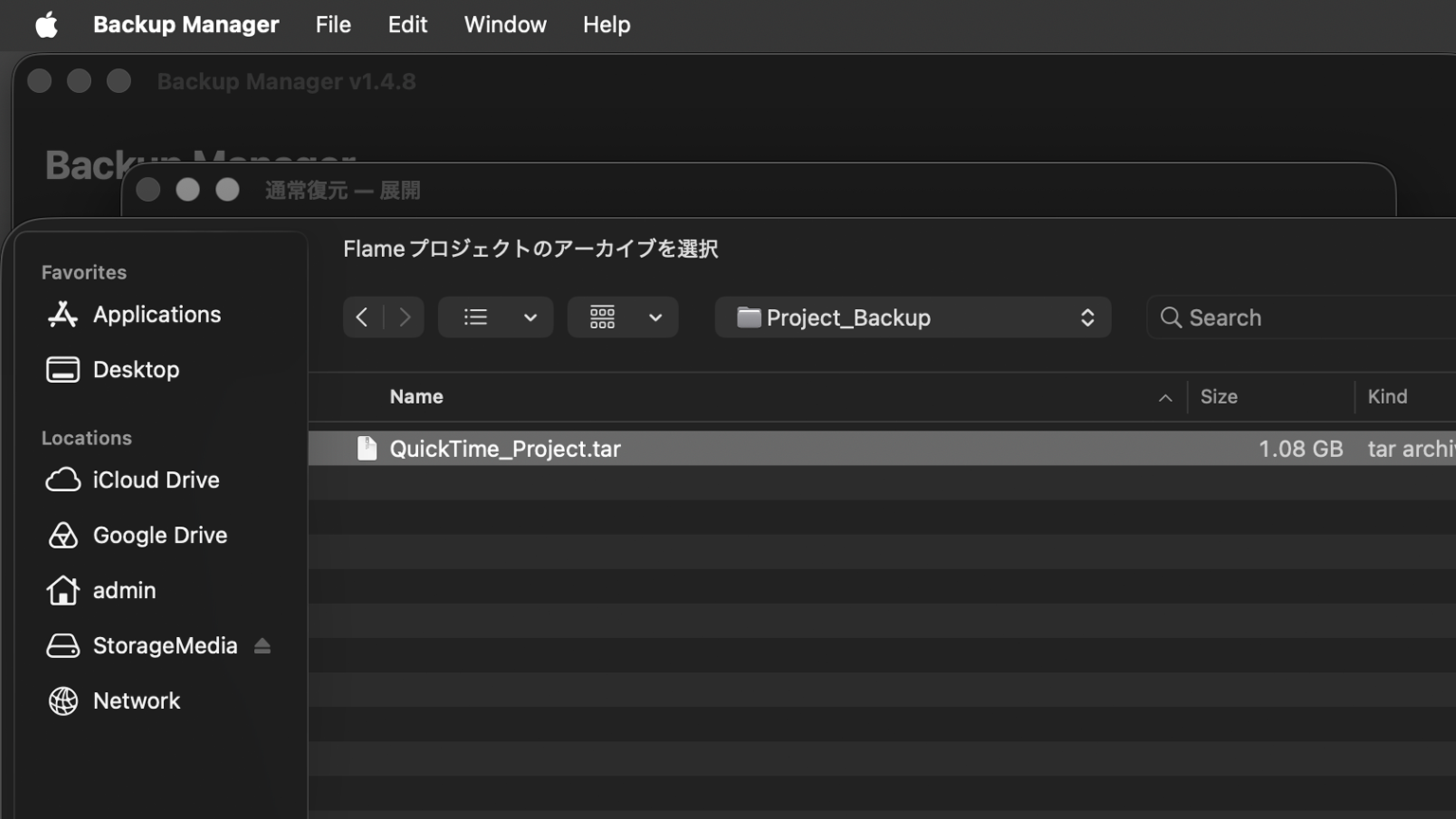
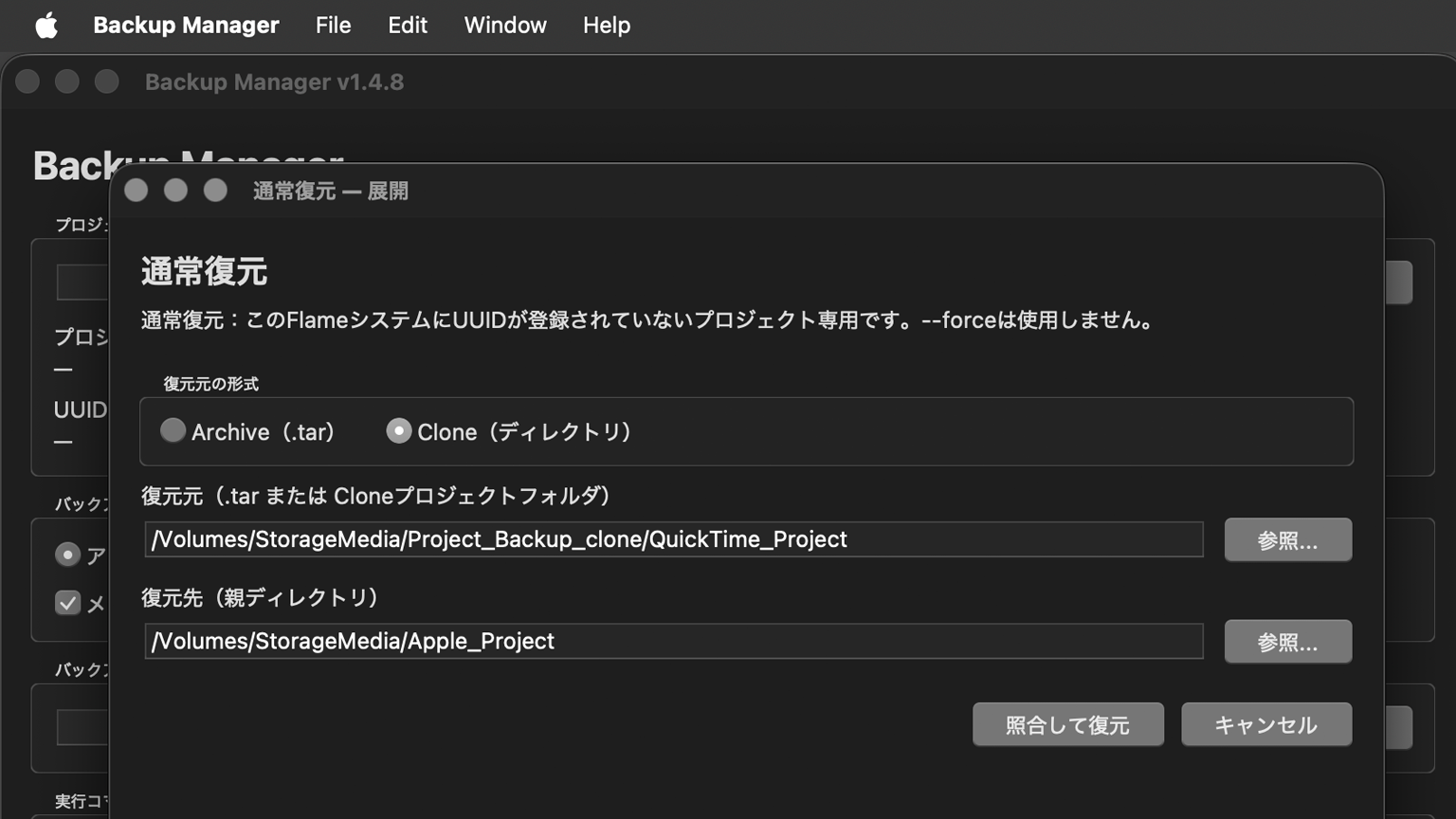
今回はアーカイブ形式からの復元を行うため、「復元元の形式」でArchive (.tar)を選択し、バックアップしたtarファイルを指定します。
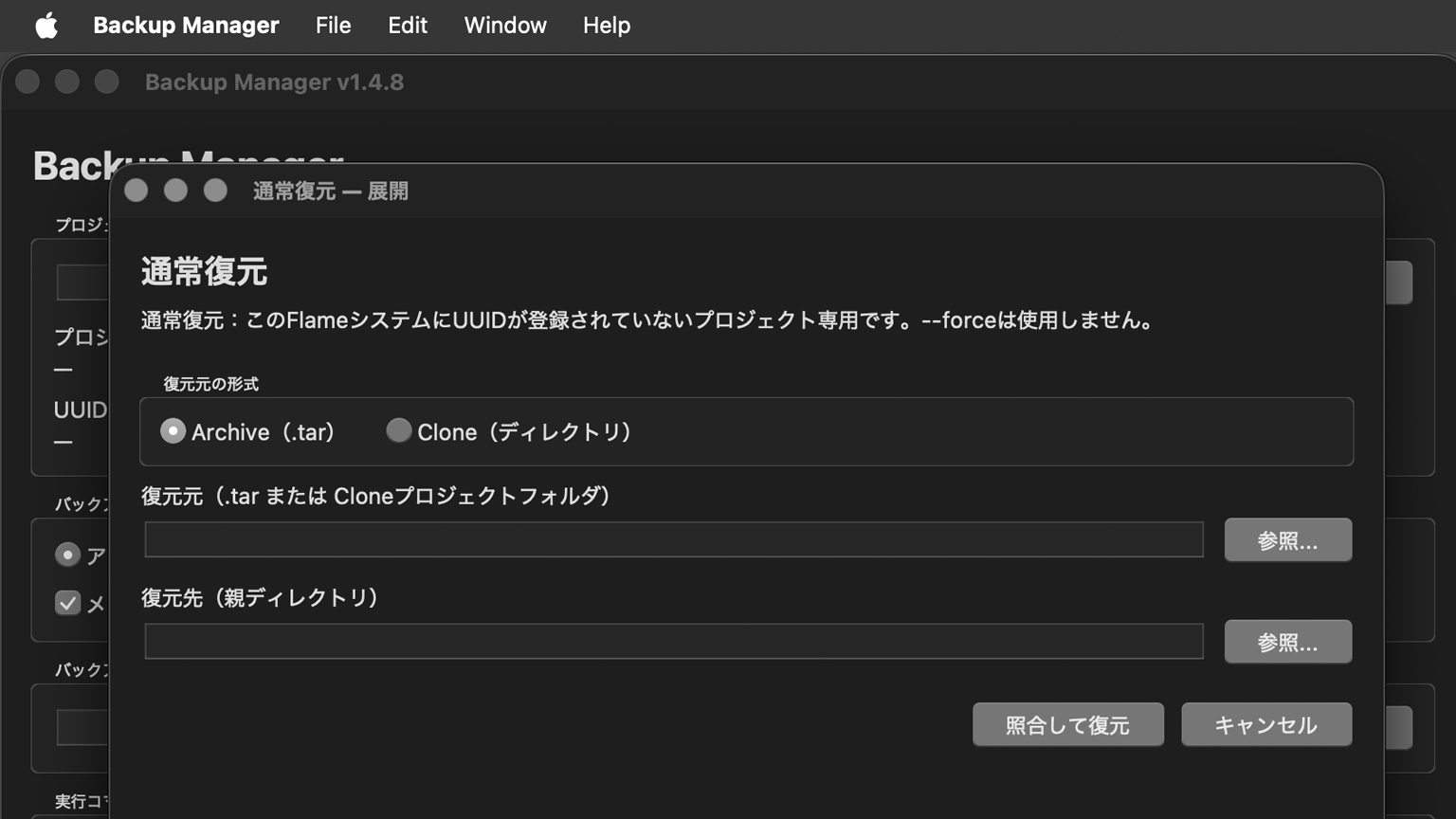
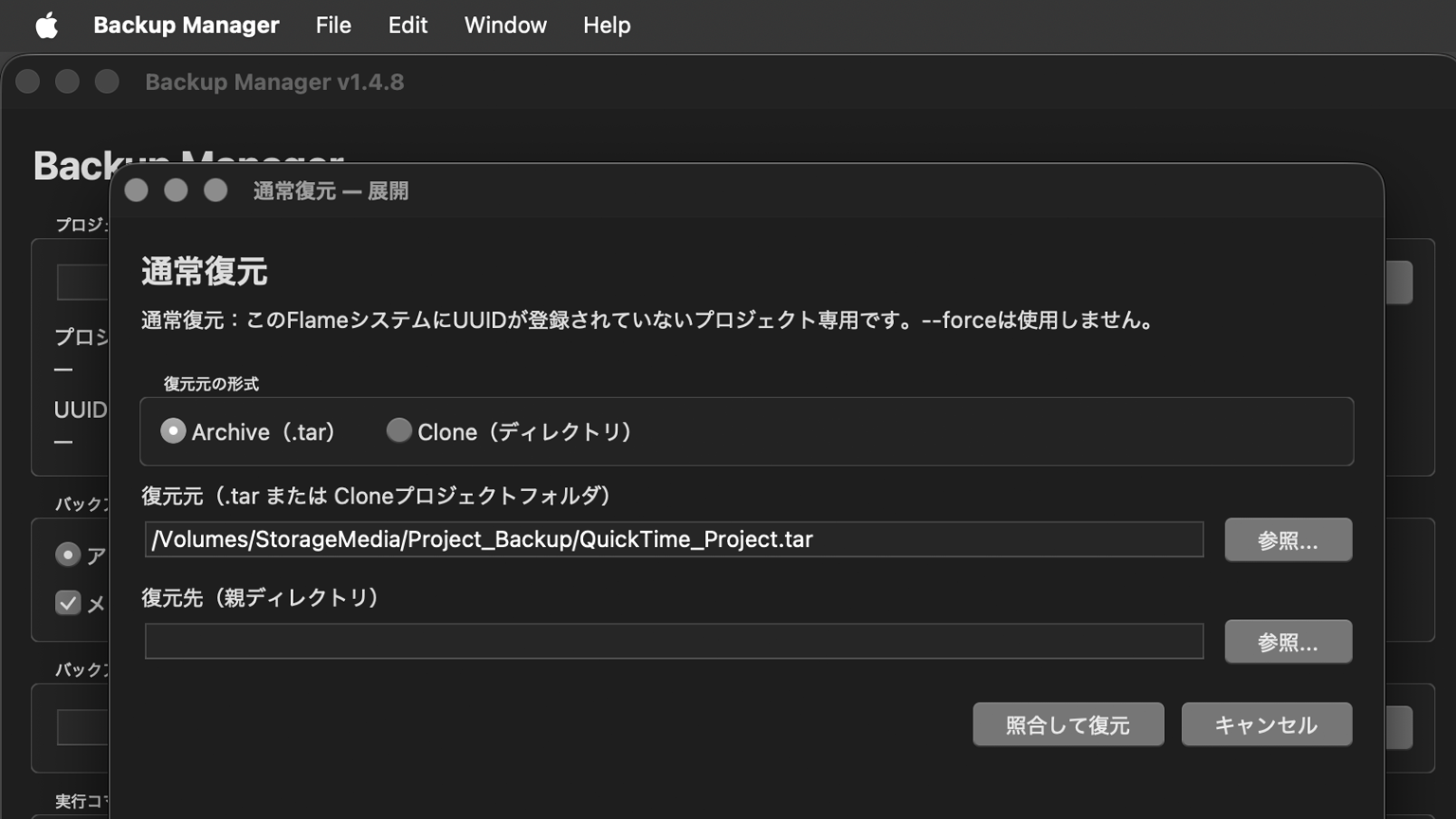
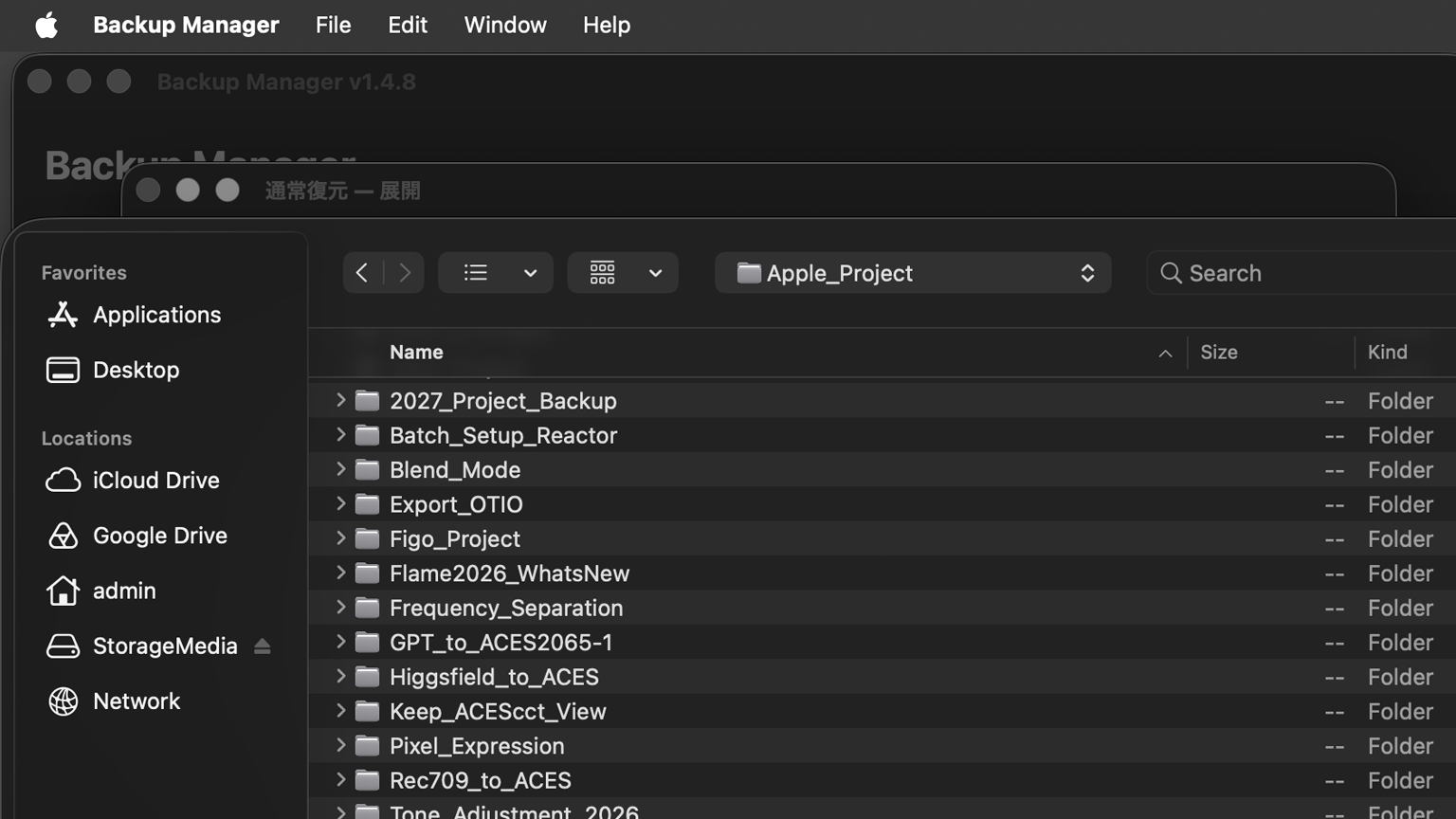
次に、復元先のディレクトリを指定し、「照合して復元」ボタンをクリックします。
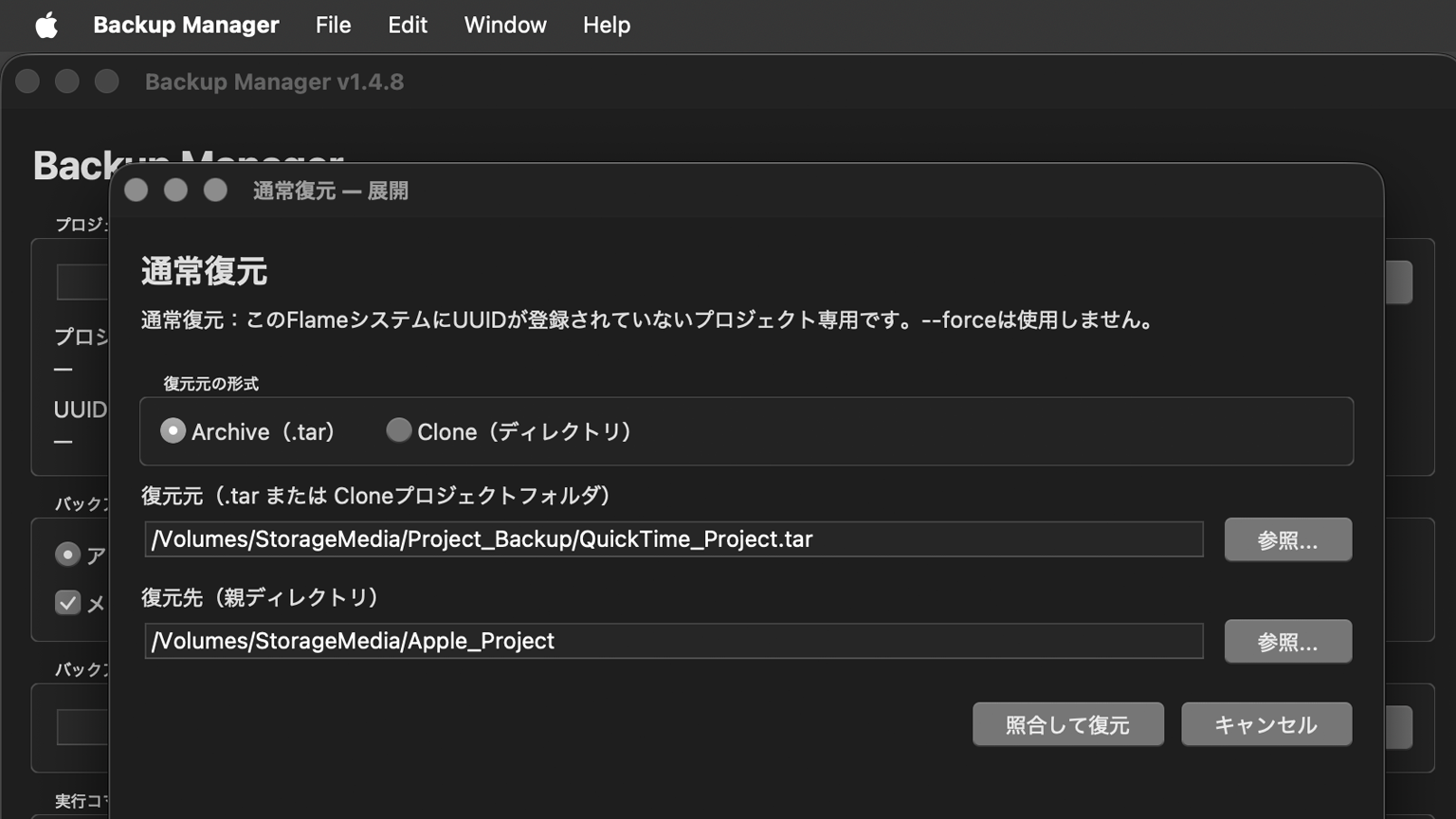
Backup Managerでは、復元元のプロジェクトからUUIDを取得し、Flameに登録されているUUIDとの照合を行います。
同一UUIDのプロジェクトがすでに登録されている場合は、重複登録を防ぐため、通常の復元は実行できません。
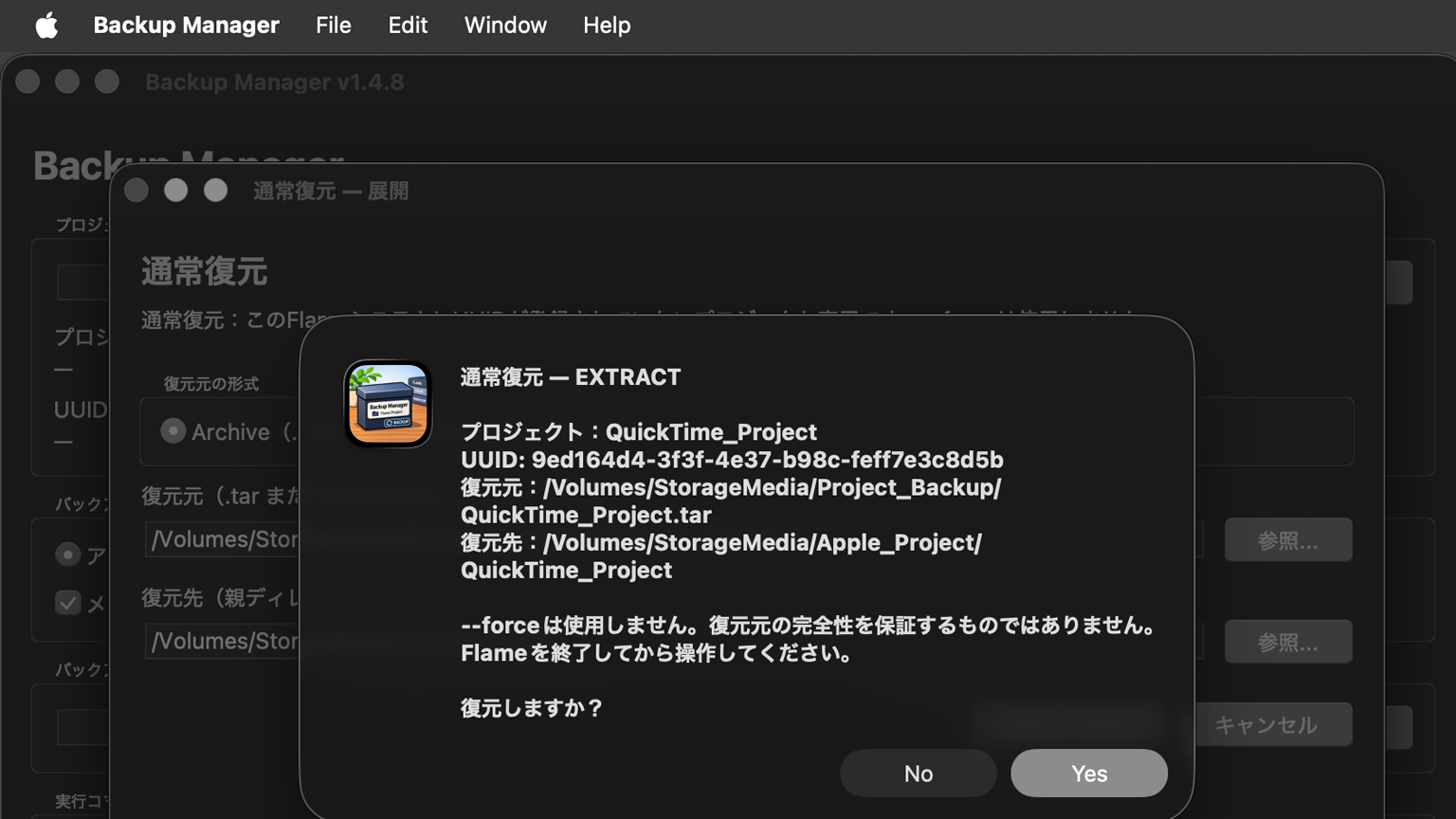
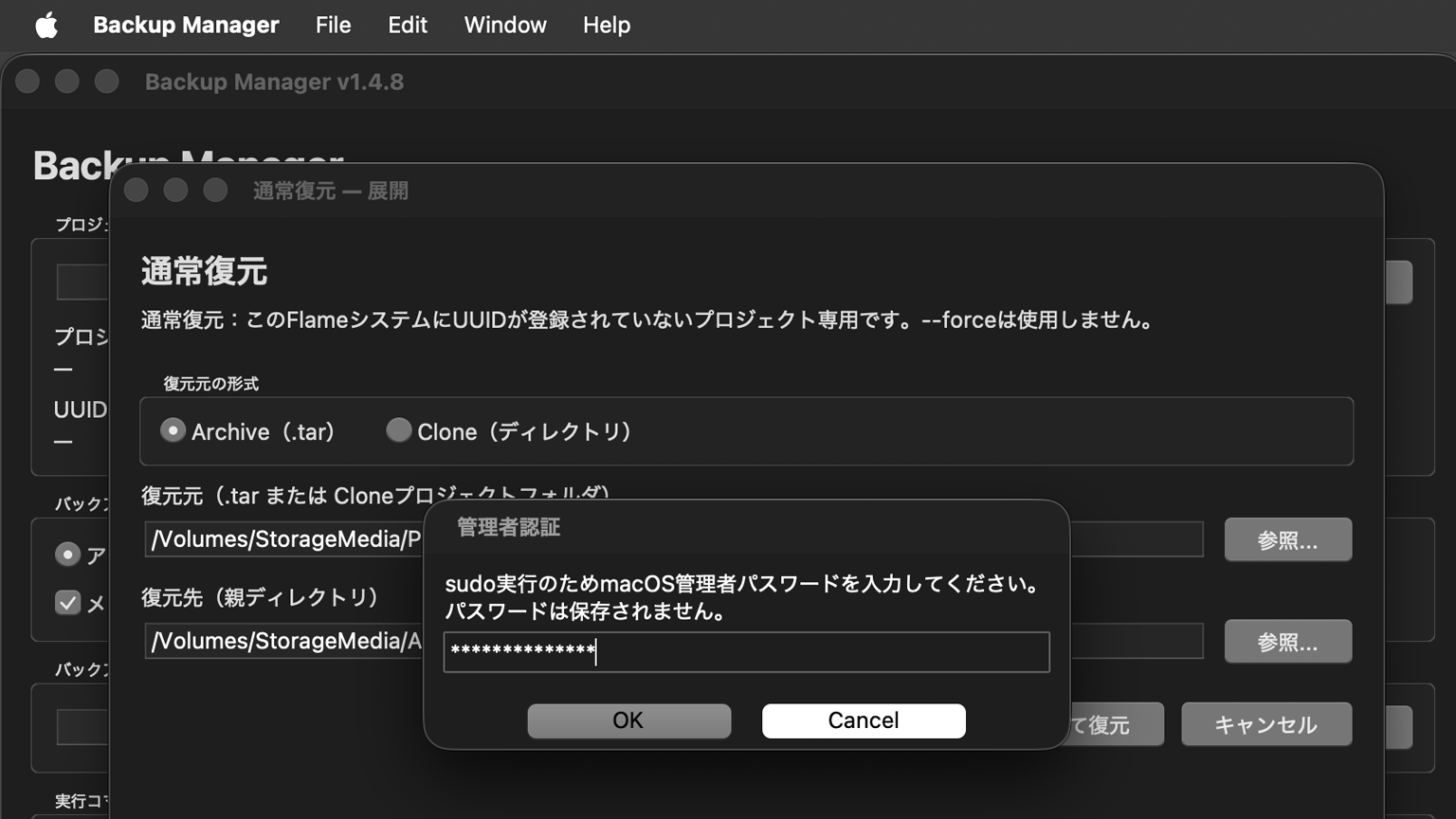
確認メッセージが表示されるので、内容を確認して「Yes」ボタンをクリックします。管理者権限で実行するため、パスワードを入力します。
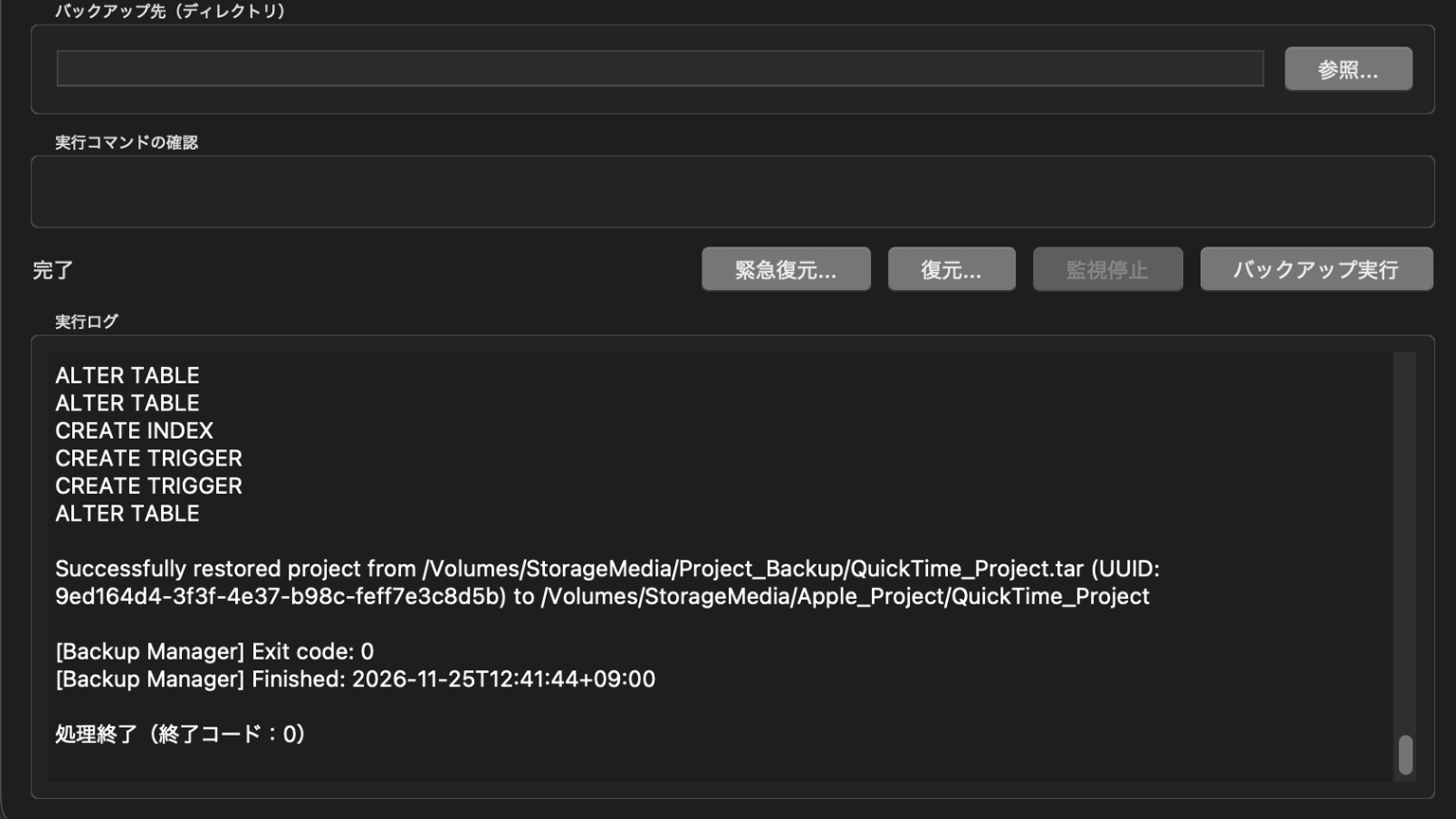
復元が開始され、処理の進行状況がログとして表示されます。
復元が正常に終了しました。
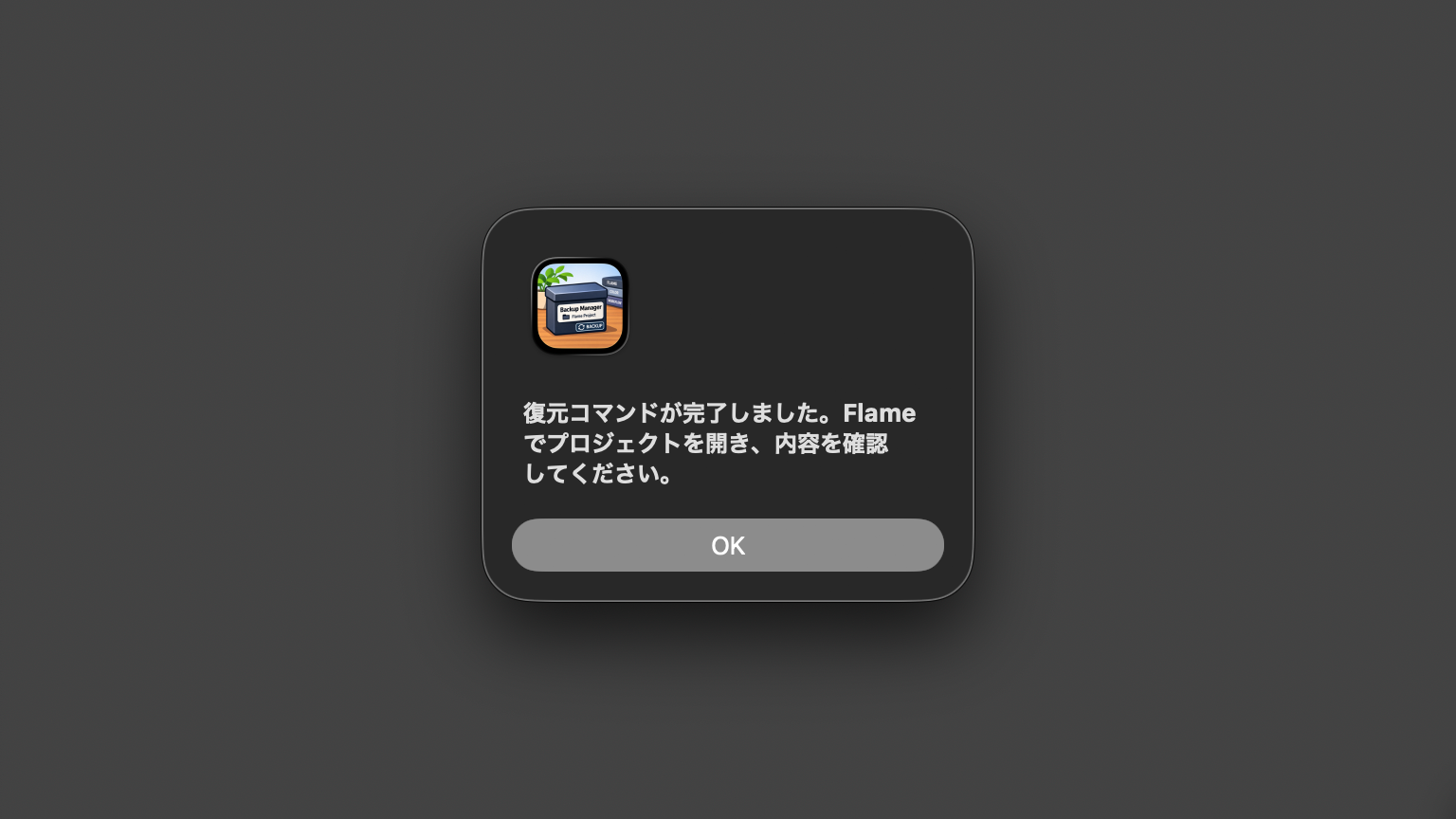
Flameを起動すると、復元したプロジェクトがProjectsに登録されていることを確認できます。
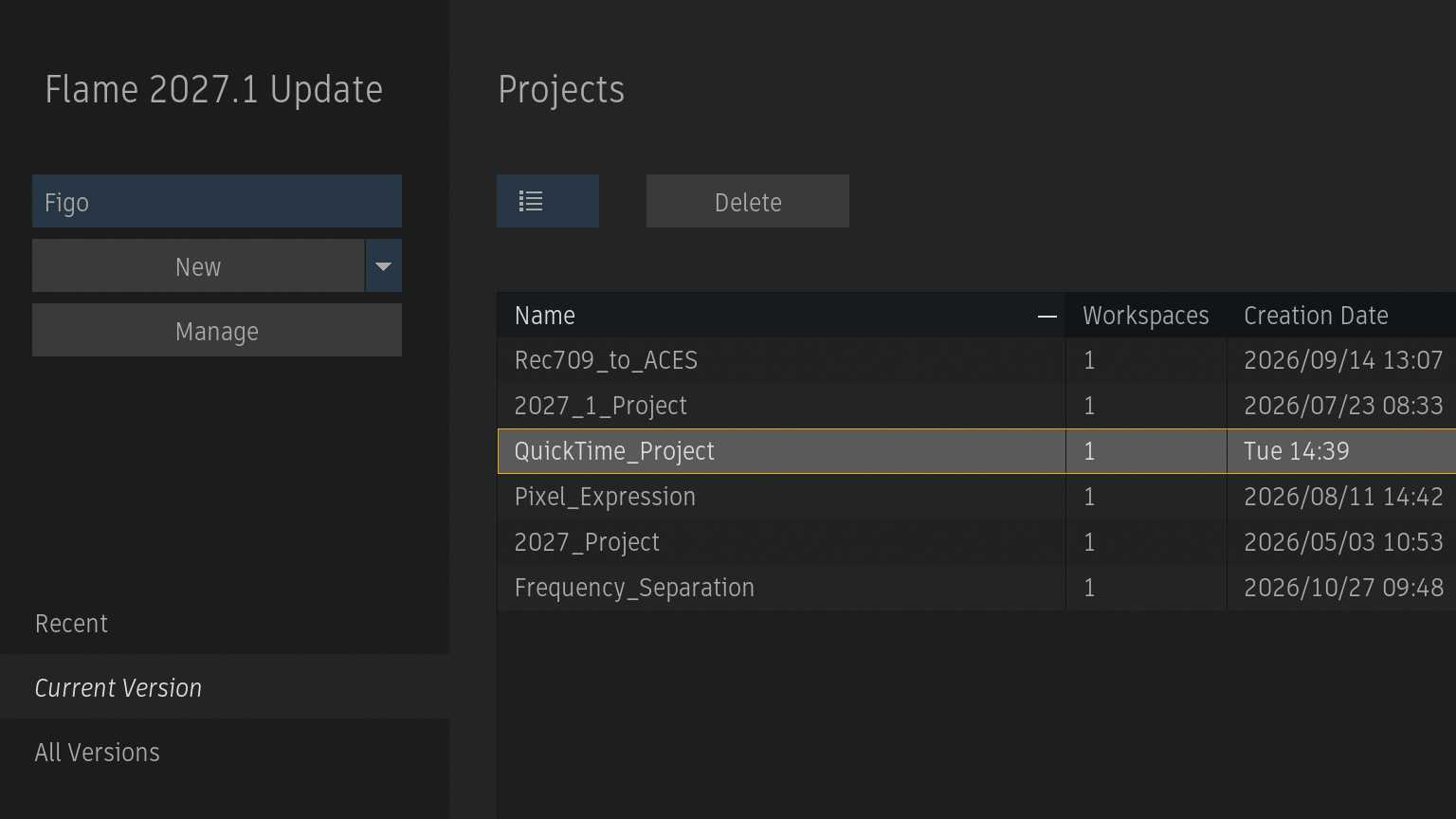
アーカイブ形式だけでなく、クローン形式 (ディレクトリ)からの復元も可能です。
復元元の形式を「Clone (ディレクトリ)」に変更し、バックアップしたプロジェクトのディレクトリをダブルクリックして選択します。
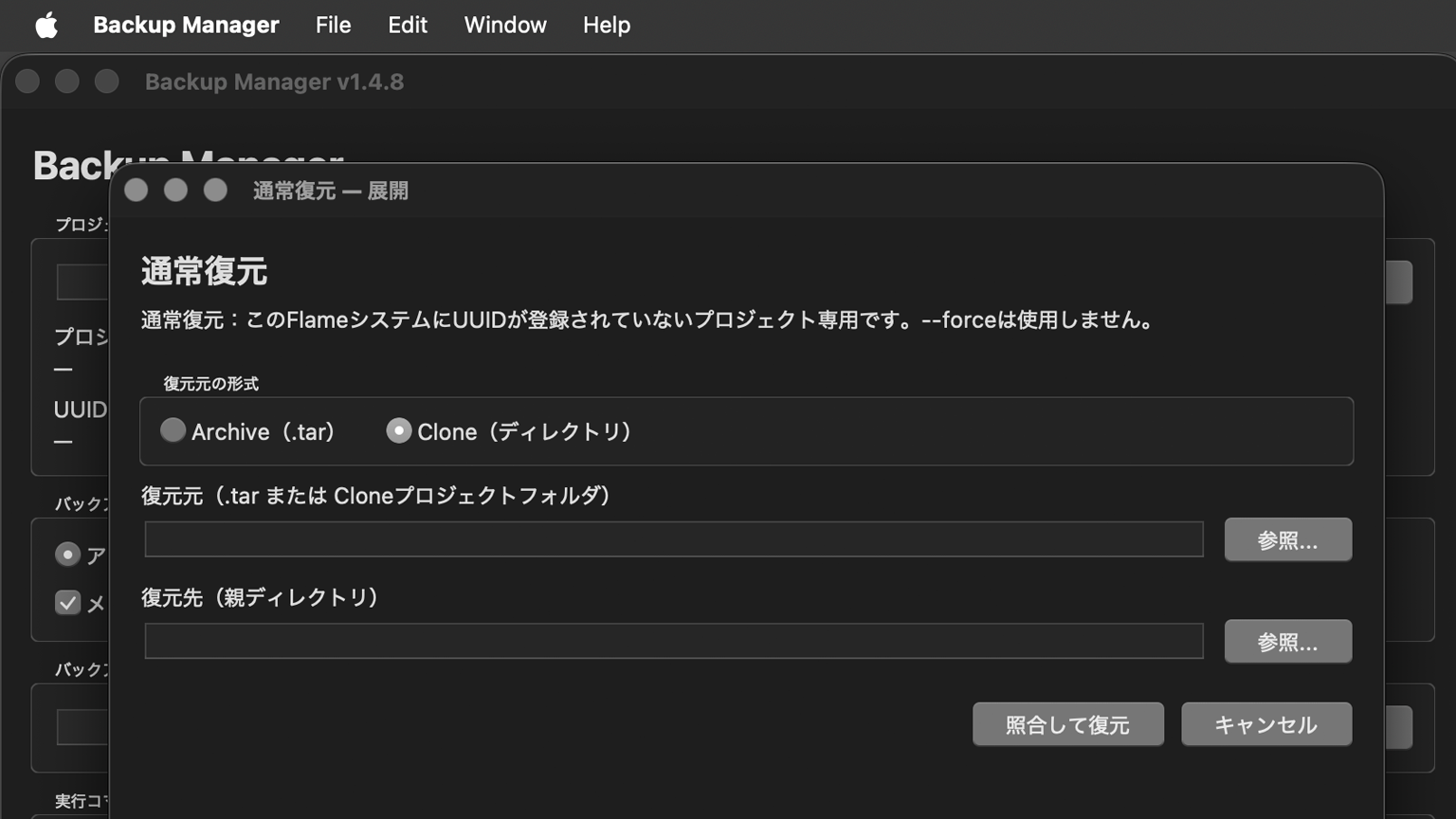
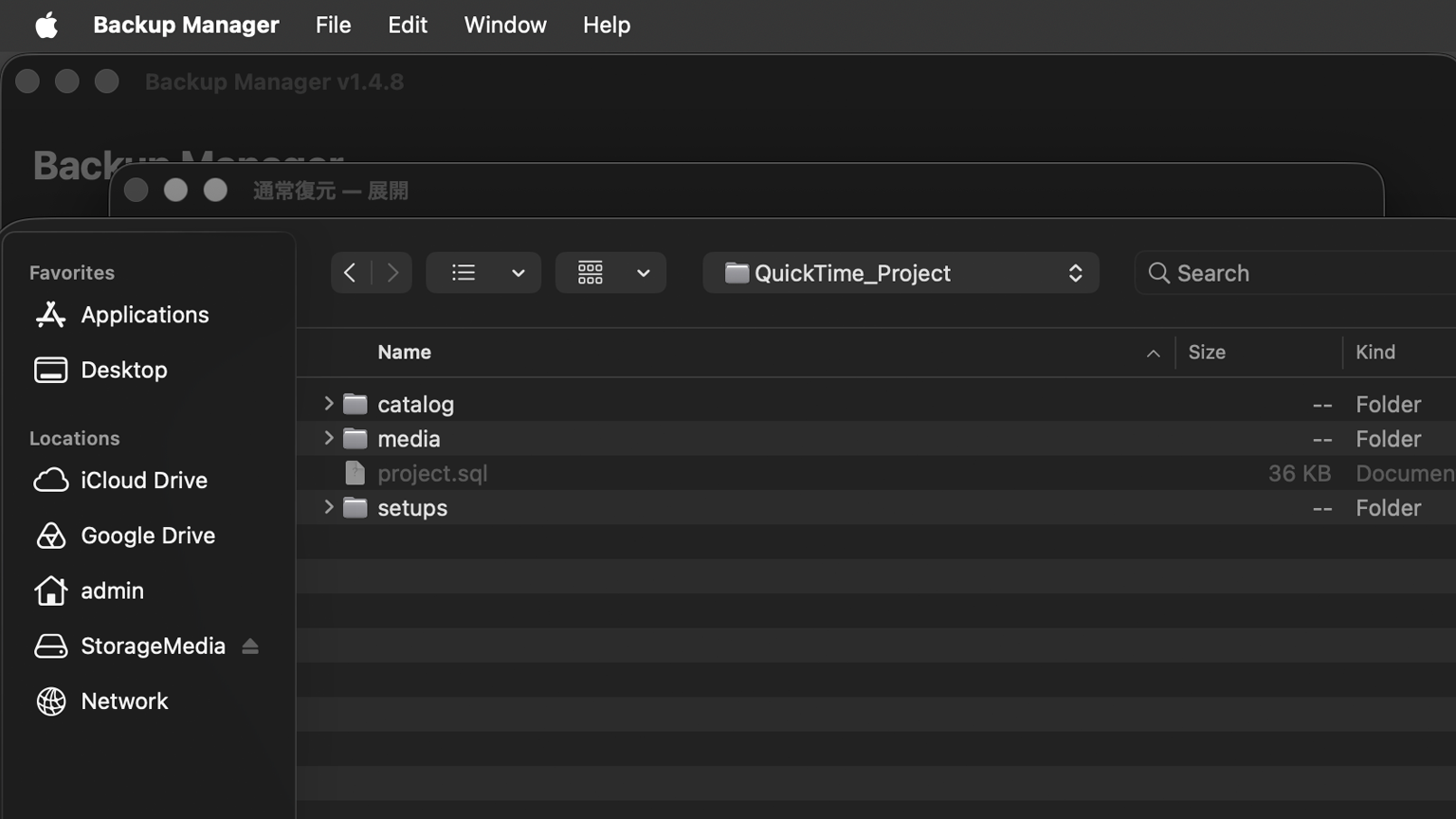
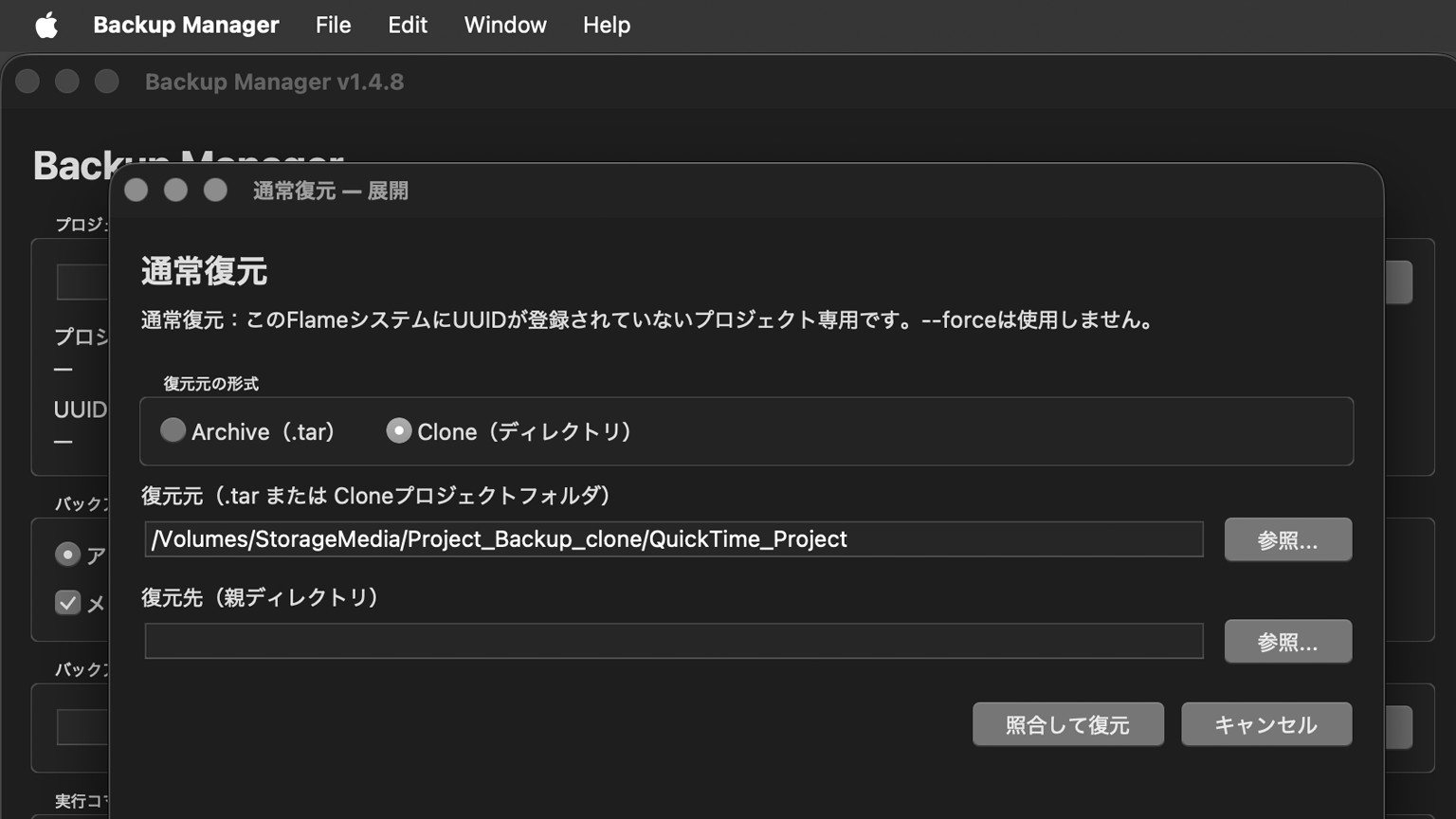
復元先には、先ほどアーカイブ形式から復元した際と同じディレクトリを指定し、「照合して復元」ボタンをクリックします。
今回は、同一UUIDのプロジェクトがすでに登録されているため、復元を実行することができません。
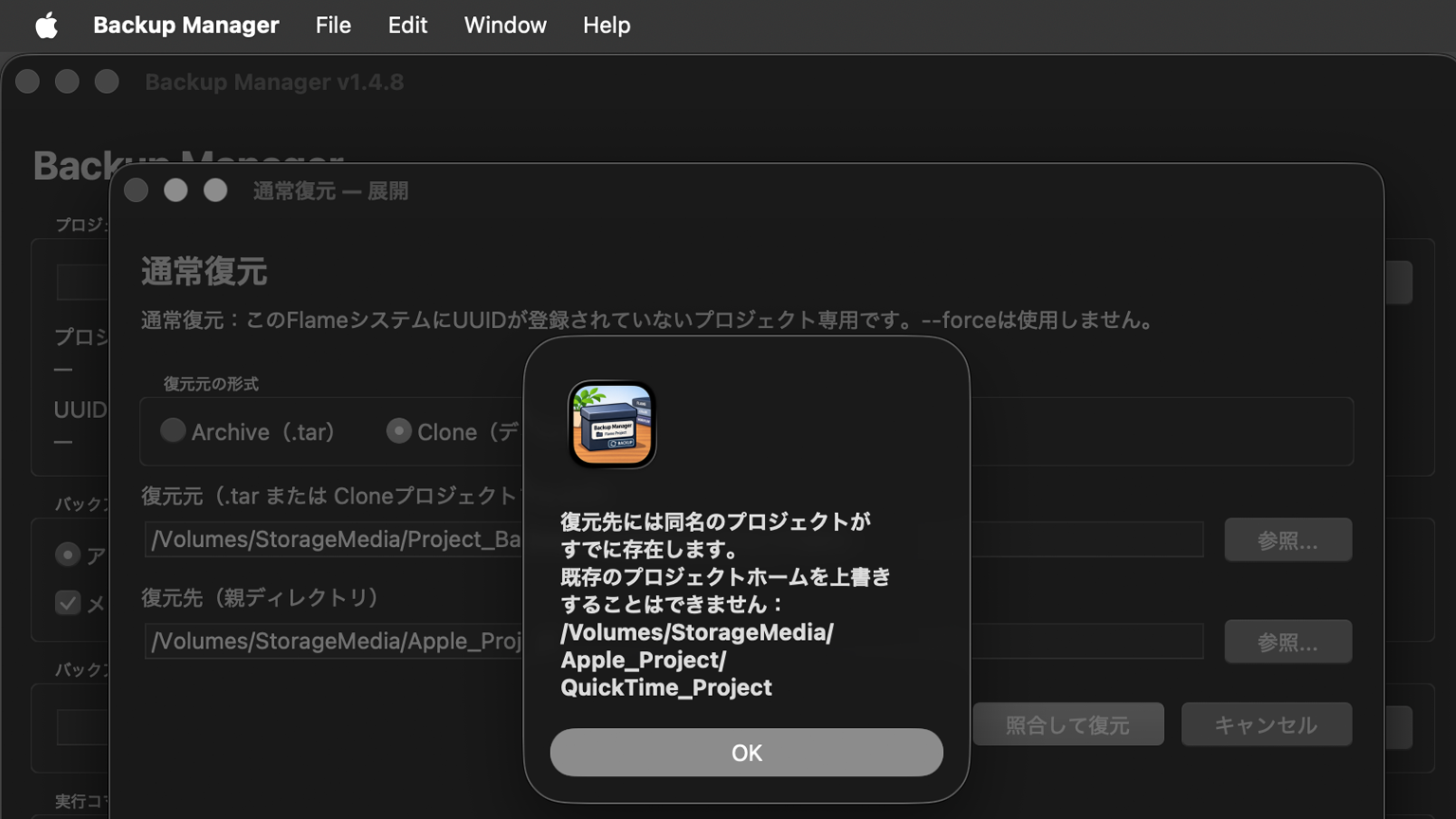
では、すでに登録されているプロジェクトに問題が発生し、バックアップしたプロジェクトから復元する必要がある場合はどうすればよいのでしょうか。
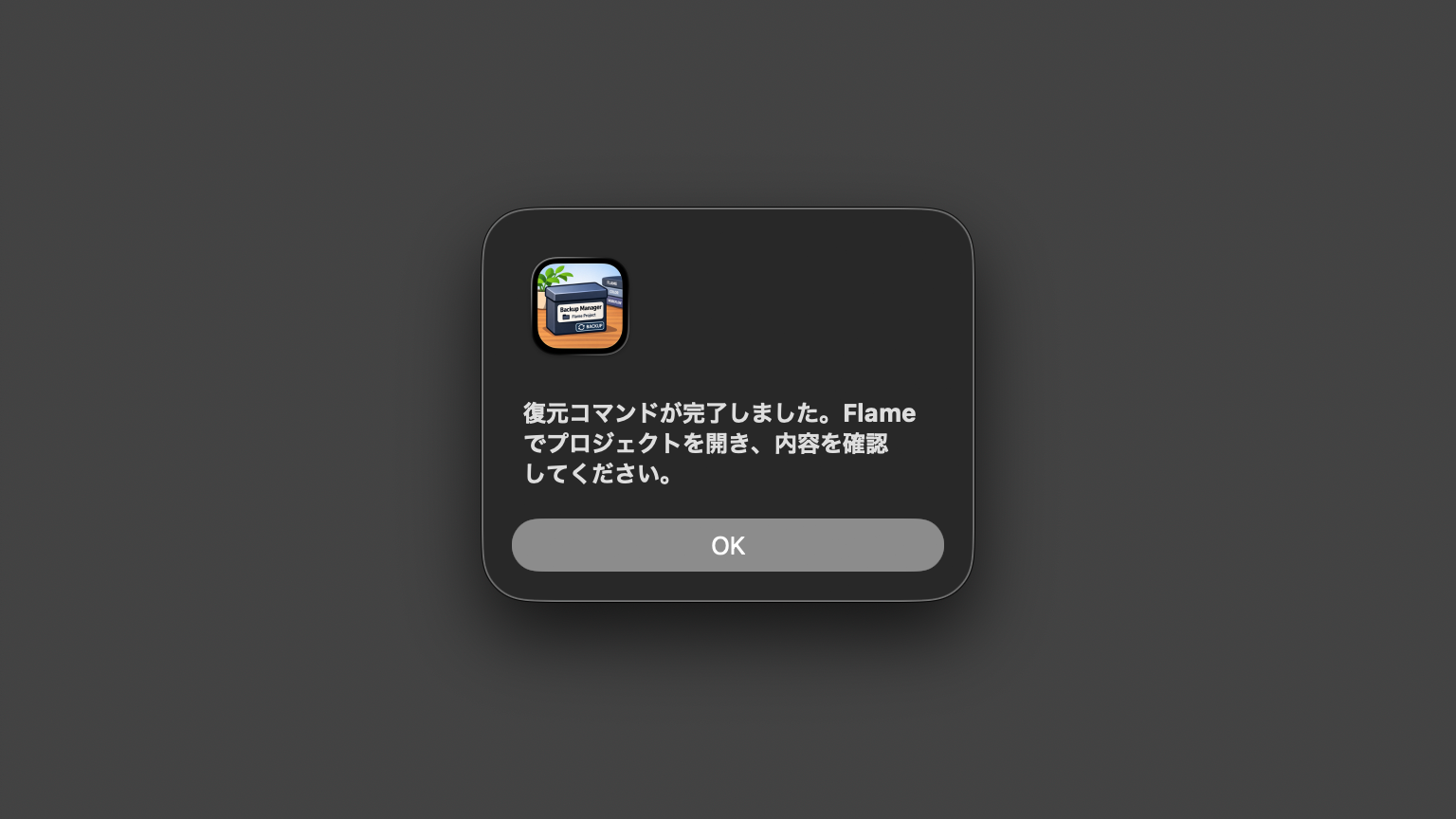
このような場合に使用するのが「緊急復元」です。
緊急復元 (--extract --force)
通常の復元との違いは、すでに登録されているプロジェクトを対象に復元を行うことです。
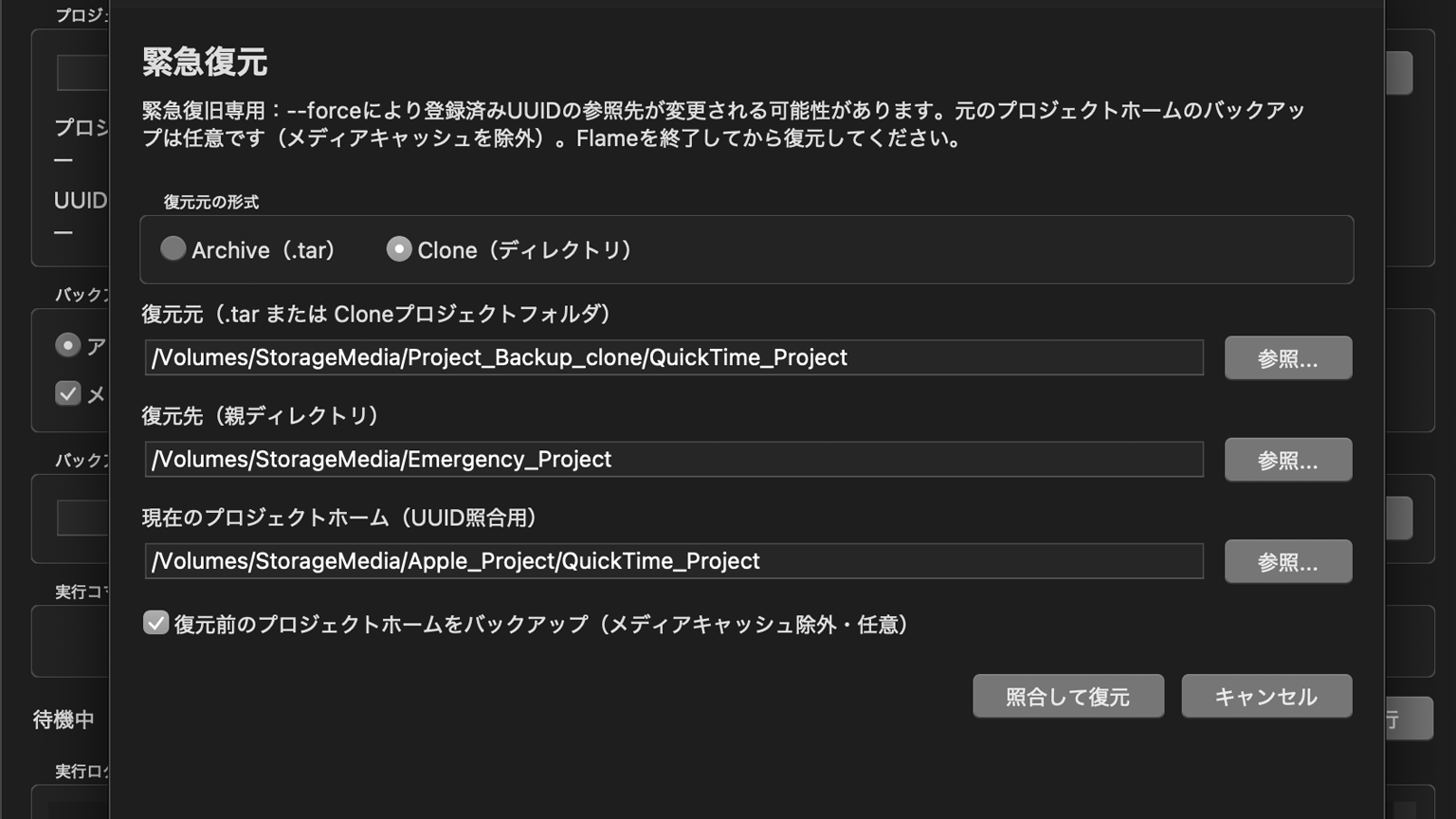
今回は、先ほどアーカイブ形式から復元したプロジェクトを、クローン形式のバックアップから緊急復元します。
Backup Managerの「緊急復元」ボタンをクリックします。
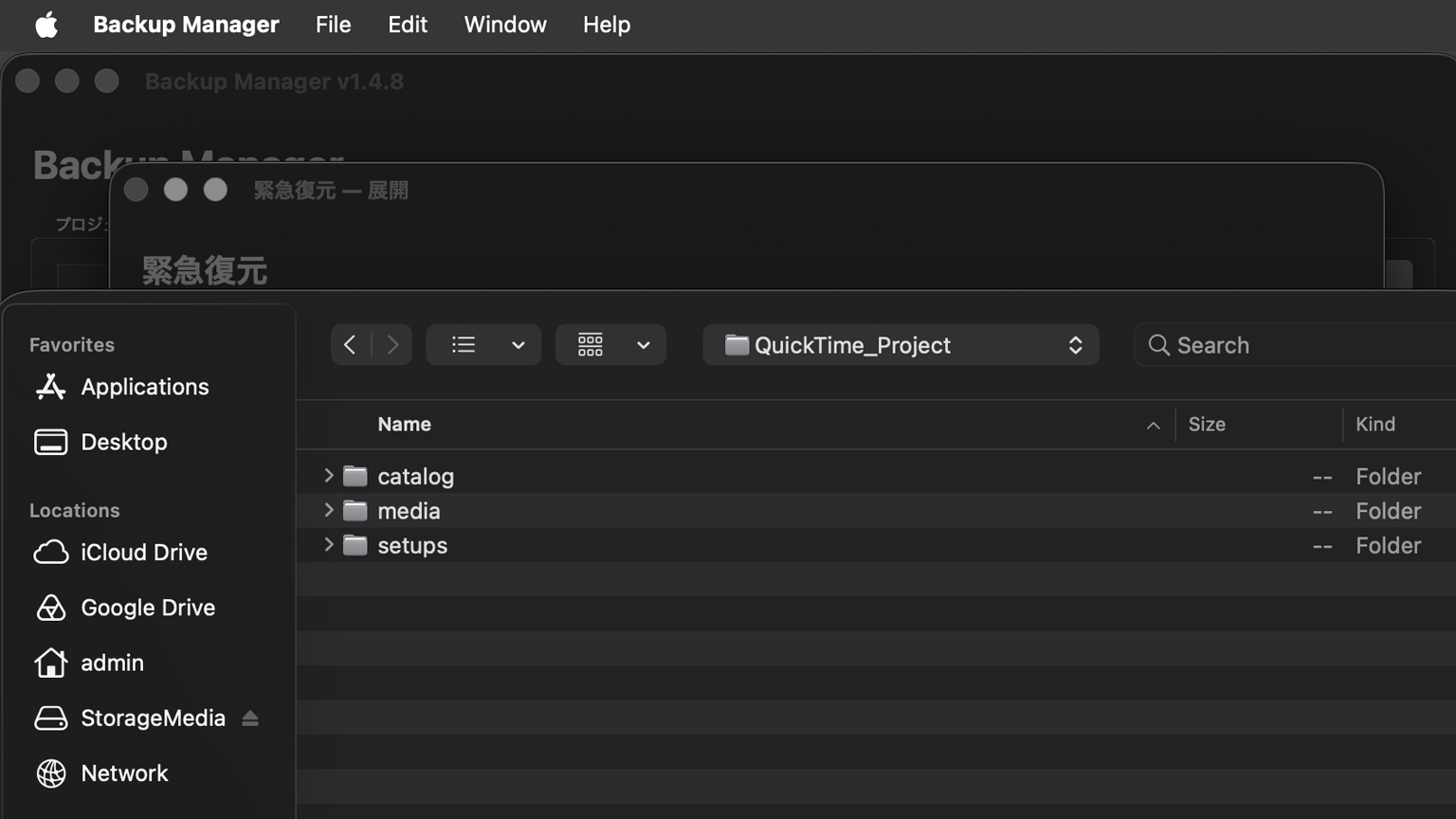
復元元の形式を「Clone (ディレクトリ)」に変更し、バックアップしたプロジェクトのディレクトリを選択します。
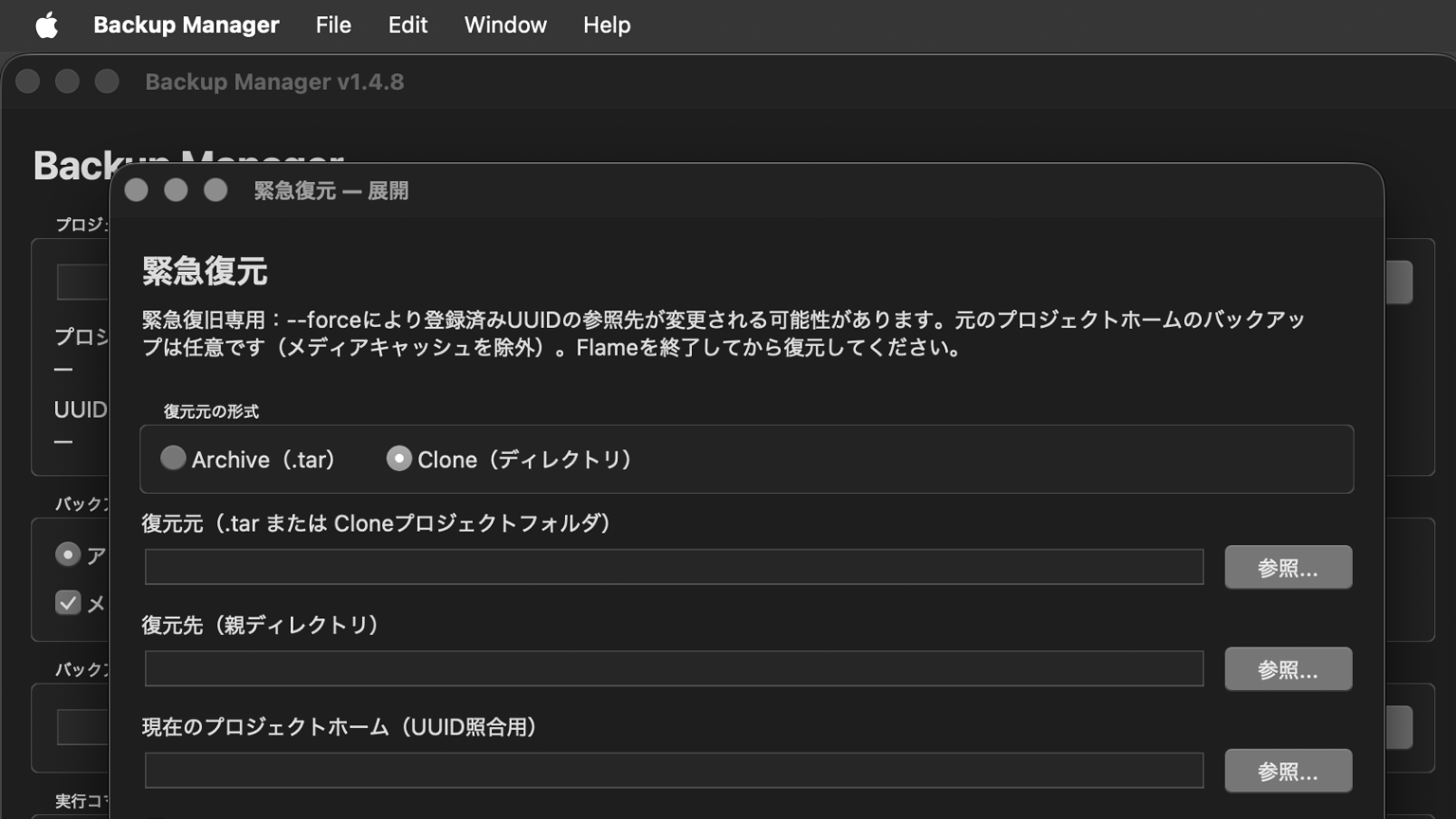
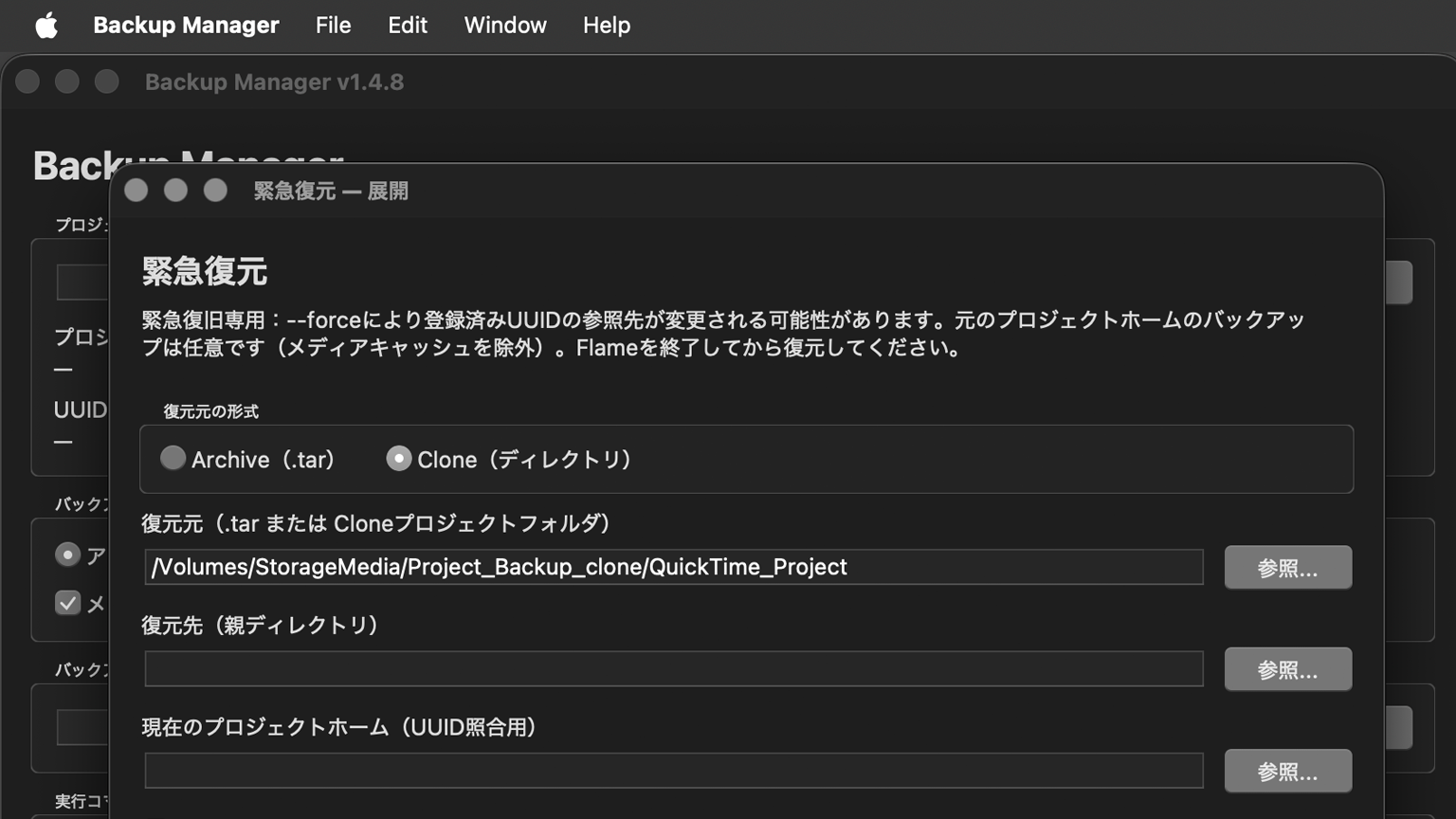
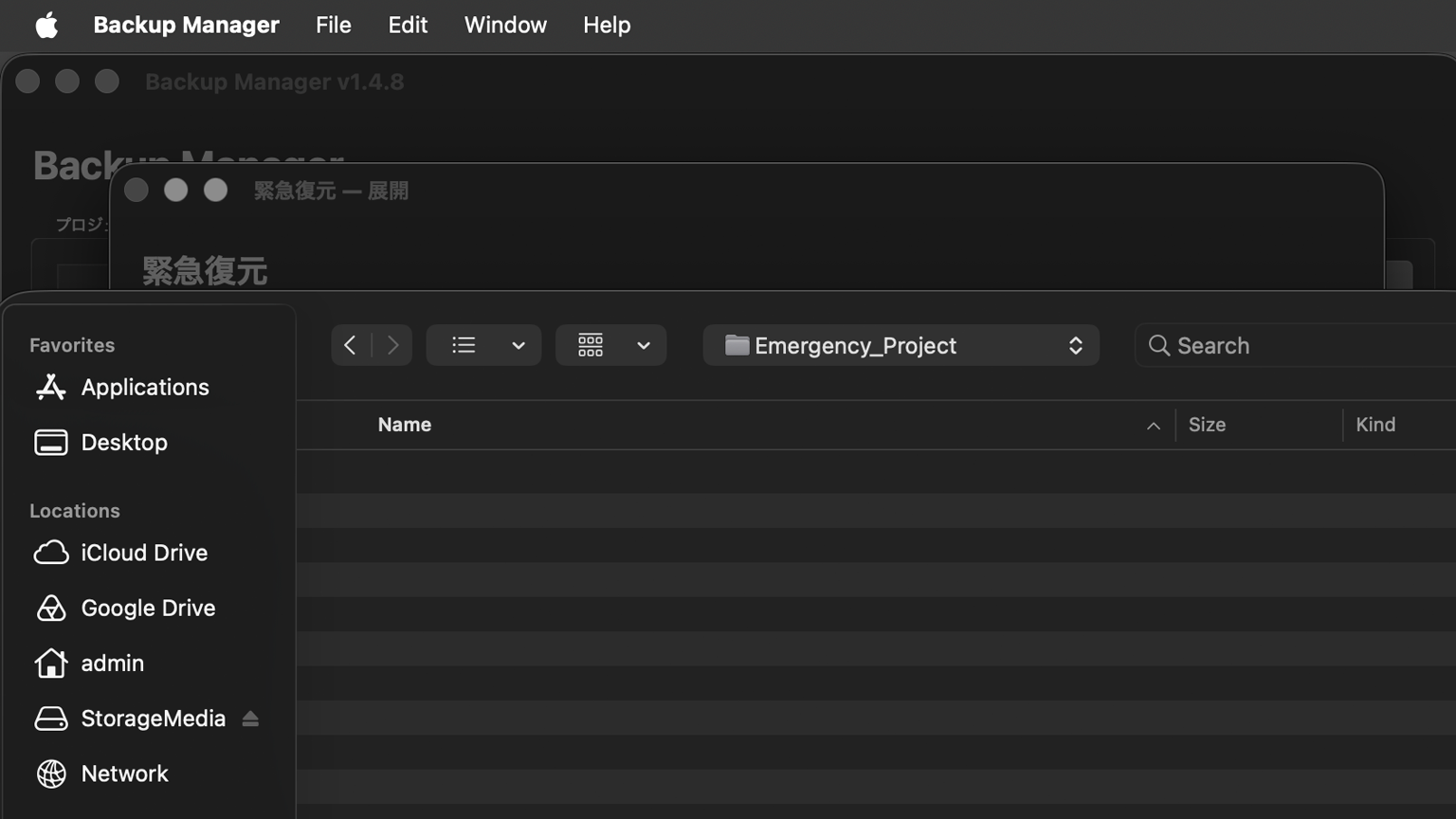
次に、復元先のディレクトリを選択します。
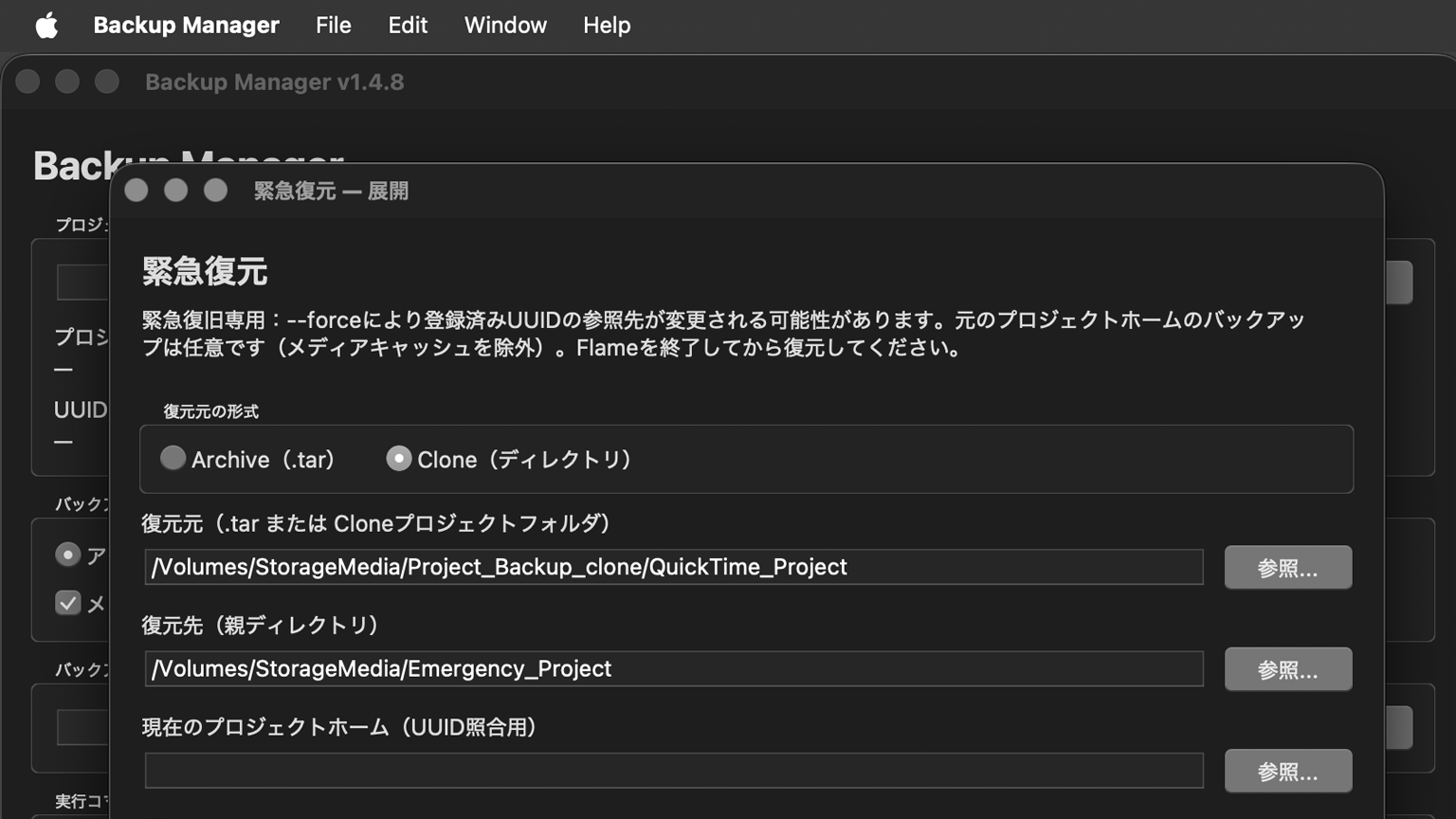
現在のプロジェクトホームをダブルクリックして、「照合して復元」ボタンをクリックします。
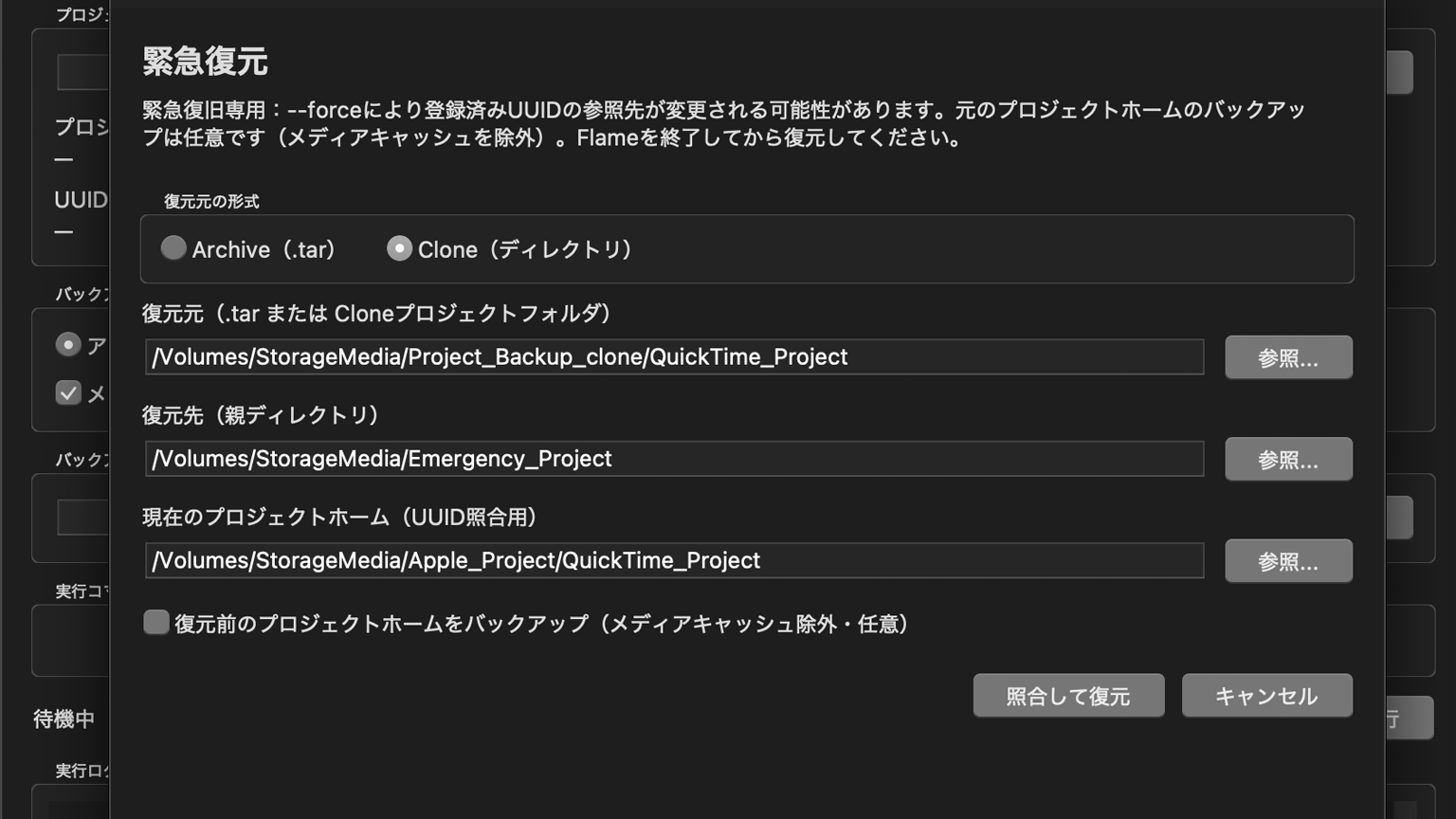
元のプロジェクトのUUIDをコピーし、確認用UUIDの入力欄にペーストして「確認」ボタンをクリックします。
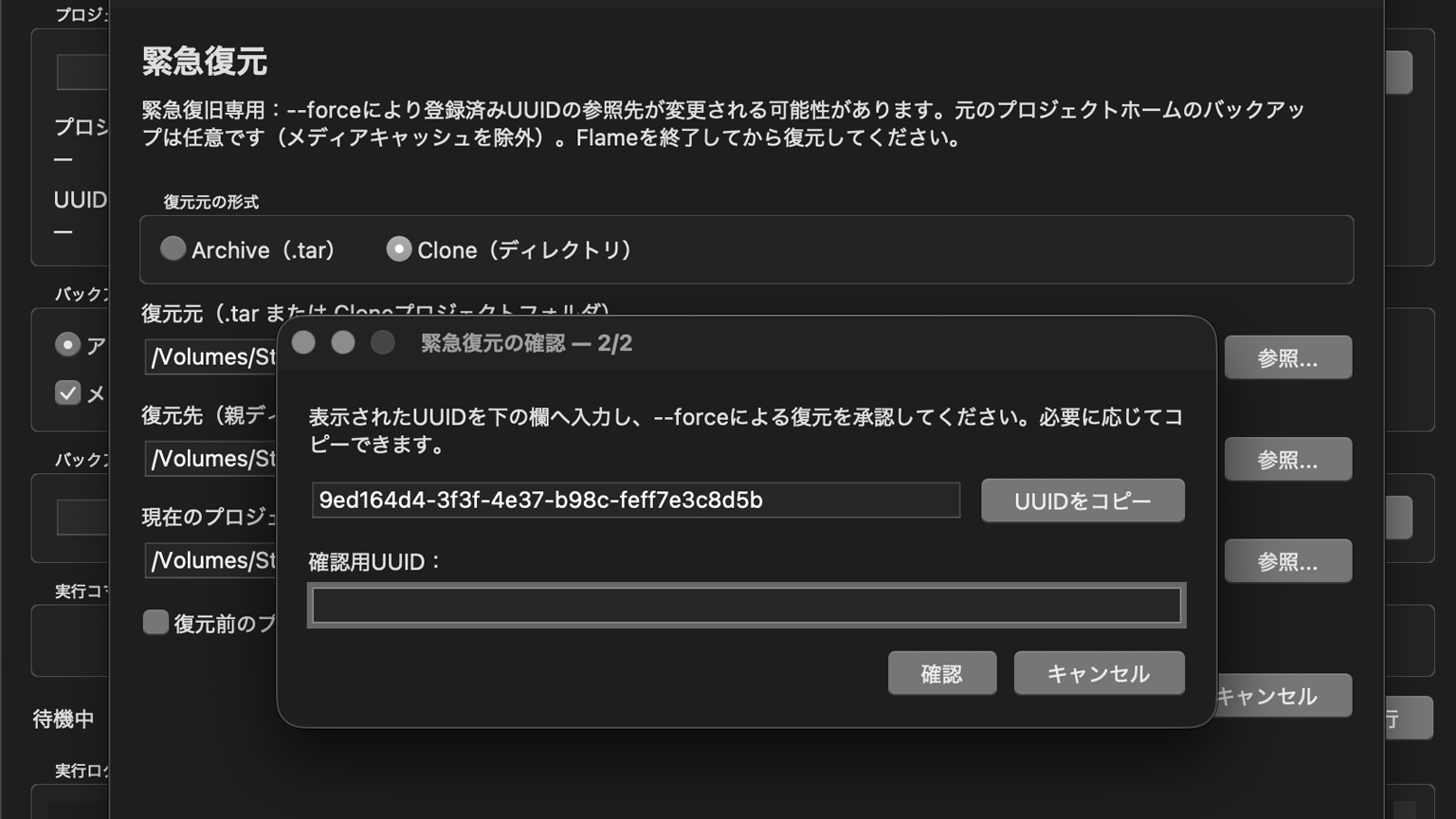
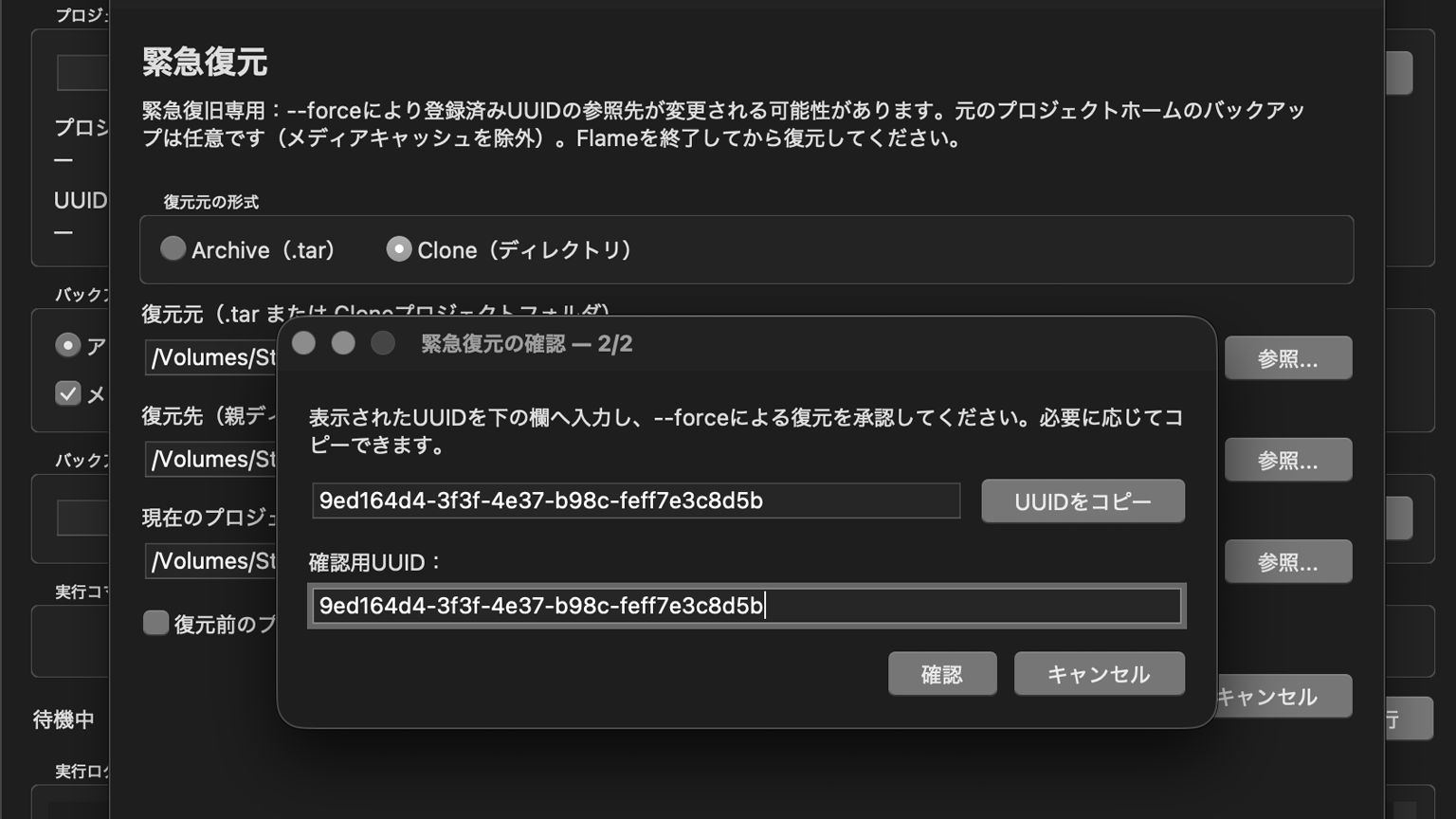
緊急復元では、復元元のUUIDとFlameに登録されているUUIDを照合し、復元対象となるプロジェクトを確認します。
また、誤操作による復元を防止するため、確認用UUIDの入力を必要としています。
管理者権限で実行するため、パスワードを入力します。
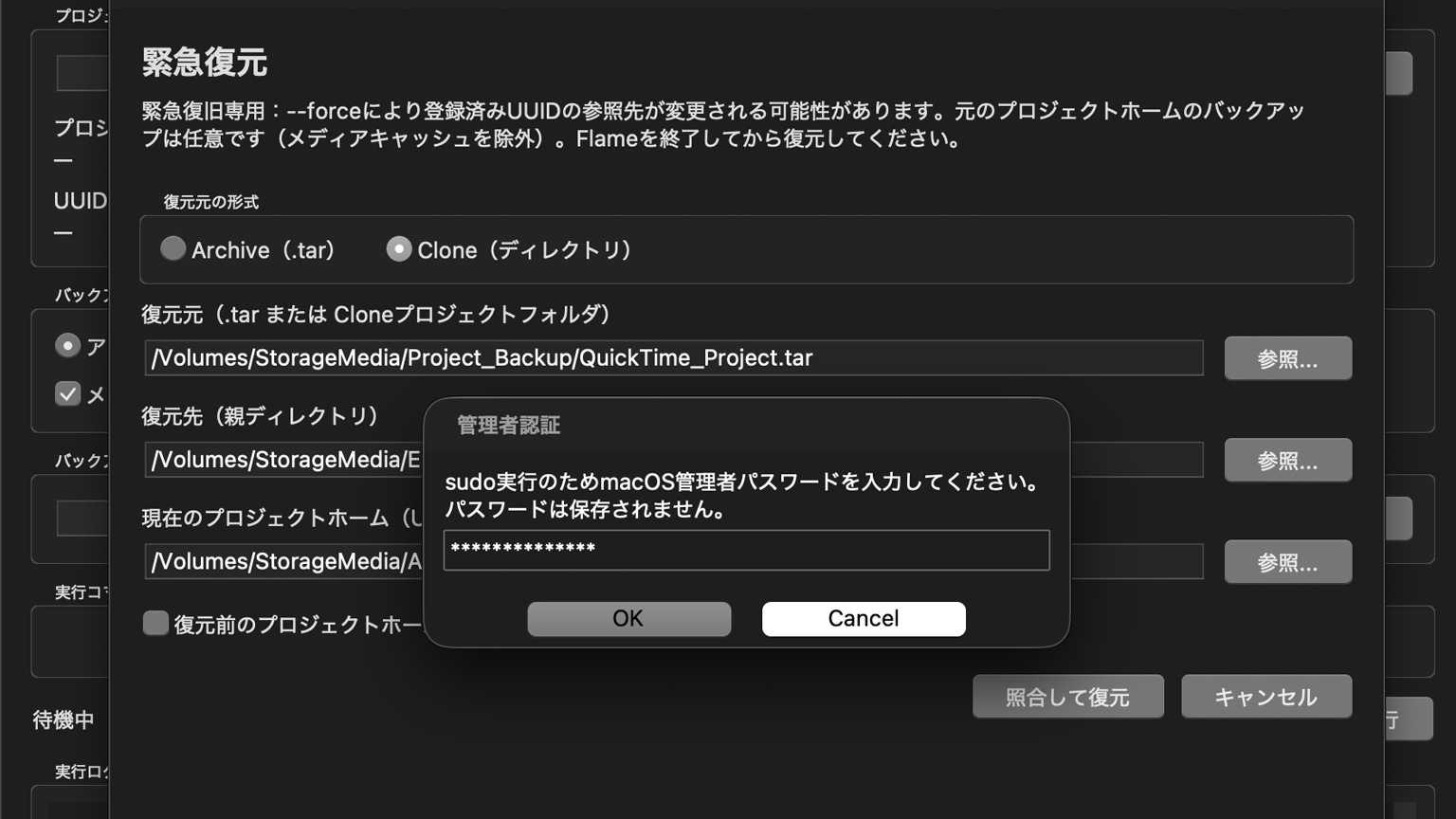
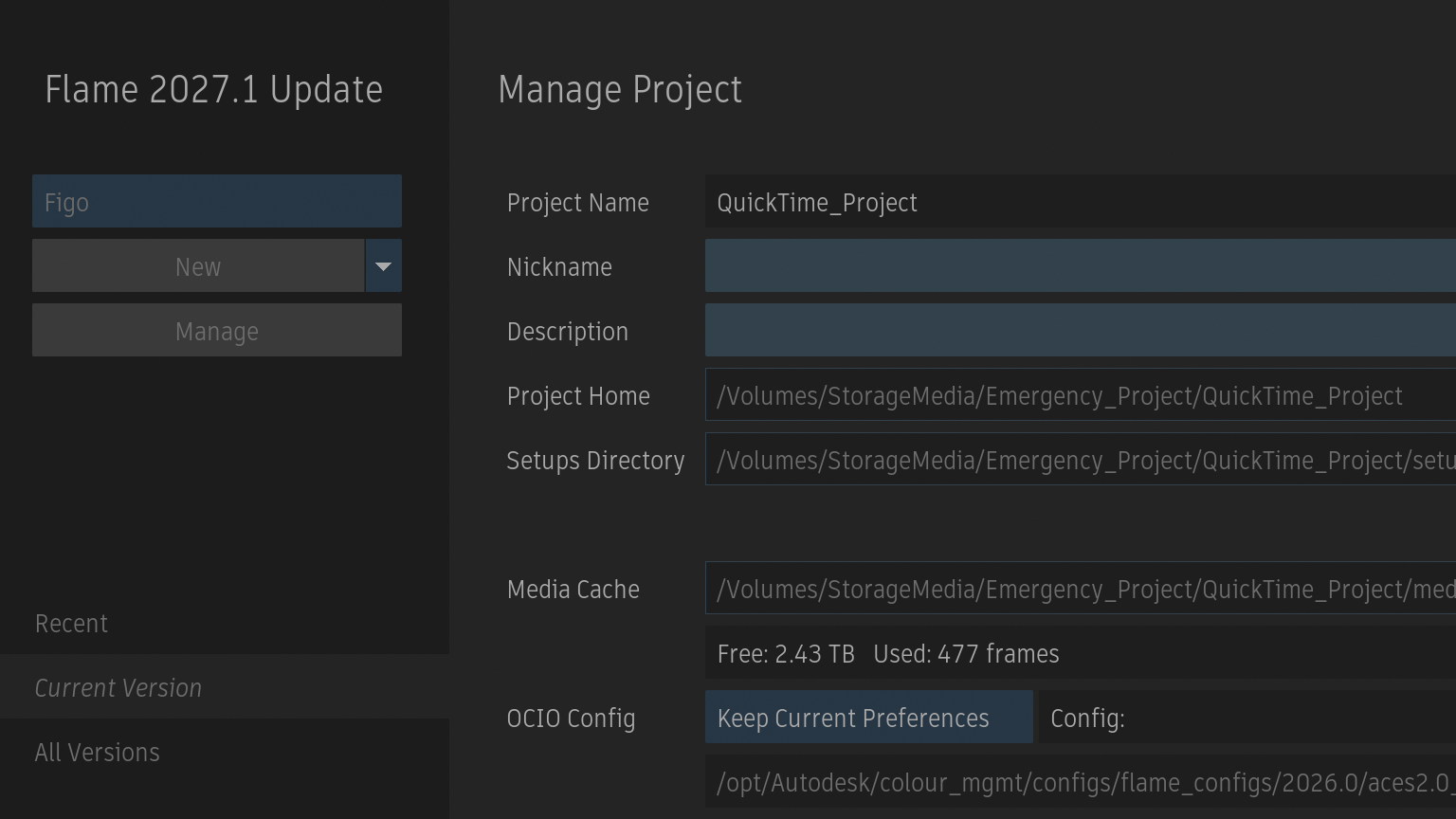
Flameを起動し、Manage ProjectからProject Homeが指定した復元先に変更されていることを確認します。
sw_listProjectsコマンドからも、UUIDとProject Homeのパスを確認することができます。
9ed164d4-3f3f-4e37-b98c-feff7e3c8d5b: QuickTime_Project, /Volumes/StorageMedia/Emergency_Project/QuickTime_Project, 2, 2026-11-24 14:39:22.125203+09
Backup Managerでは、緊急復元を実行する前に、現在のProject Homeをバックアップすることも可能です。
復元前の状態を残しておく場合は、「現在のプロジェクトホームをバックアップ」を有効にします。
復元前のProject Homeが、日時を付加したアーカイブファイル(.tar)として保存されていることを確認できます。
なお、このバックアップにはメディアキャッシュは含まれません。
printf '%s\n' Apple_Project/QuickTime_Project* | tree --fromfile .
.
└── Apple_Project
    ├── QuickTime_Project
    └── QuickTime_Project_Before_Restore_20261125_143138.tar

2 directories, 2 files
今回は、flame_backupコマンドをGUI化したBackup Managerを使用して、プロジェクトのバックアップと復元について紹介しました。
flame_backupコマンドの特徴は、Project Homeだけでなく、SQLダンプもバックアップに含まれることです。これにより、別のワークステーションへのプロジェクトの登録・復元も可能になります。
また、メディアキャッシュを含めてバックアップすることで、復元先でもそのまま引き継ぐことが可能です。
次回は、別のワークステーションへのプロジェクトの移行と、メディアキャッシュの引き継ぎについて紹介したいと思います。