
Scene-referred(光基準)と、Display-referred(表示基準)の流れをここまで確認してきました。
実際に、FlameのColour Managementノードからどのようにセットアップしていくのか、
Input TransformとView Transformの運用の違いも同時に確認していきます。
Input Transformの運用
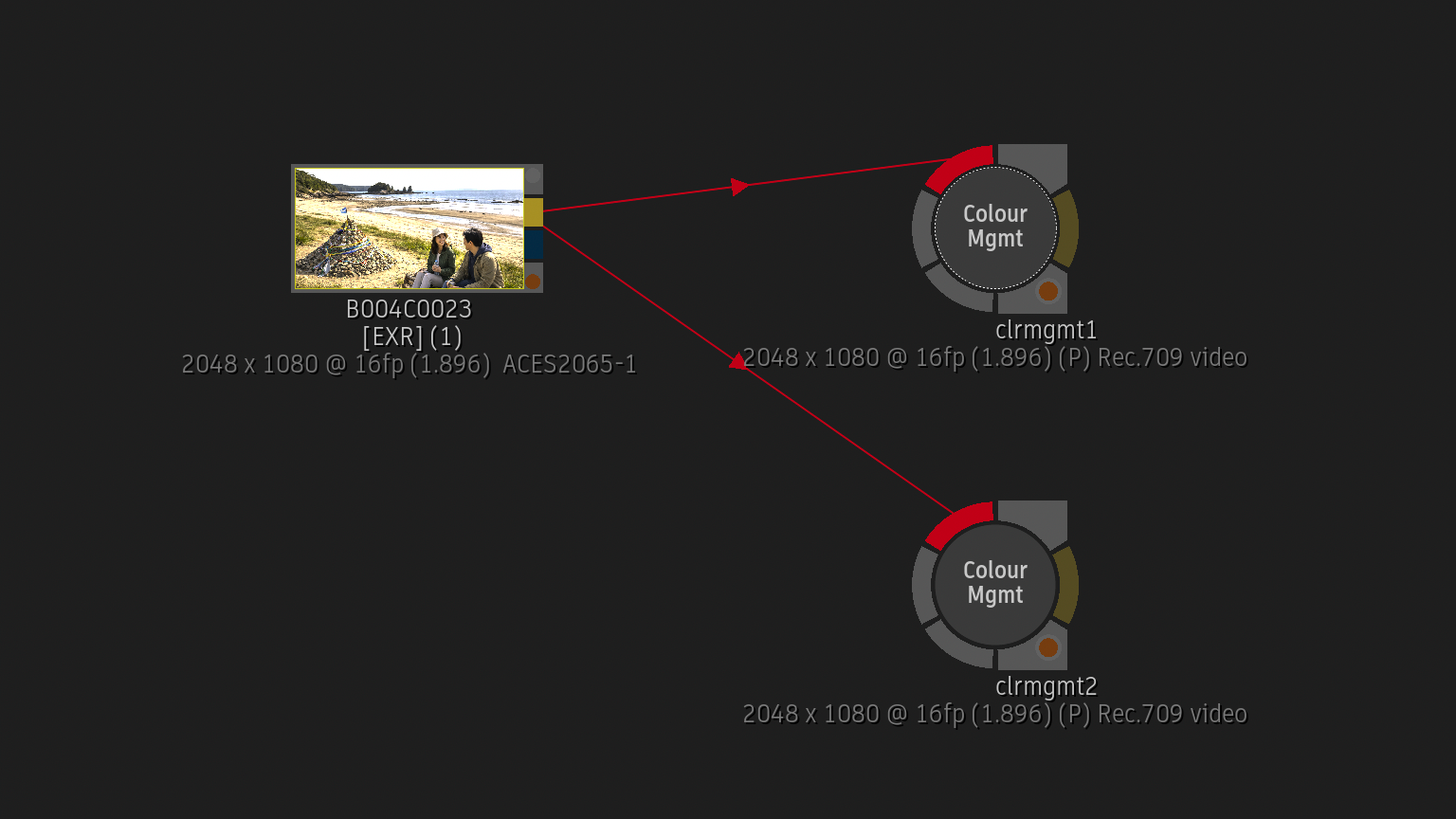
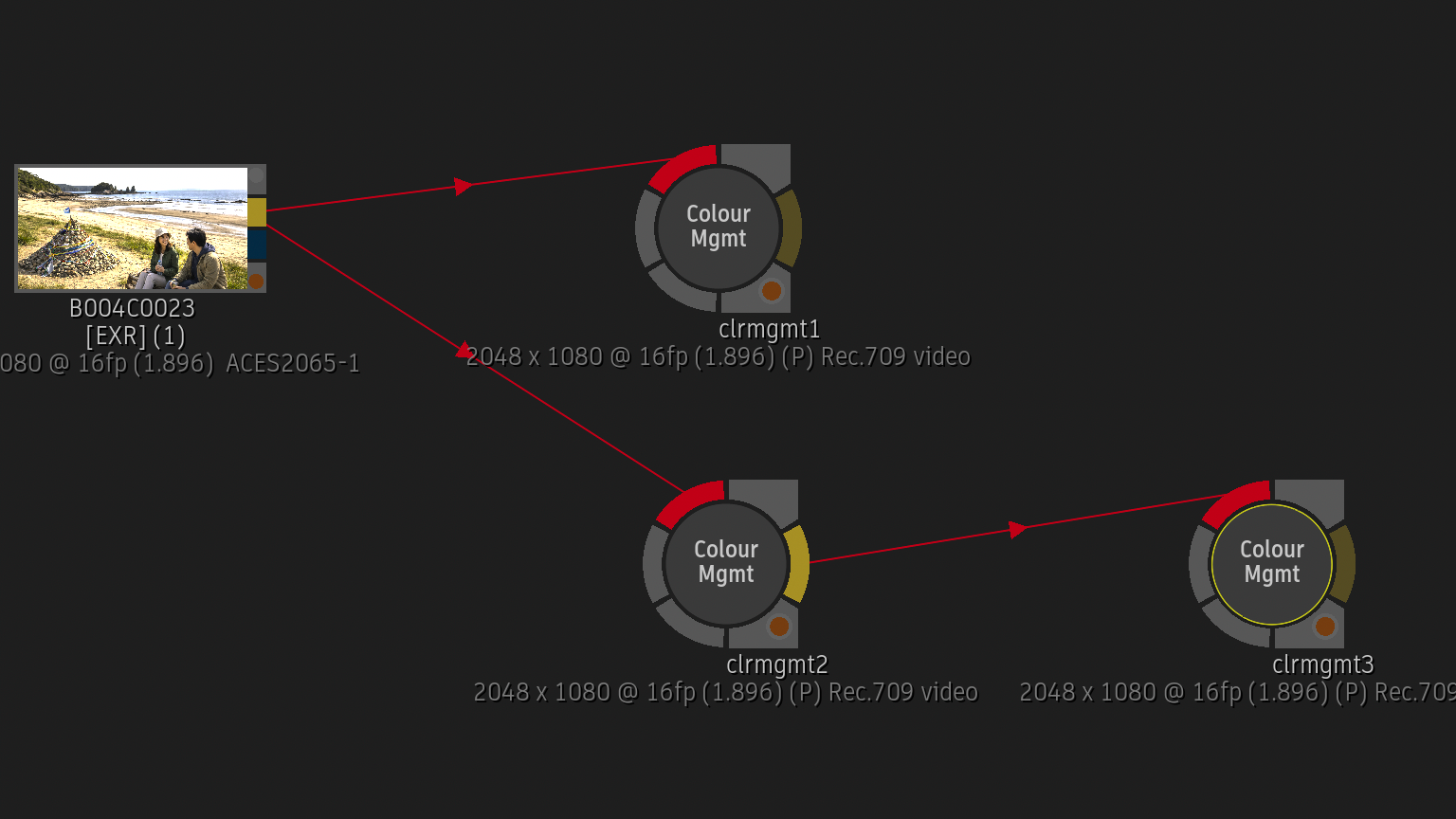
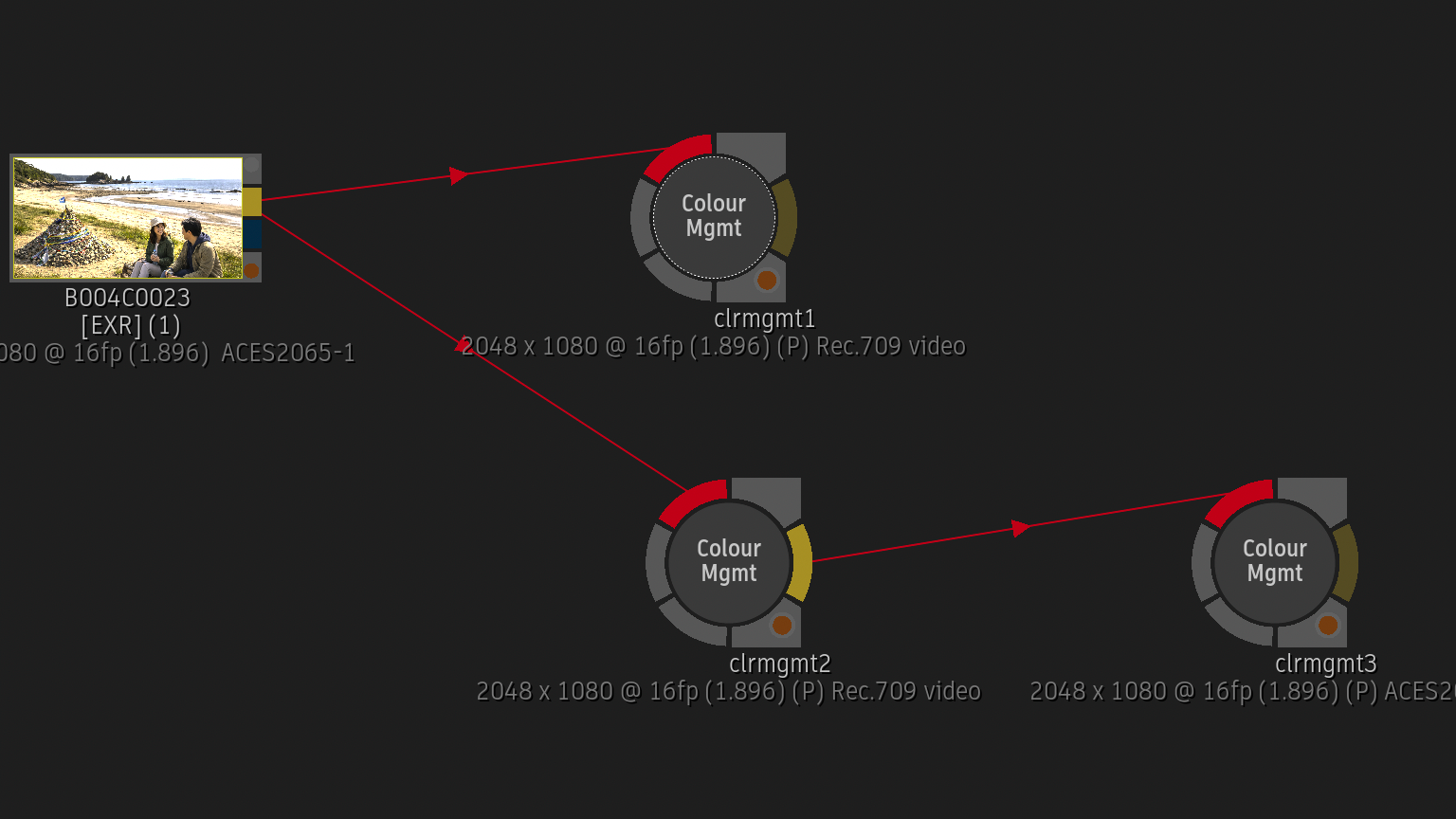
Batch SchematicにACES2065-1イメージファイルをインポート。
光 (Scene)
│
▼
レンズ
│
▼
カメラセンサー
│
▼
RAW
│ ----------> デモザイク (ディベイアリング)
▼
ACES2065-1 / Scene-referred (光基準) ----------> 記録されている光の情報を保持
インポートされたACES2065-1イメージファイルは、RAW画像からデモザイク(ディベイアリング)されたScene-referred(光基準)の画像になります。
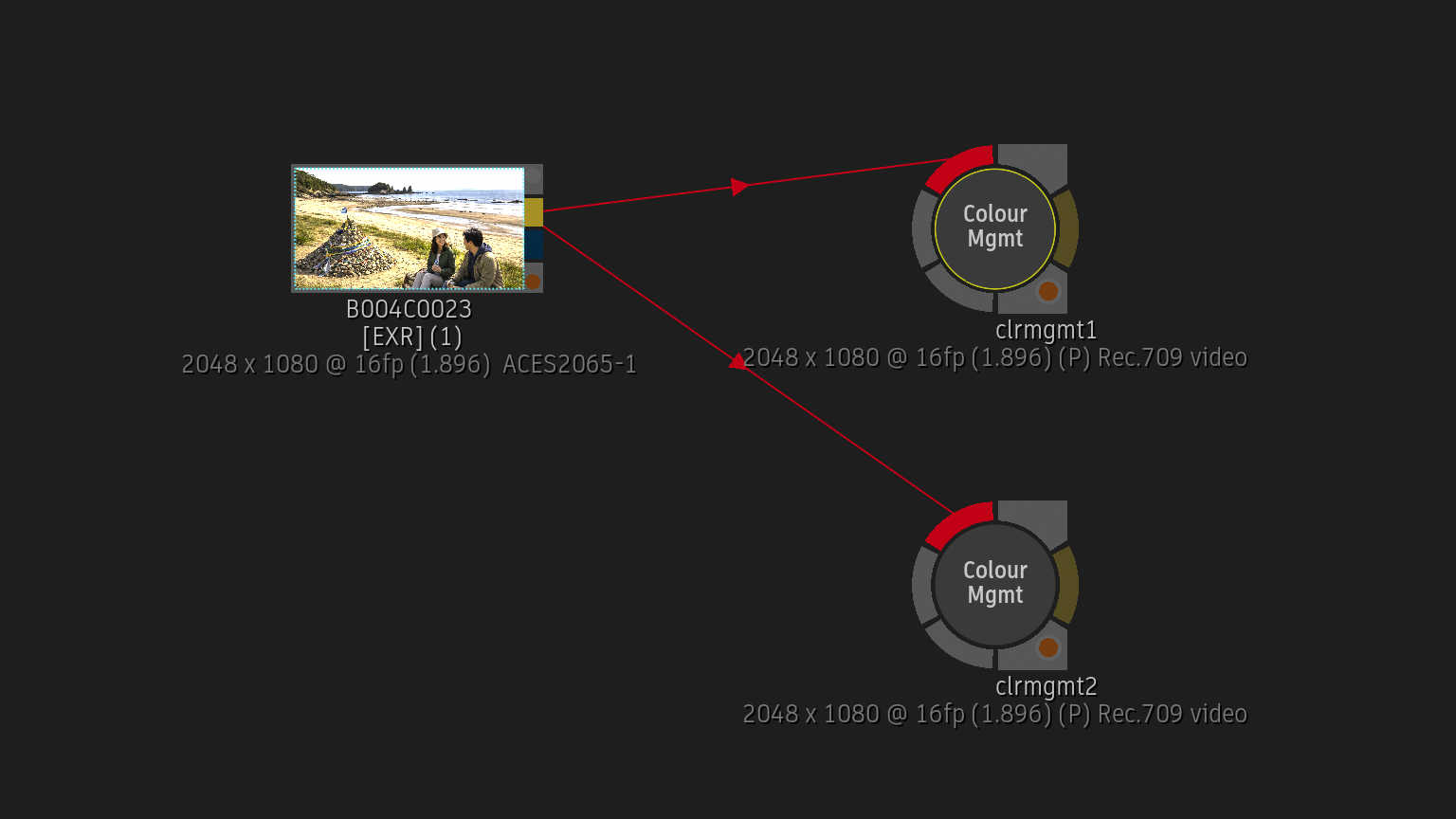
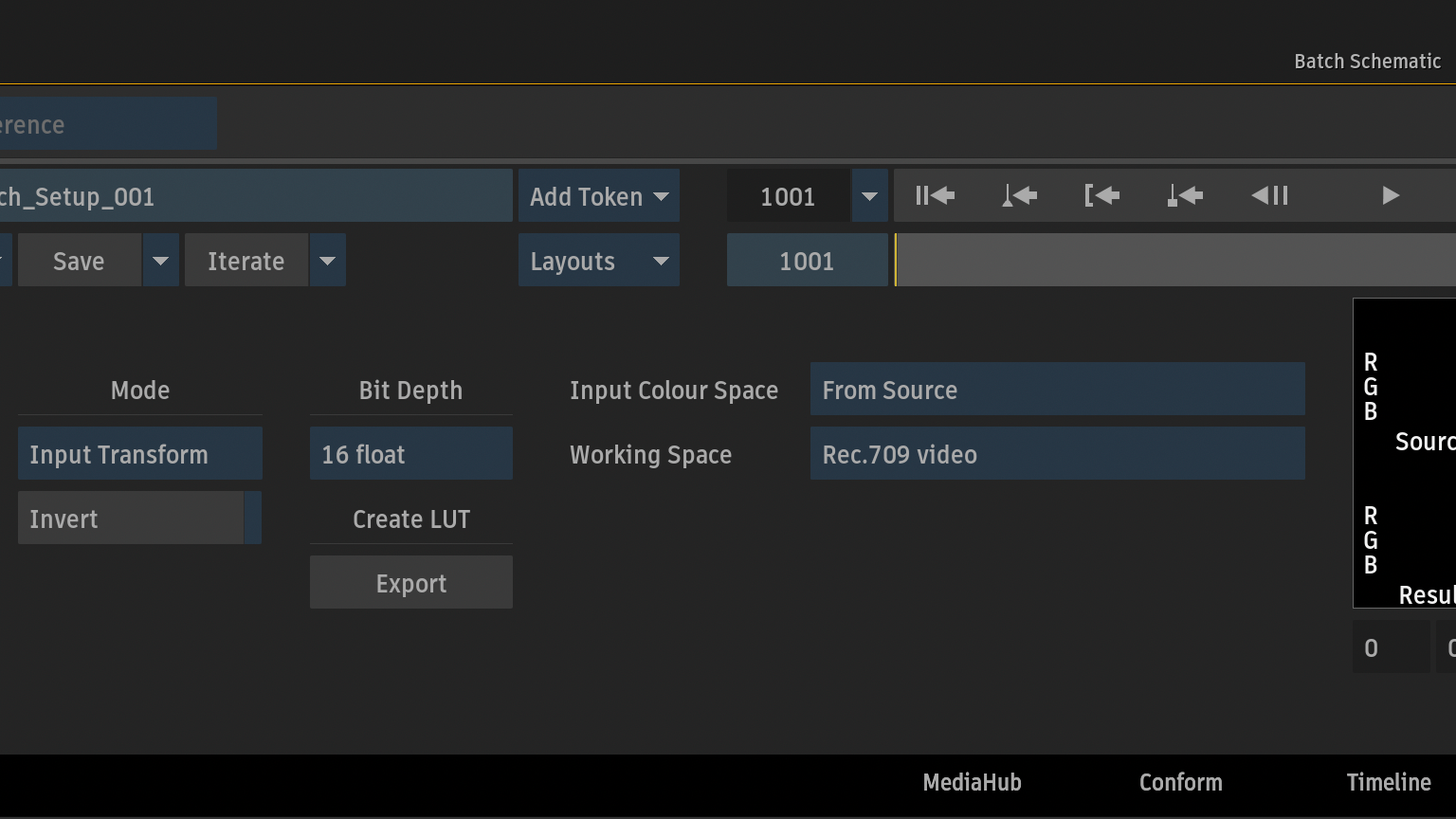
上のColour Managementノードは、Input Transformを選択しています。
この場合、2つのドロップダウンを選択することができます。
- Input Colour Sopace
フロント入力のカラースペース(ACES2065-1) - Working Space
光の情報を保持したまま、目的のカラースペースにデコード
Input Transformから表示レンダリング(トーンマッピング)することはできません。
- ACES2065-1 > LogC4 / ARRI Wide Gamut 4
- SLog3 / SGamut3 > ACEScg など
このように、Input Transformは、光の情報(Scene-referred)を保持したまま作業用のカラースペースへ変換することが目的のモードになります。
View Transformの運用
一方、View Transformは目的が異なります。
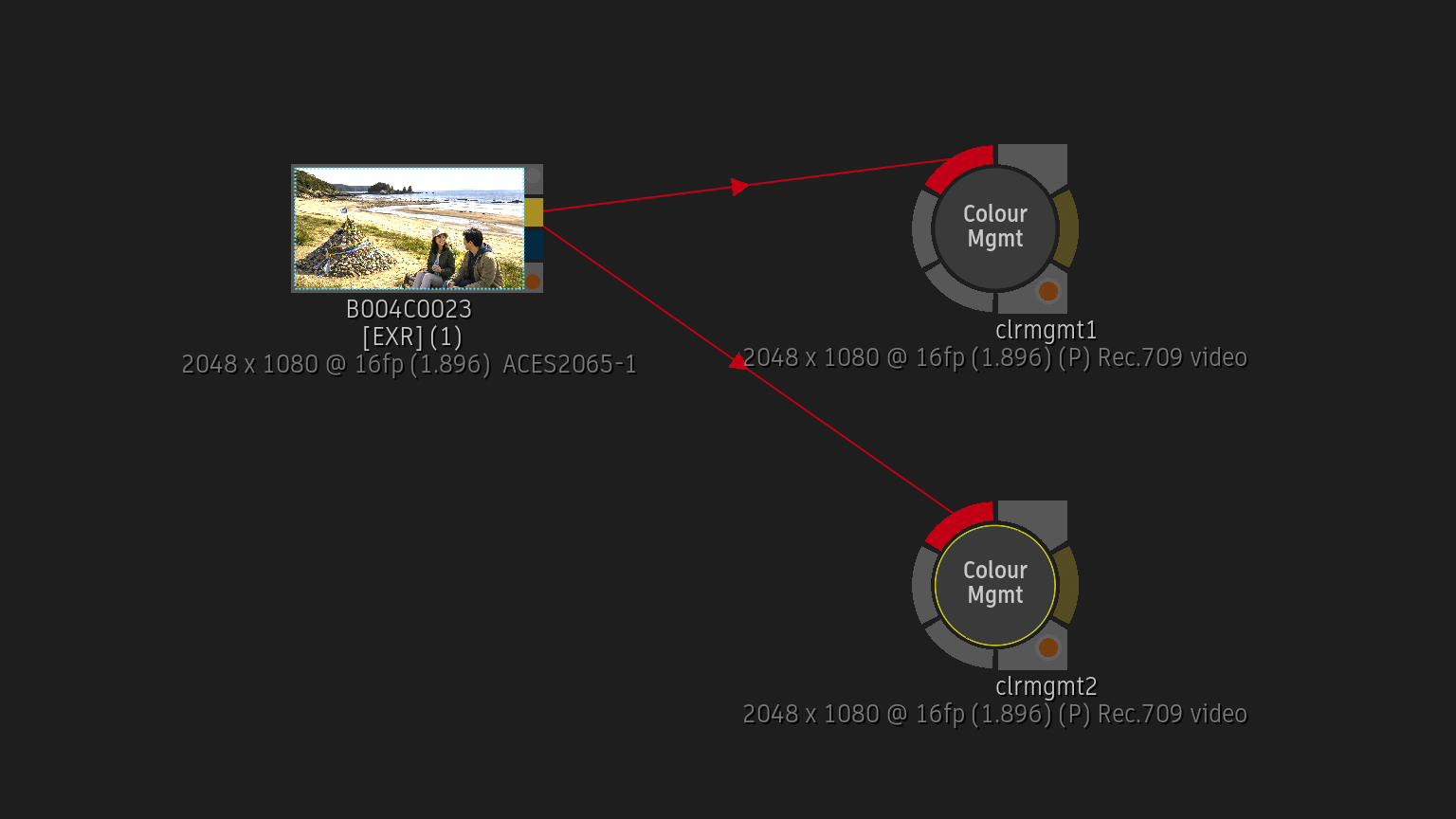
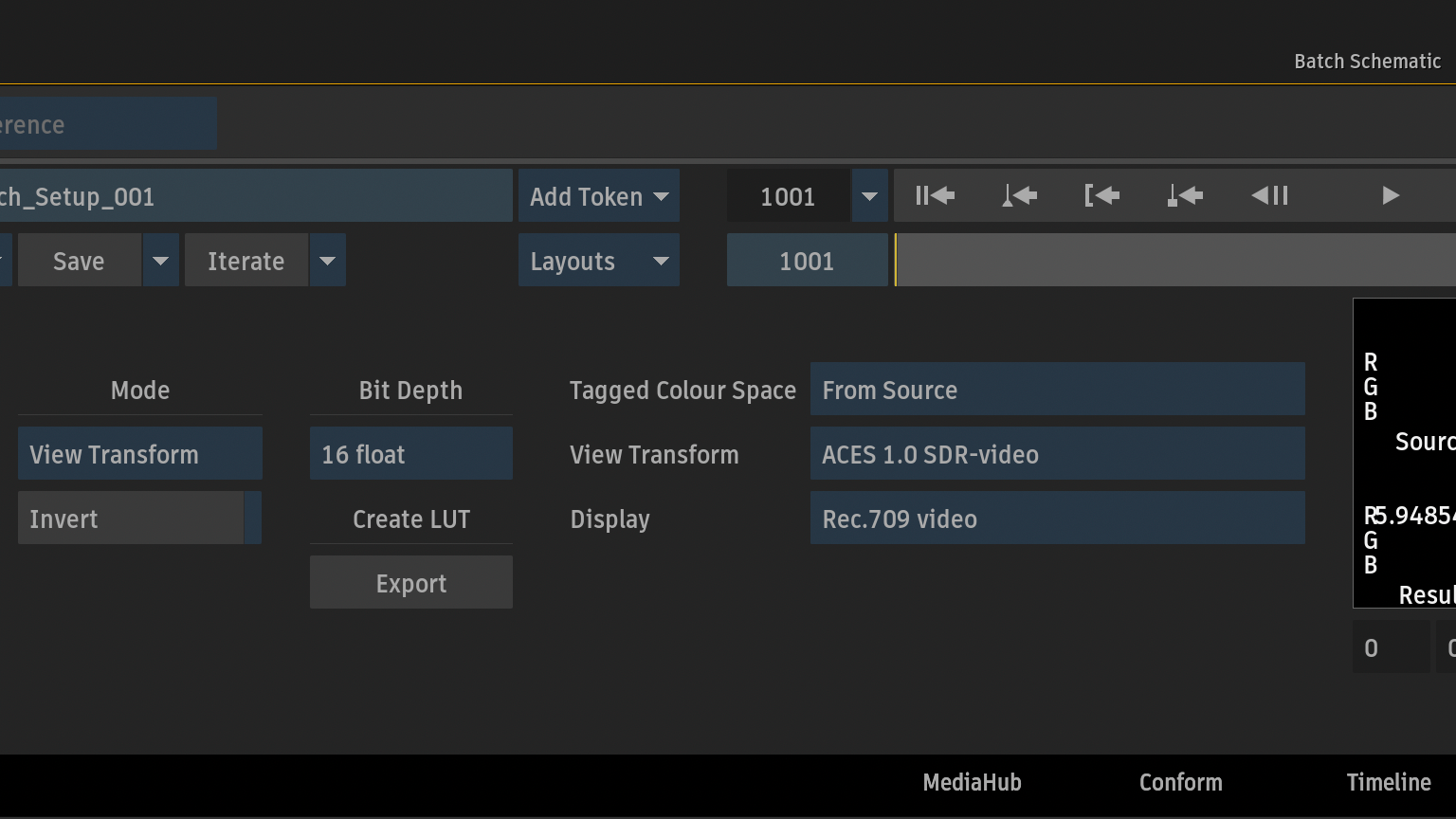
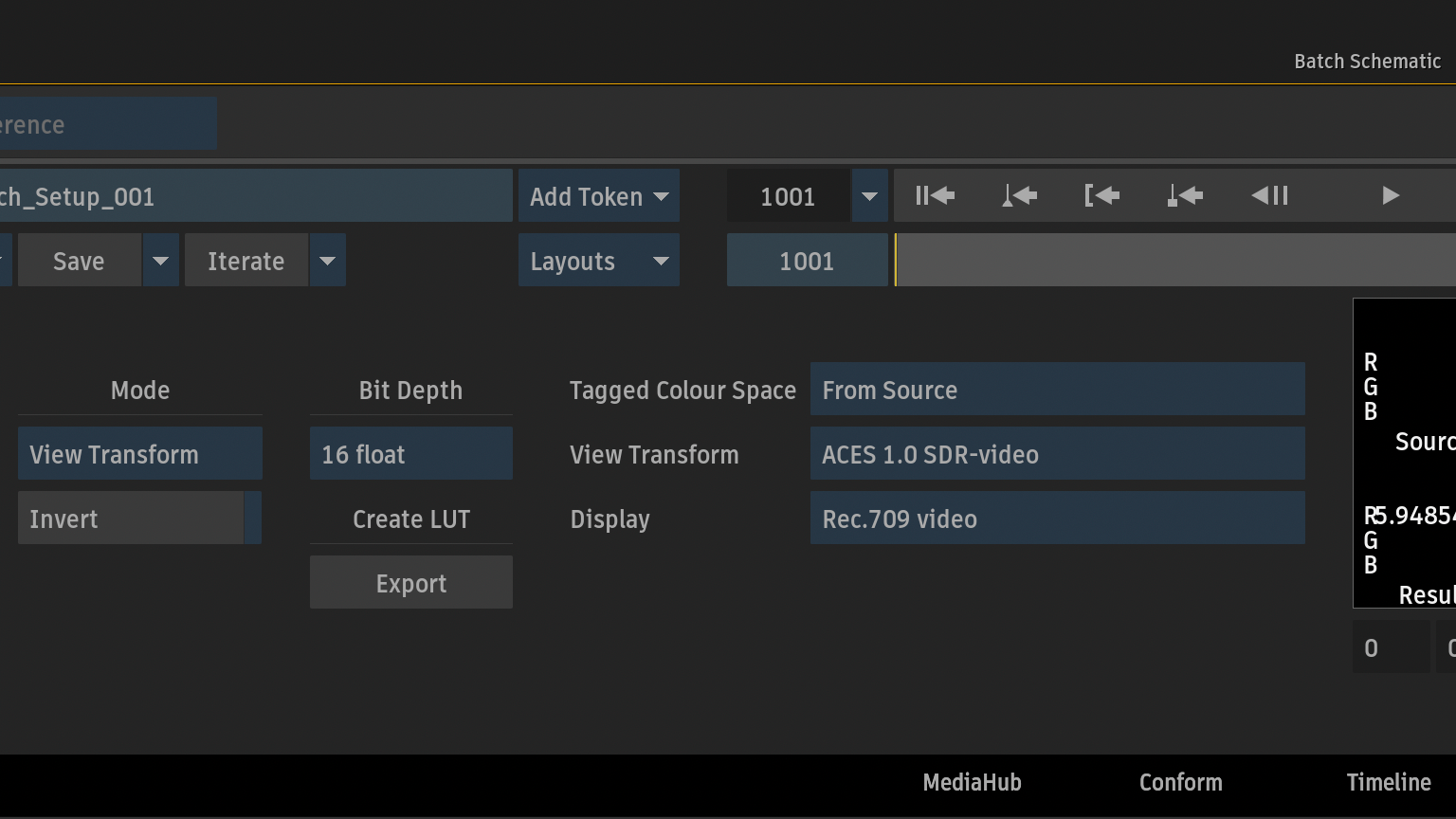
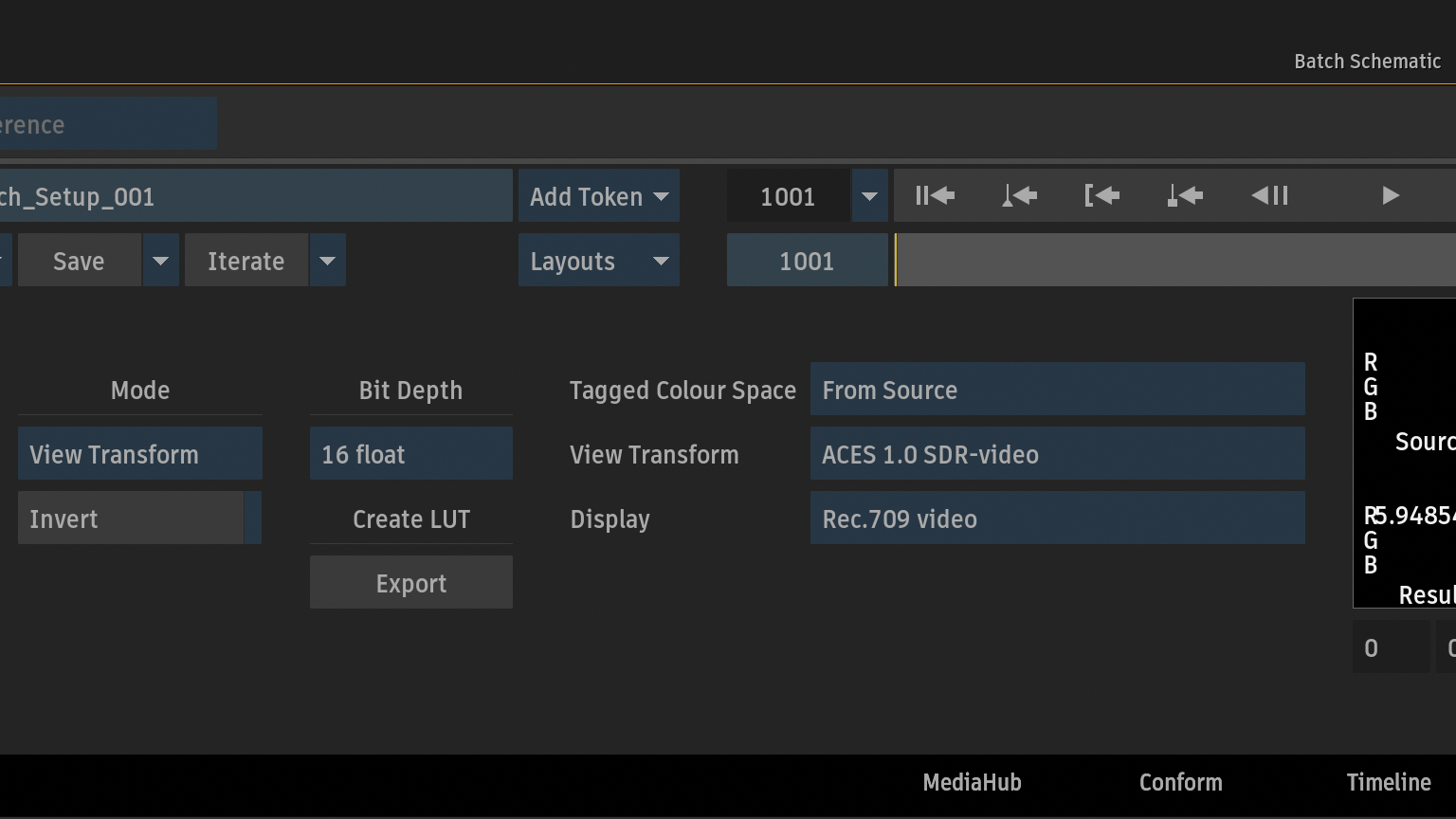
下のColour Managementノードは、View Transformを選択しています。この場合、3つのドロップダウンを選択することができます。
- Tagged Colour Space
フロント入力のカラースペース(ACES2065-1) - View Transform
表示レンダリング(トーンマッピング) - Display
ディスプレイに合わせた色域とガンマを適用
ACES2065-1 / Scene-referred (光基準)
│
▼
ACES 1.0 SDR-video / 表示レンダリング (トーンマッピング)
│
▼
Rec.709 video / Display-referred (表示基準)
├ 色域
└ ガンマ
このように、View Transformでは、表示レンダリング(トーンマッピング)を行い、ディスプレイに表示するための色域とガンマへ変換させるモードになります。
なぜ、ACES 1.0 SDR-video(表示レンダリング)を選択するのか?
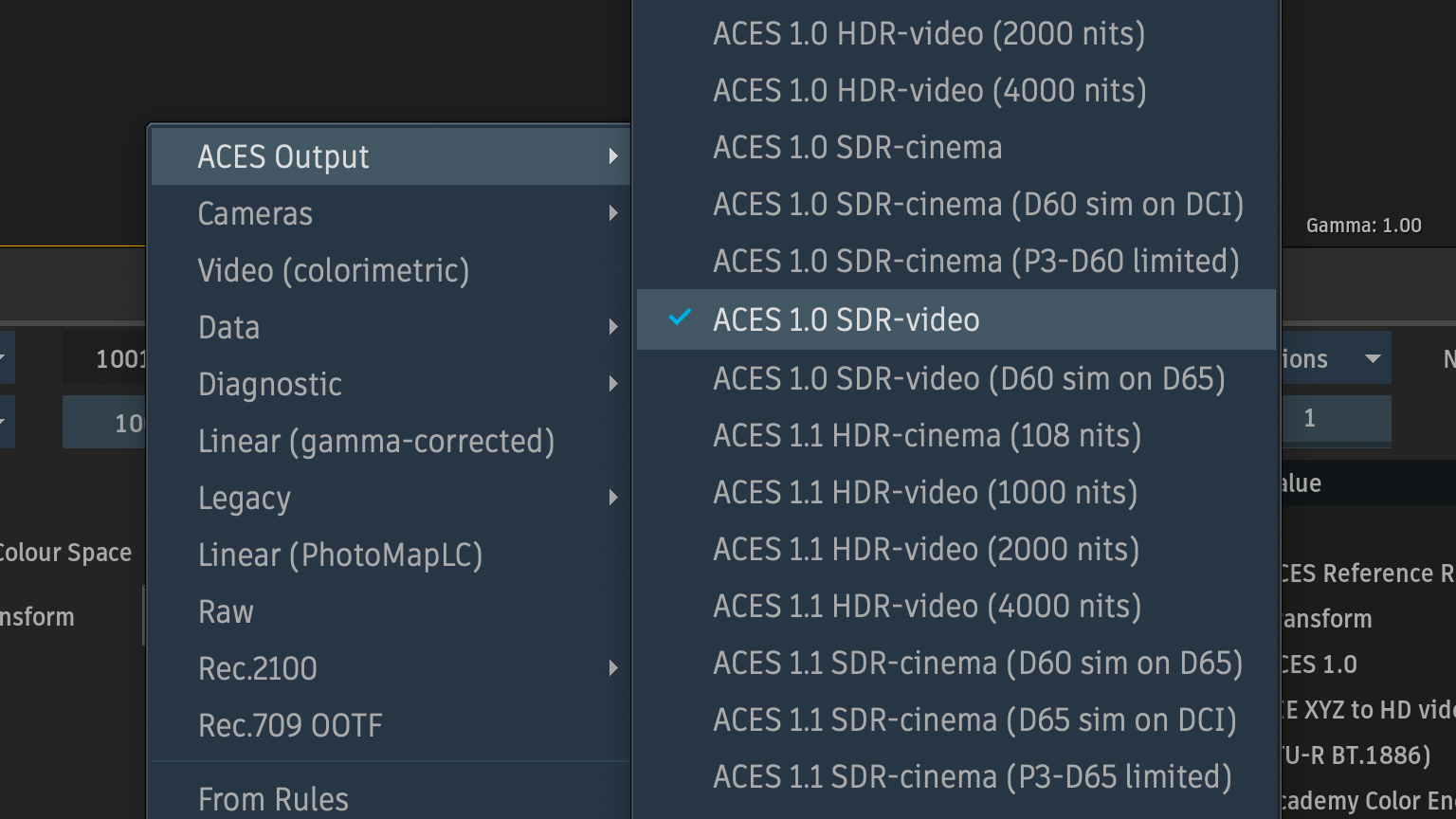
View Transform(モードのView Transformではなく、3つのドロップダウンの真ん中)からACES 1.0 SDR-videoを選択しています。表示レンダリング(トーンマッピング)から、Rec.709の輝度レベルにマッピングさせるためです。
今回確認しているFlameのバージョンですが、OCIOに対応していない2025になります(2026以降はACES 2.0)。
このバージョンでは、Rec.709の輝度レベルにマッピングさせる表示レンダリング(トーンマッピング)のプリセットが3つあります。
- ACES 1.0 SDR-video
- ACES 1.0 SDR-video (D60 sim on D65)
- ACES 1.1 SDR-video (Rec.709 limited)
Scene-referred(光基準)からDisplay-referred(表示基準)へのベーシックなワークフローになります。
LOG素材などの場合、表示レンダリング(トーンマッピング)にLUTを追加した運用も可能です。
次に、この流れの逆プロセスになる逆表示レンダリング(インバーストーンマッピング)を確認してみましょう。
逆表示レンダリング(インバーストーンマッピング)
Display-referred(表示レンダリング)からScene-referred(光基準)に戻す場合も、表示レンダリング(トーンマッピング)が必要になることは以前の記事でも確認しています。
Rec.709 video / Display-referred (表示基準)
│
▼
逆表示レンダリング (インバーストーンマッピング)
│
▼
ACES2065-1 / Scene-referred (光基準)
Colour Managementノードを、Display-referred(表示基準)の後に追加。
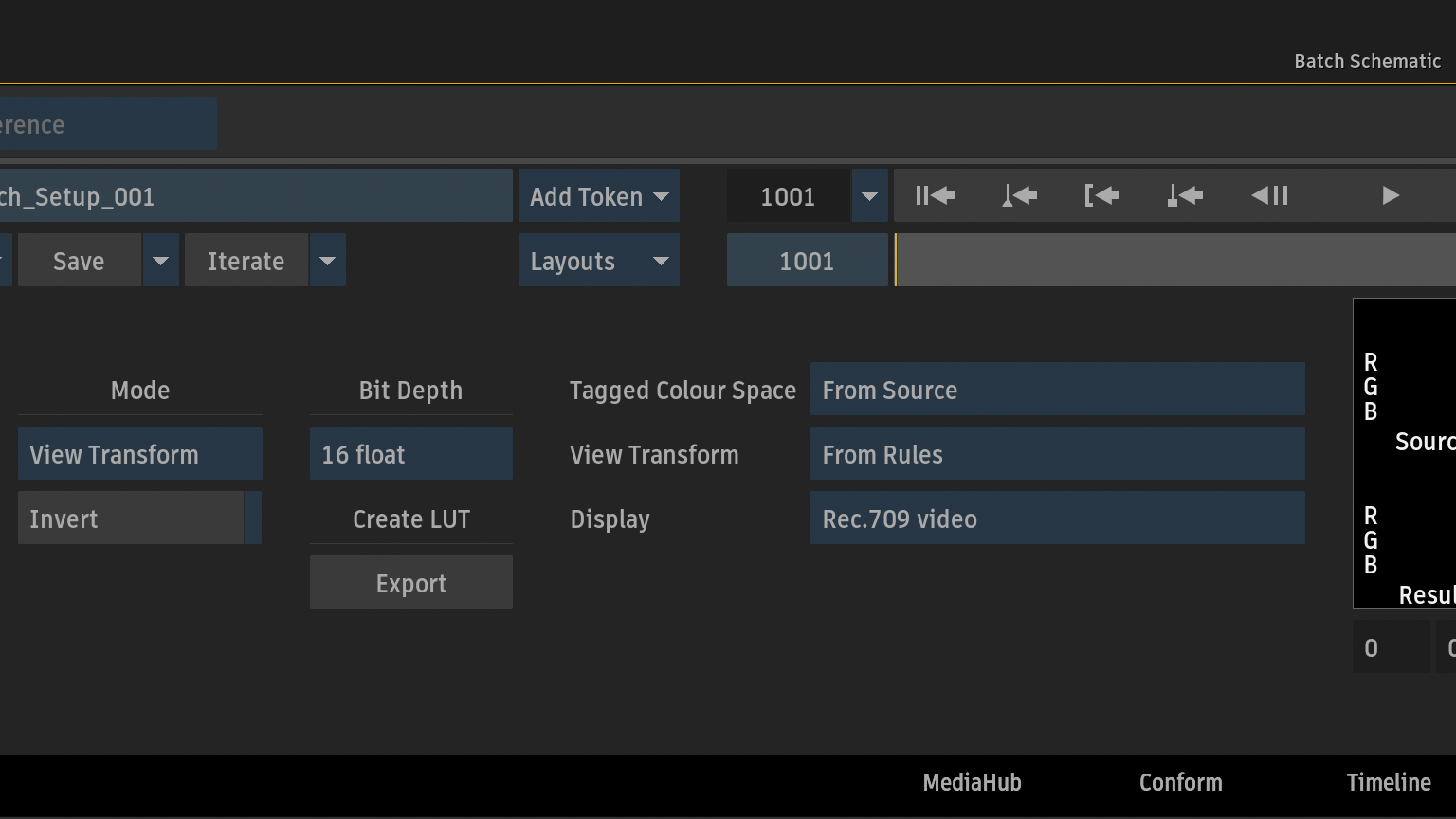
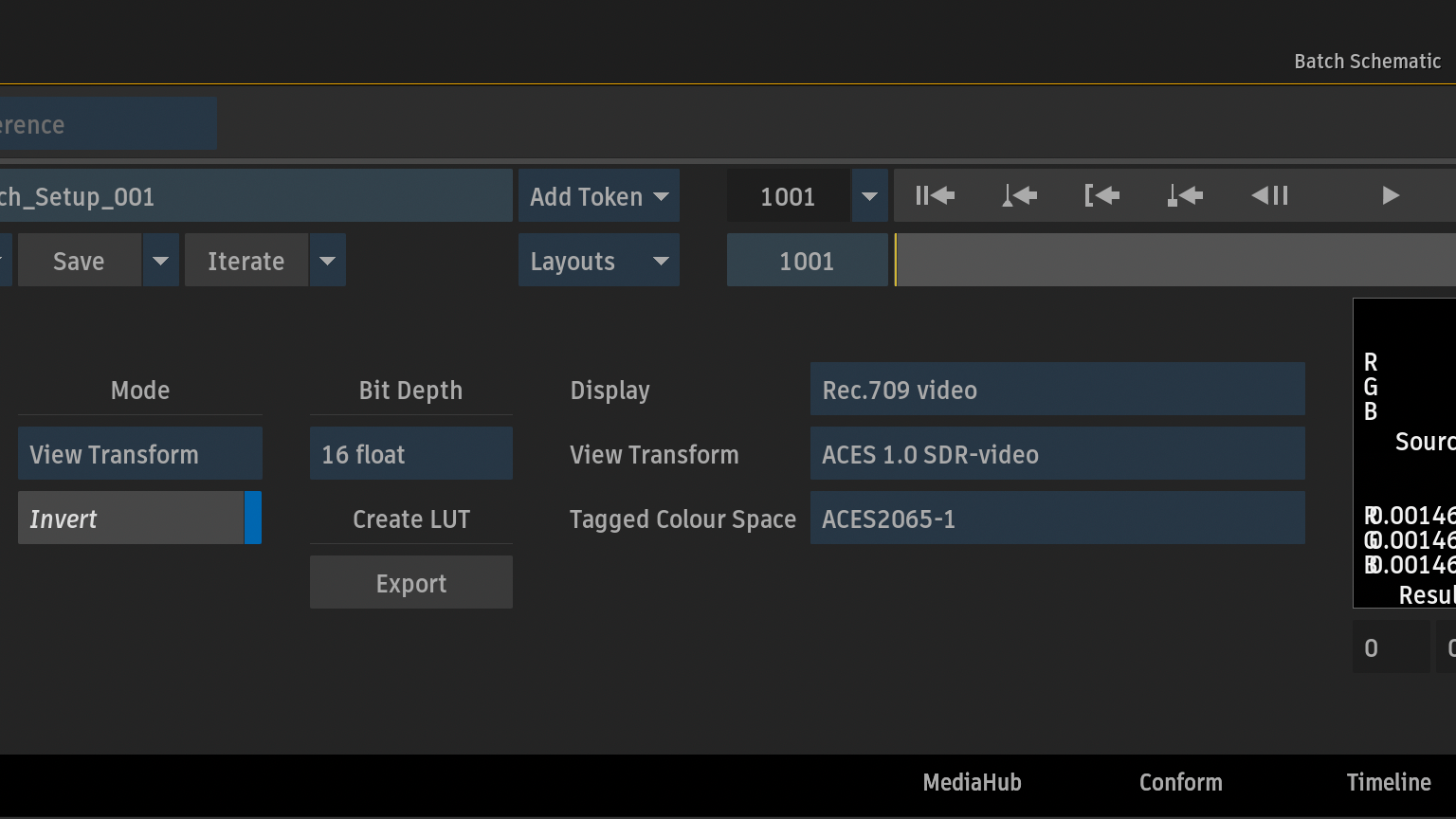
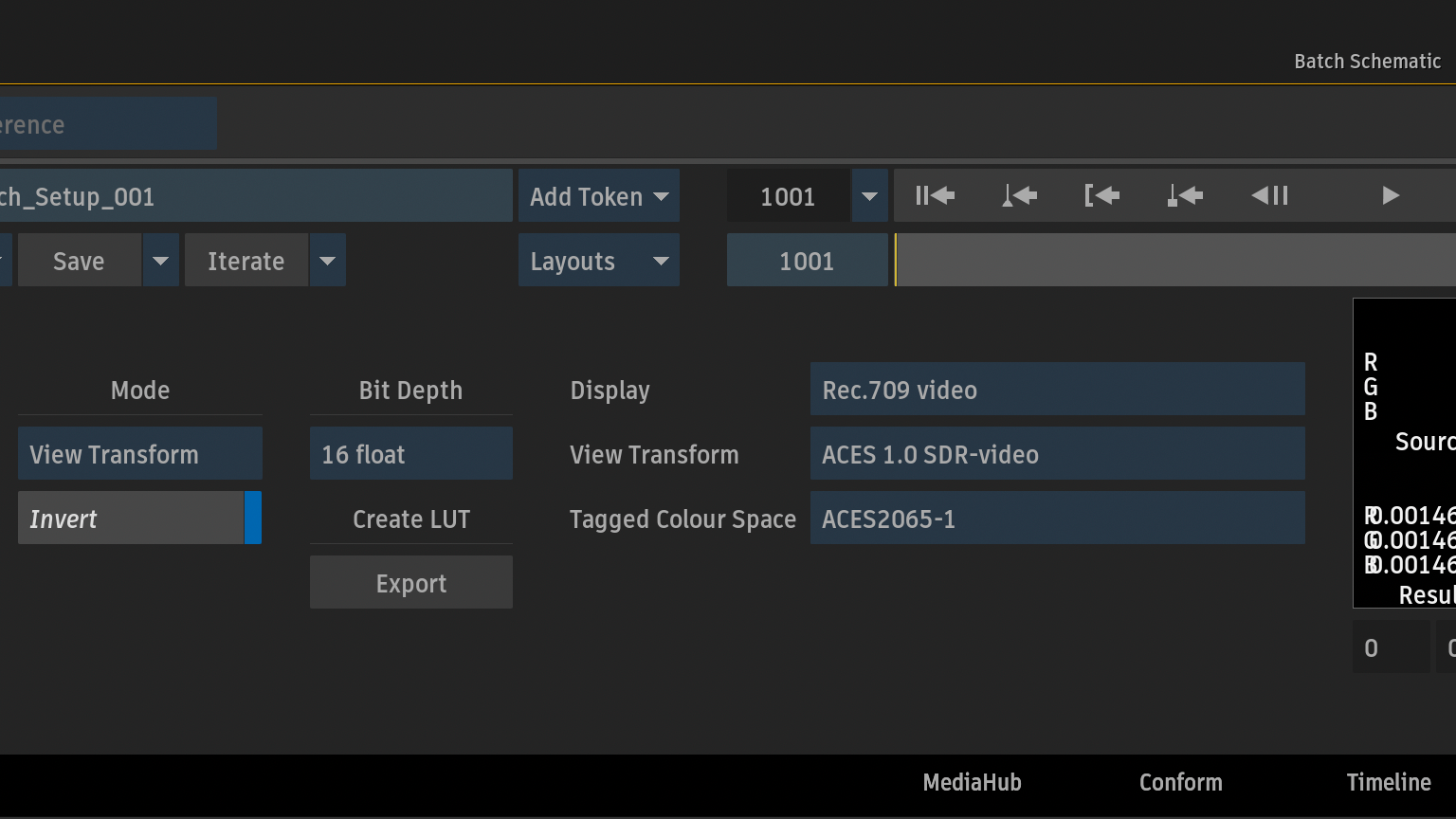
Mode > View Transformを選択。一番下のドロップダウンはDisplayです。
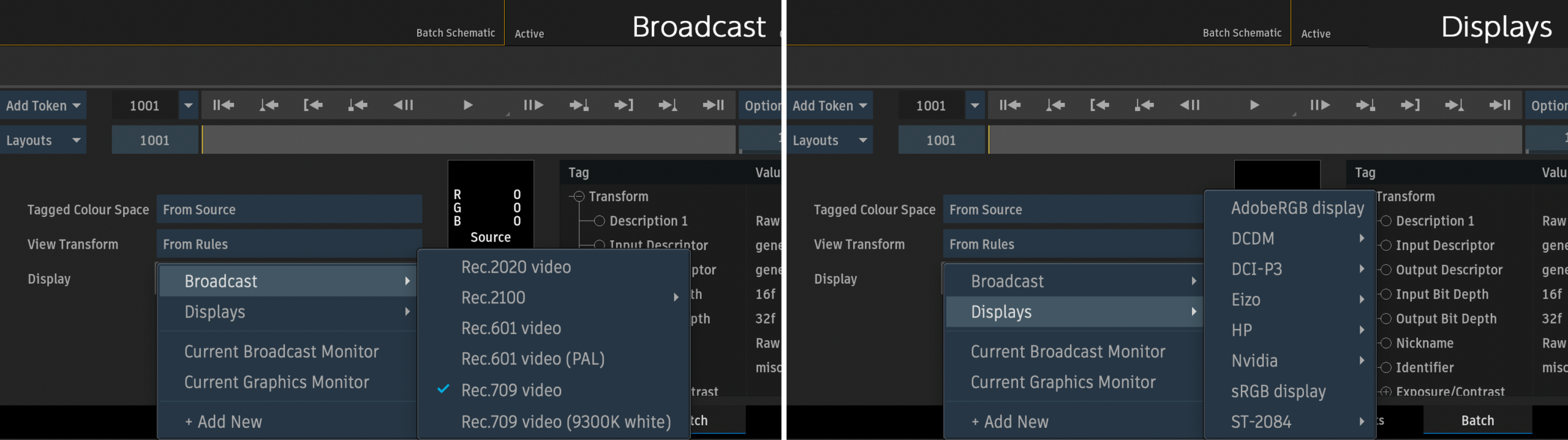
この場合、一番下のDisplayから、Scene-referred(光基準)を選択することができません。
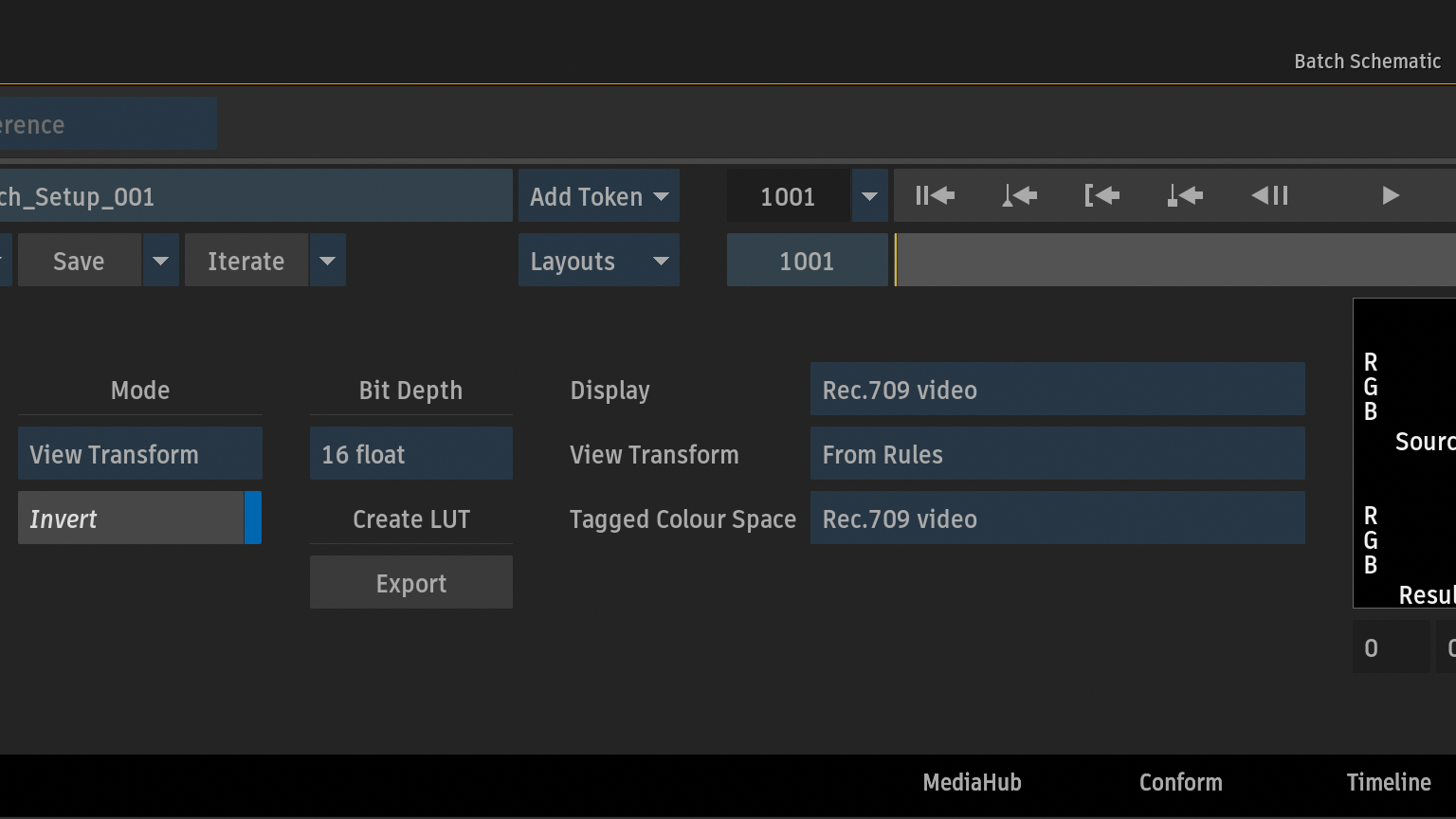
Modeの下にあるInvertボタンを選択すると、ドロップダウンのTagged Colour SpaceとDisplayが逆の位置(スワップ)へ移動します。
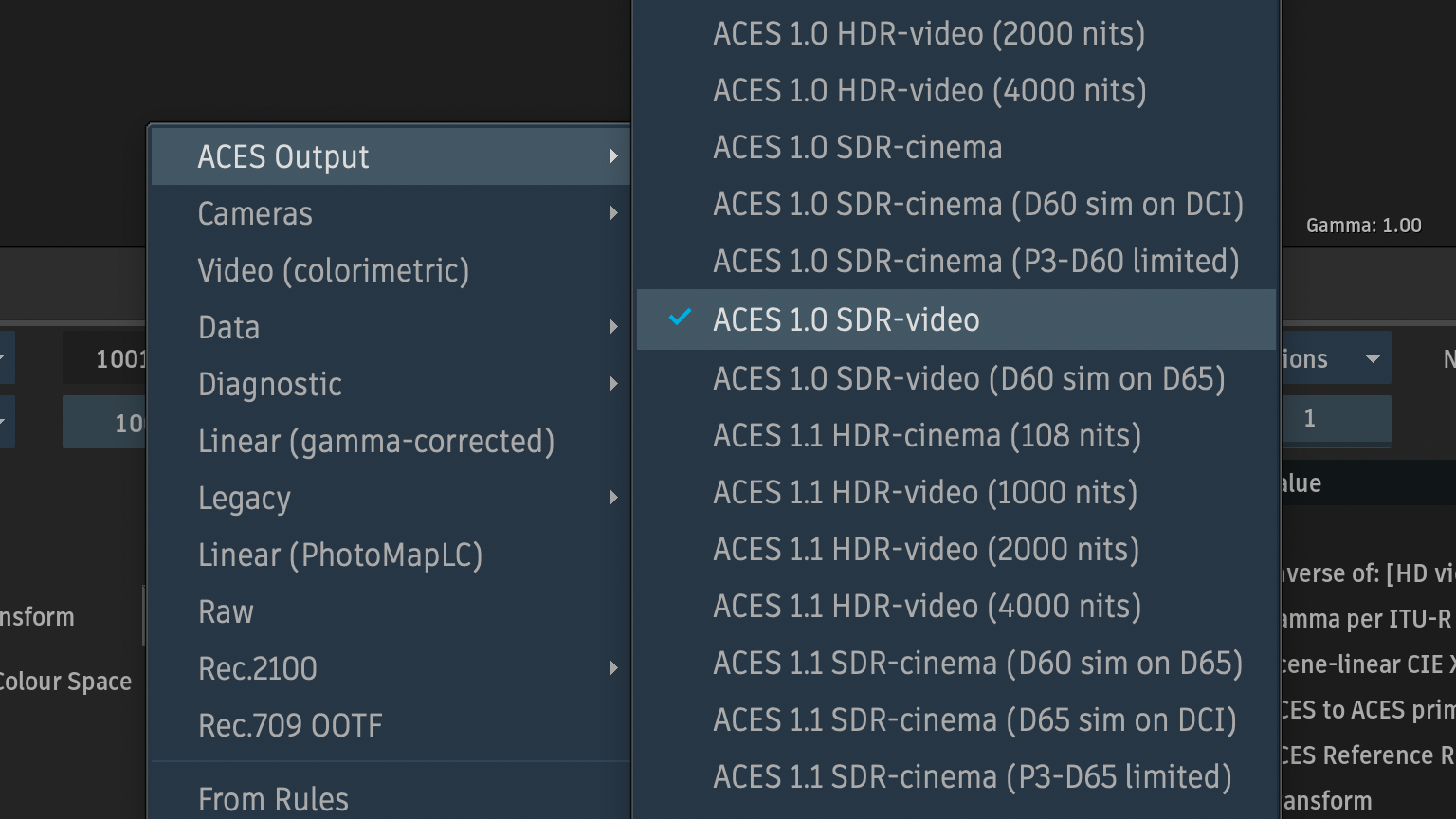
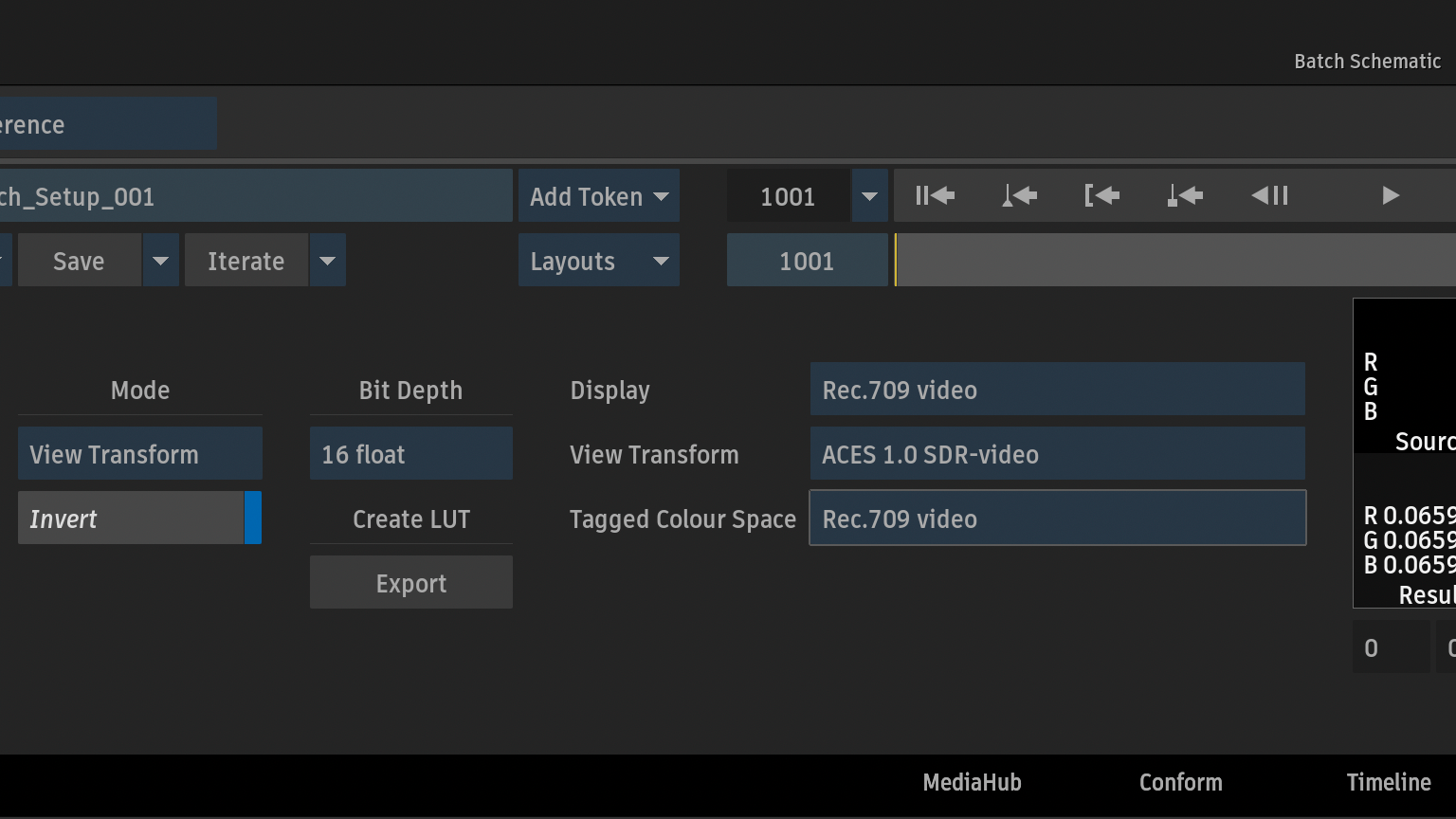
View Transformドロップダウンから、ACES 1.0 SDR-videoを選択。
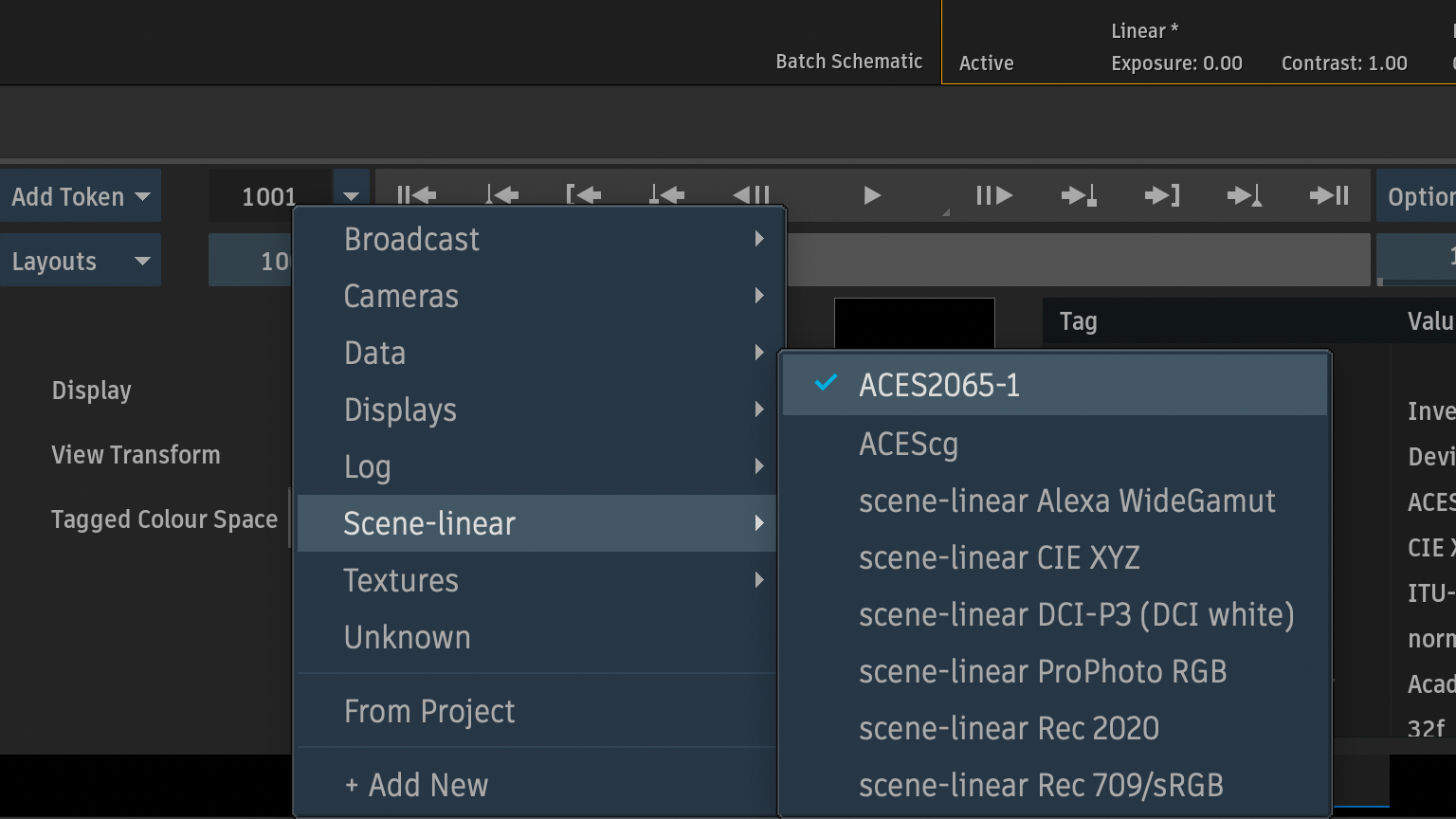
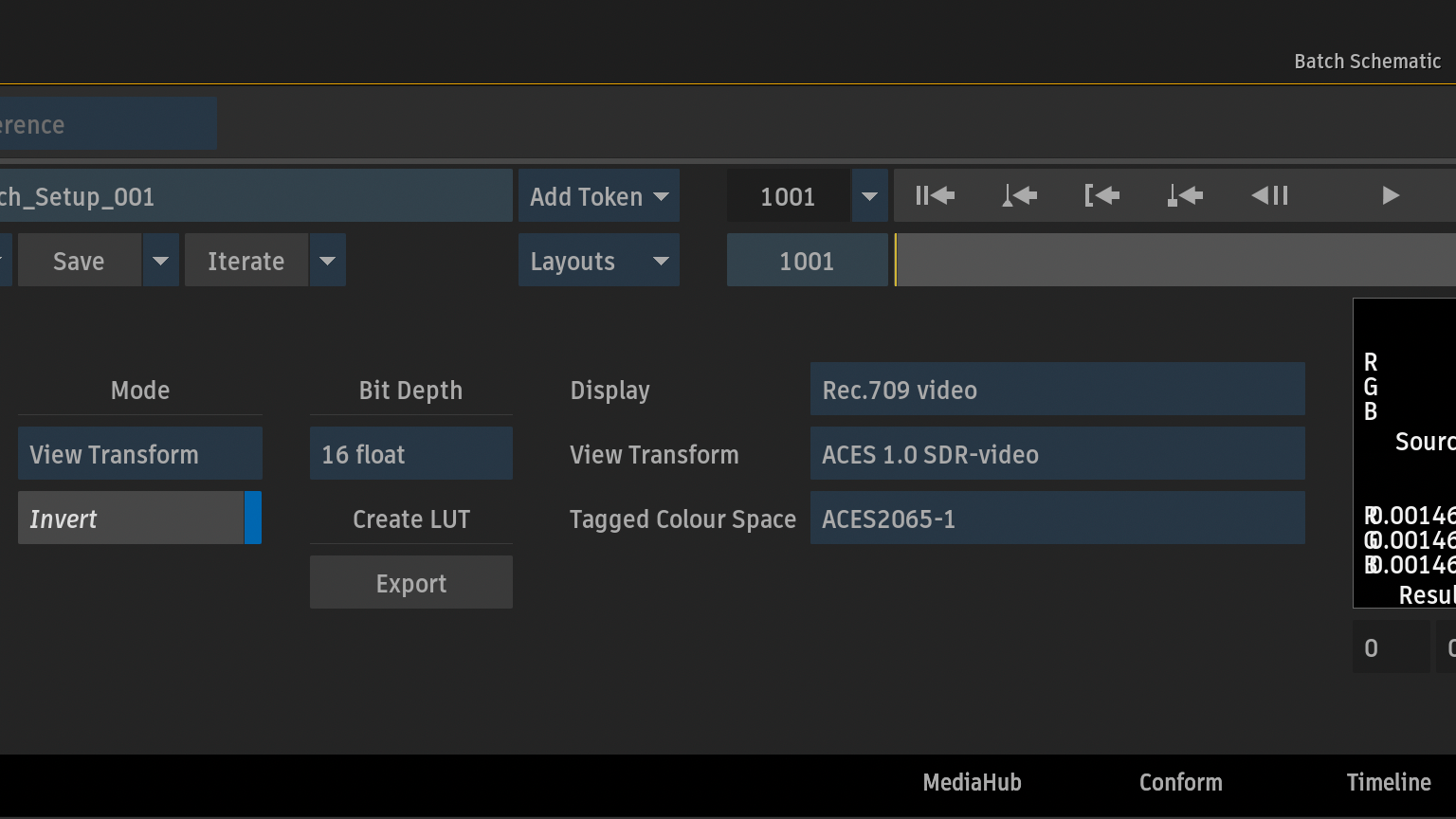
一番下に移動したTagged Colour Spaceドロップダウンから、ACES2065-1を選択。
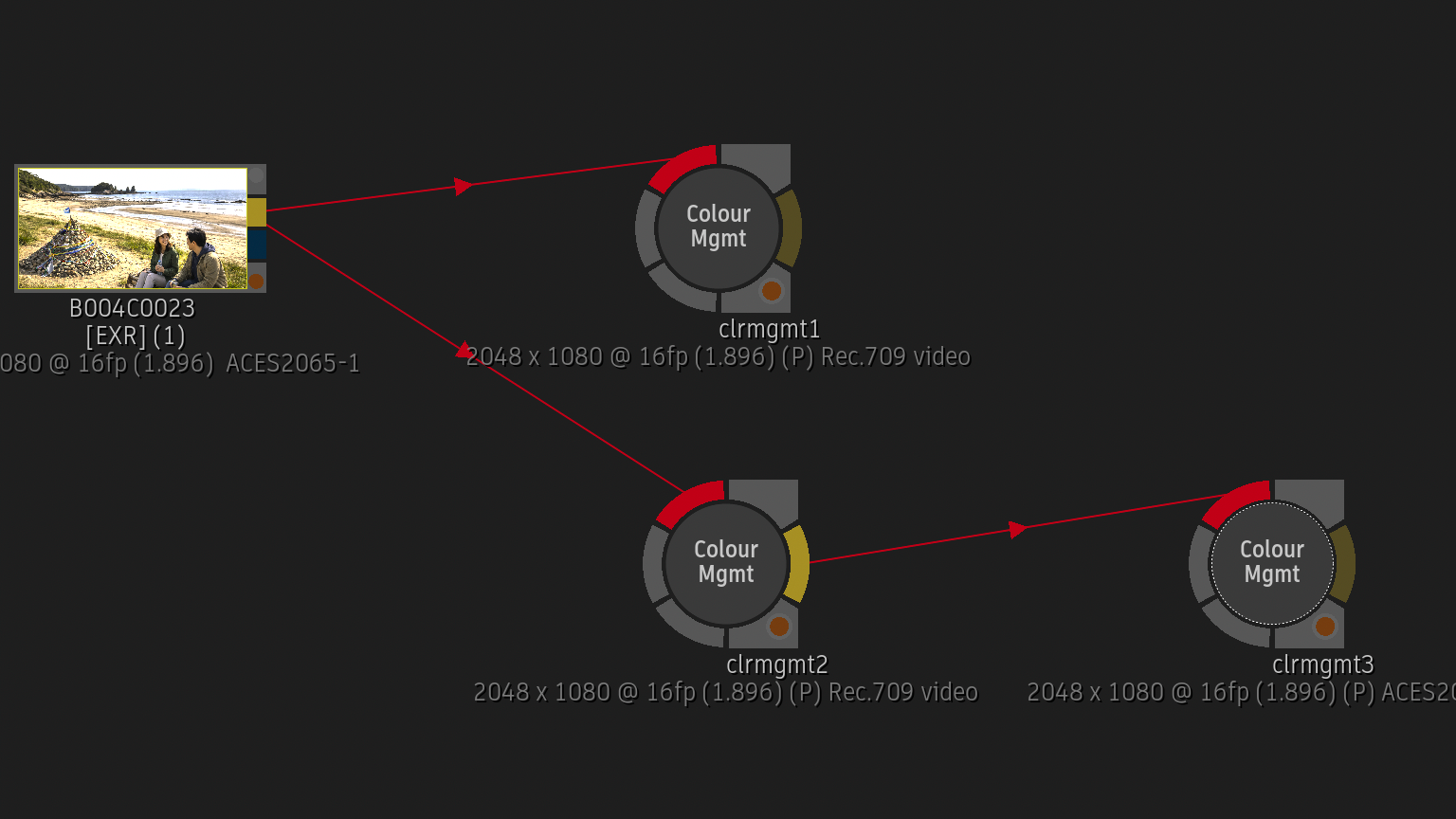
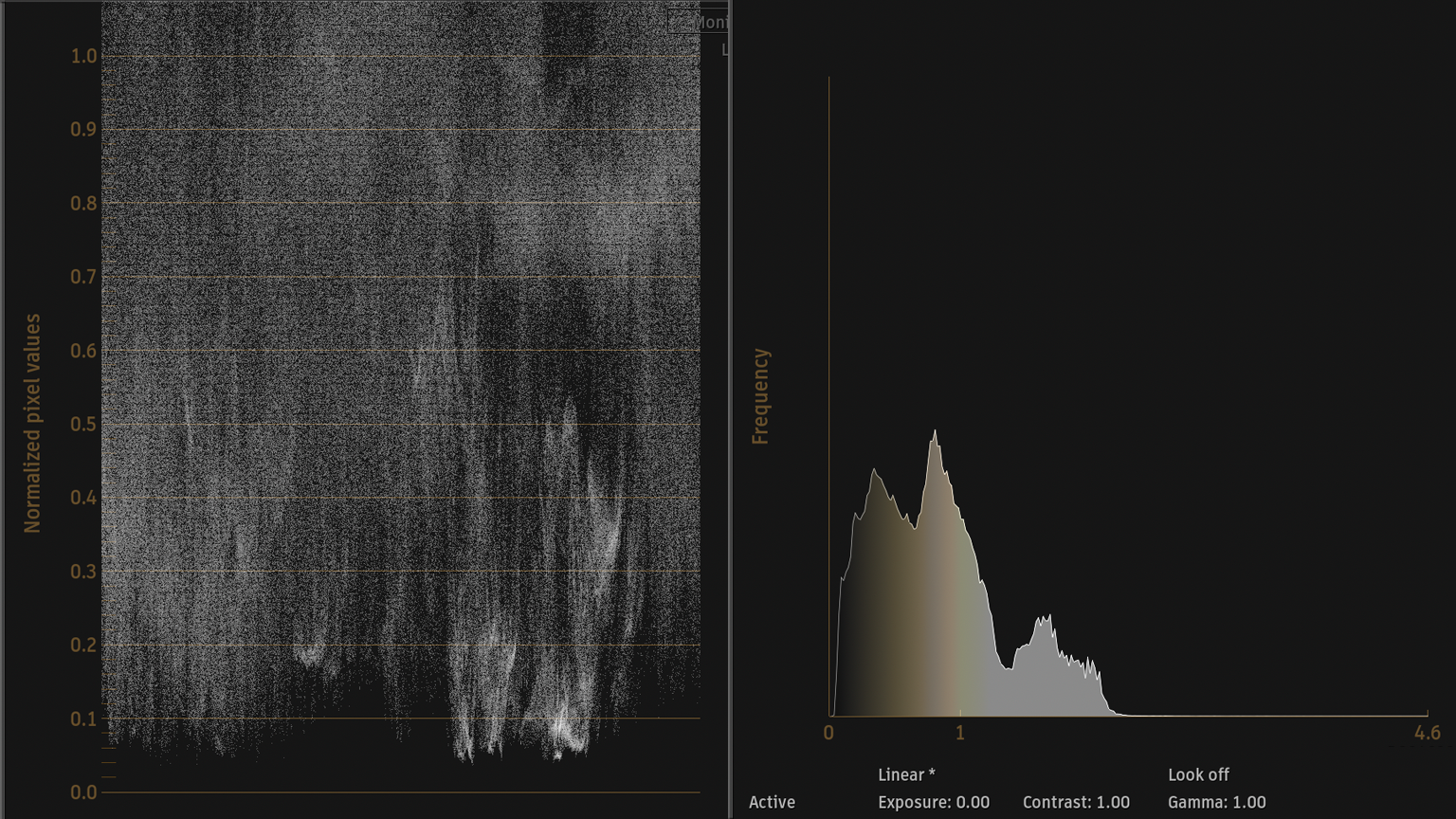
オリジナル ACEScgイメージファイル
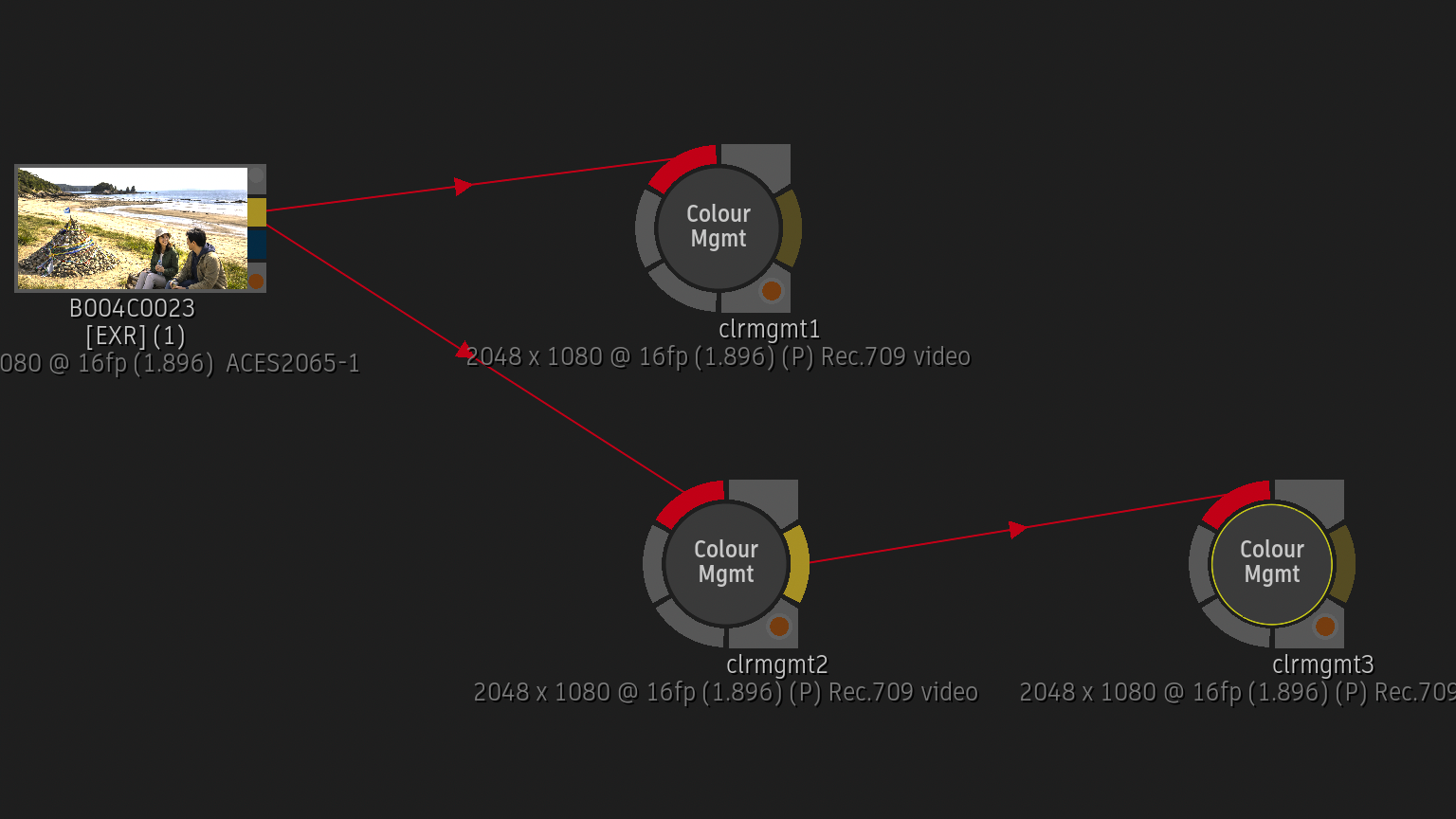
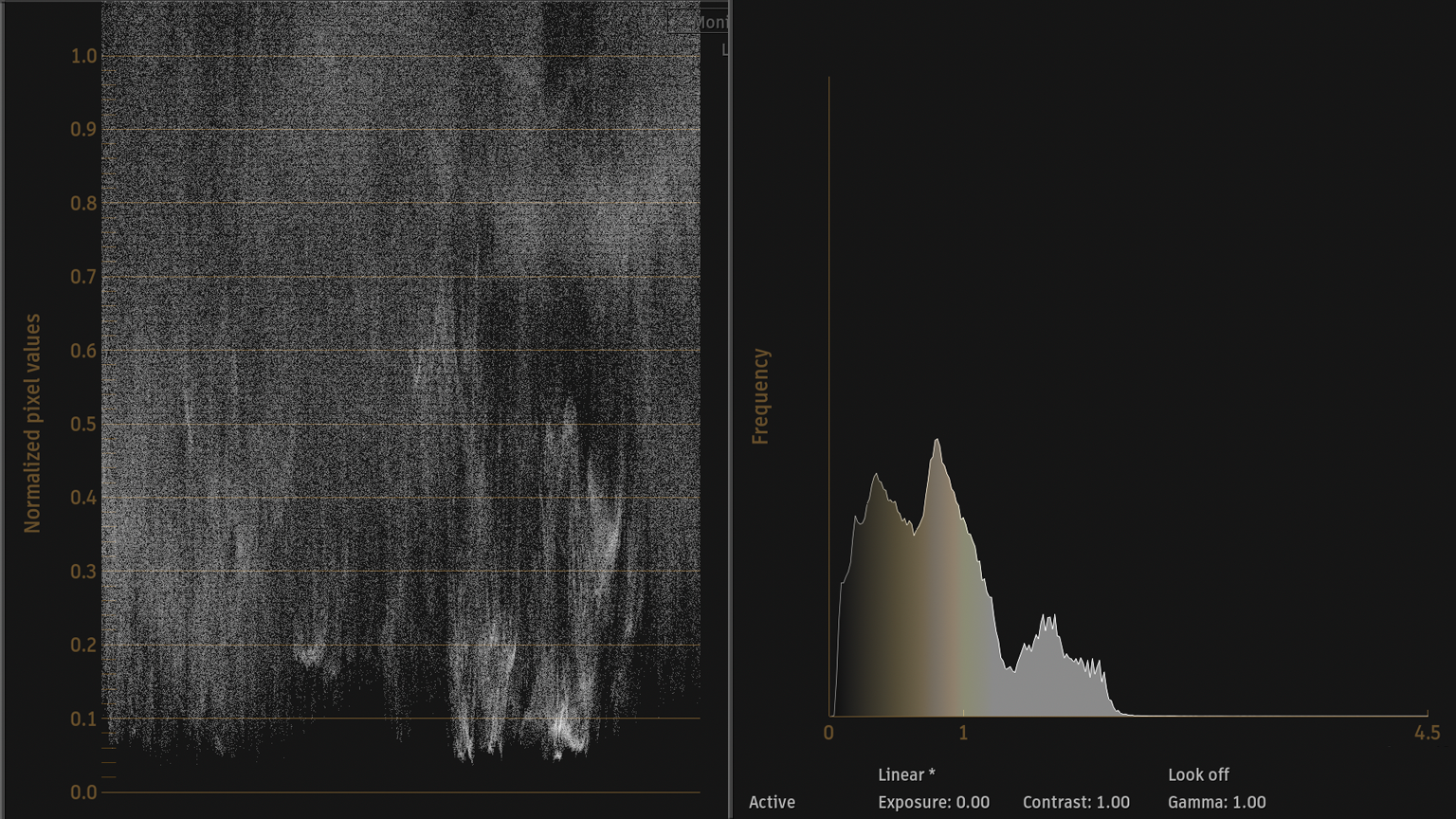
逆表示レンダリング(インバーストーンマッピング)
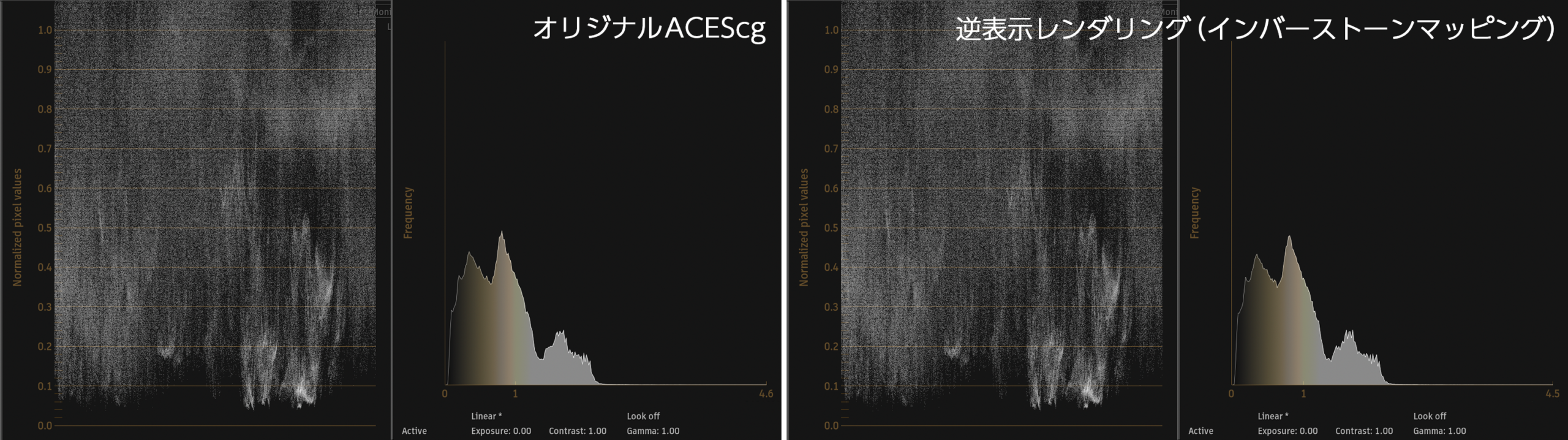
完全に一致はしていませんが、ほとんど同じ状態でインバーストーンマッピングできました。
なぜ、同じ状態に戻るのか?
オリジナルのACES2065-1イメージファイルから逆表示レンダリング(インバーストーンマッピング)まで、
浮動小数点数(フローティングポイント)の空間から変換しているので、データのロストが基本ない状態でインバースすることができます。
表示レンダリング(トーンマッピング)したイメージを、8bitなどの整数で書き出し、逆表示レンダリング(インバーストーンマッピング)を実行すれば、データはロストします。
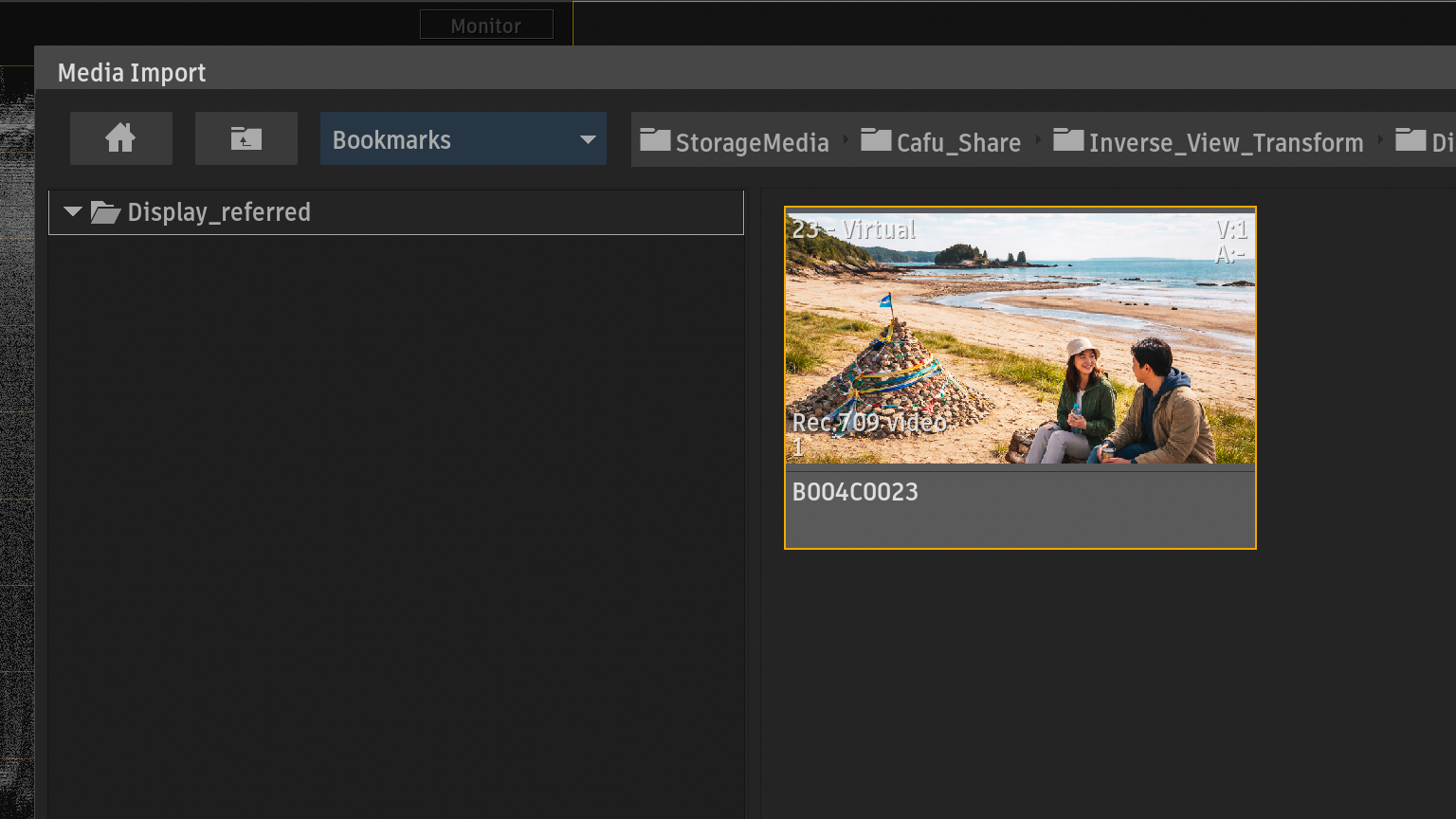
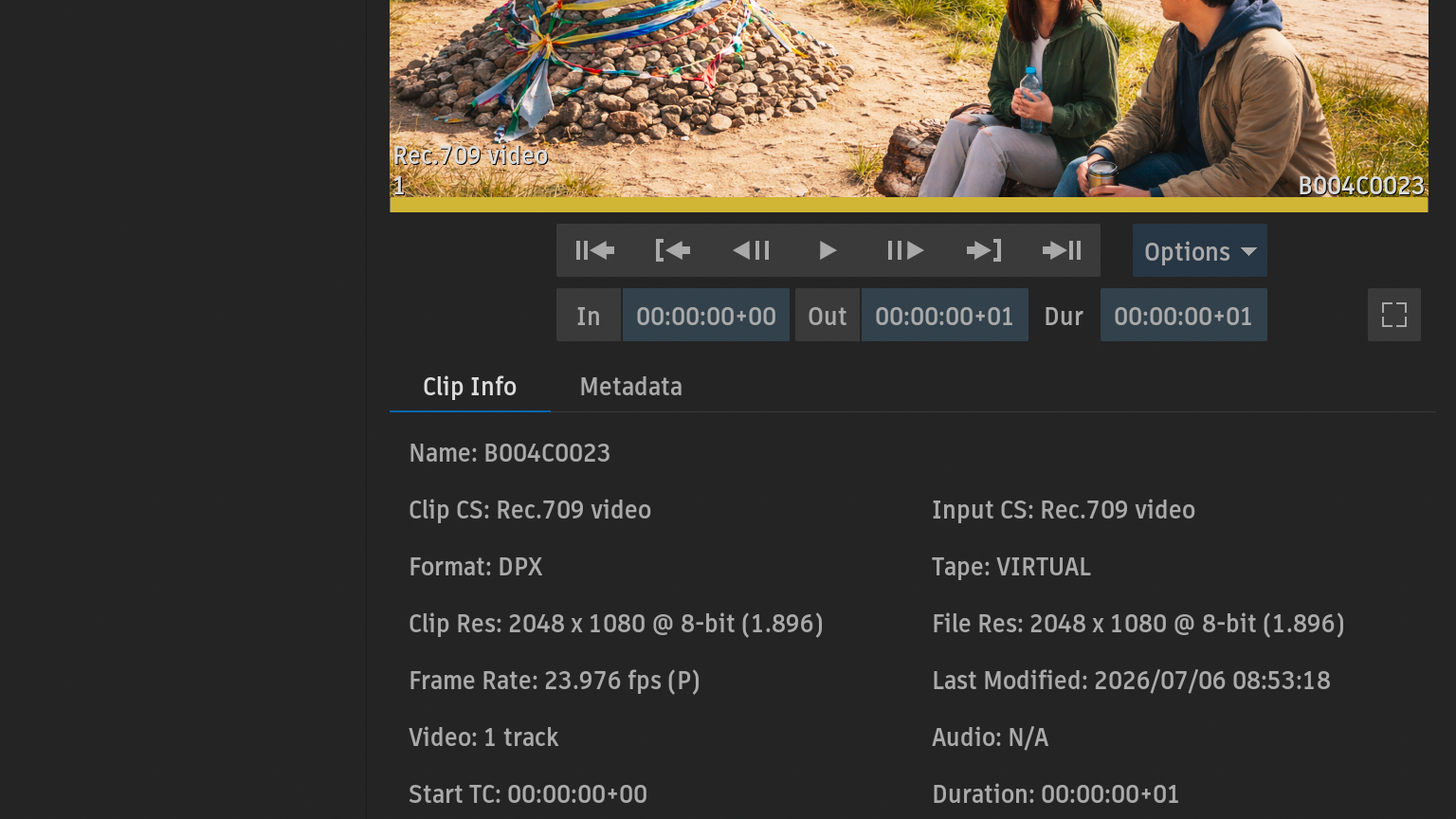
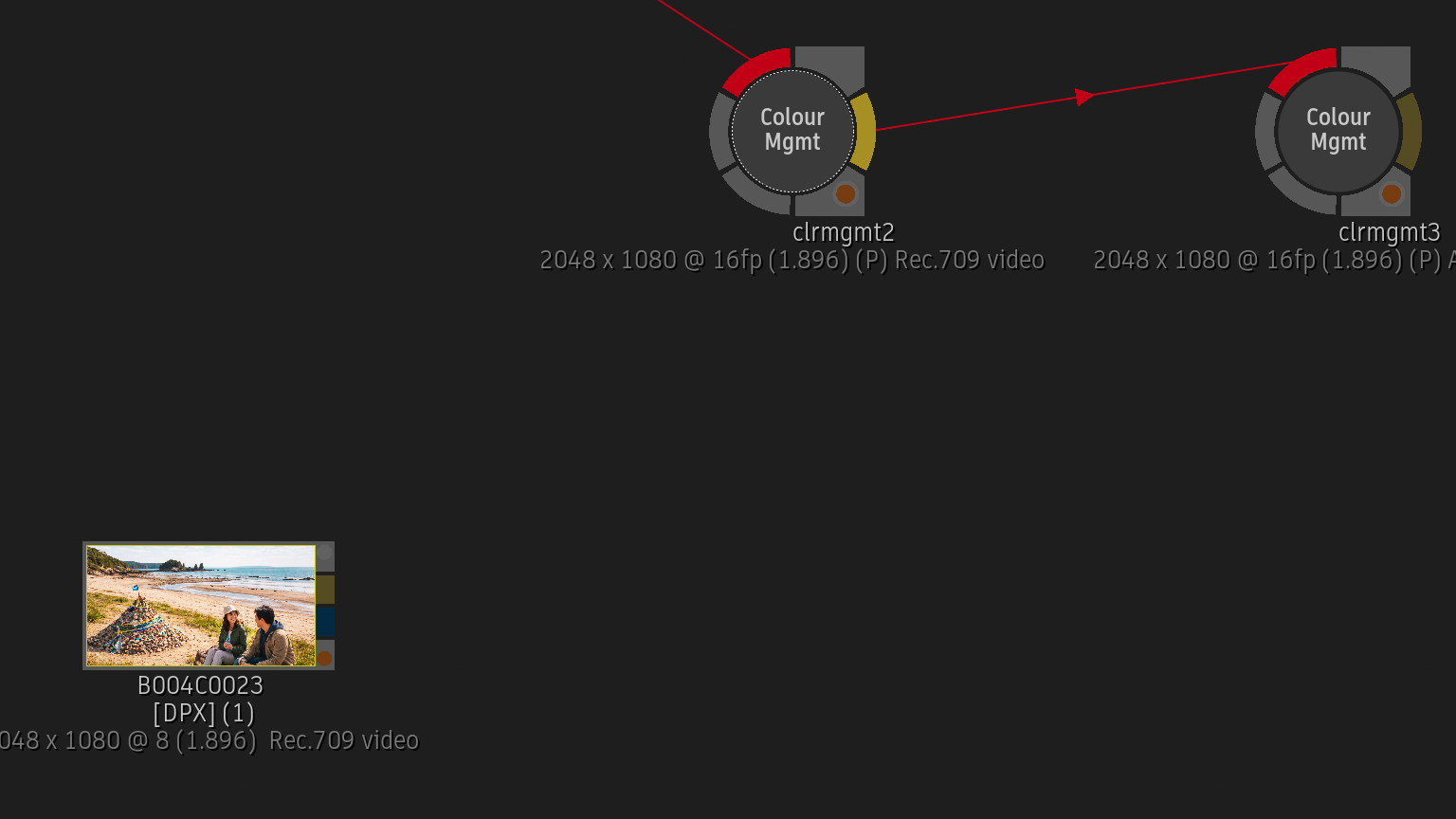
表示レンダリング(トーンマッピング)後のRec.709の映像を、DPXファイル8bit(整数)で書き出したイメージをBatch Schematicにインポート。
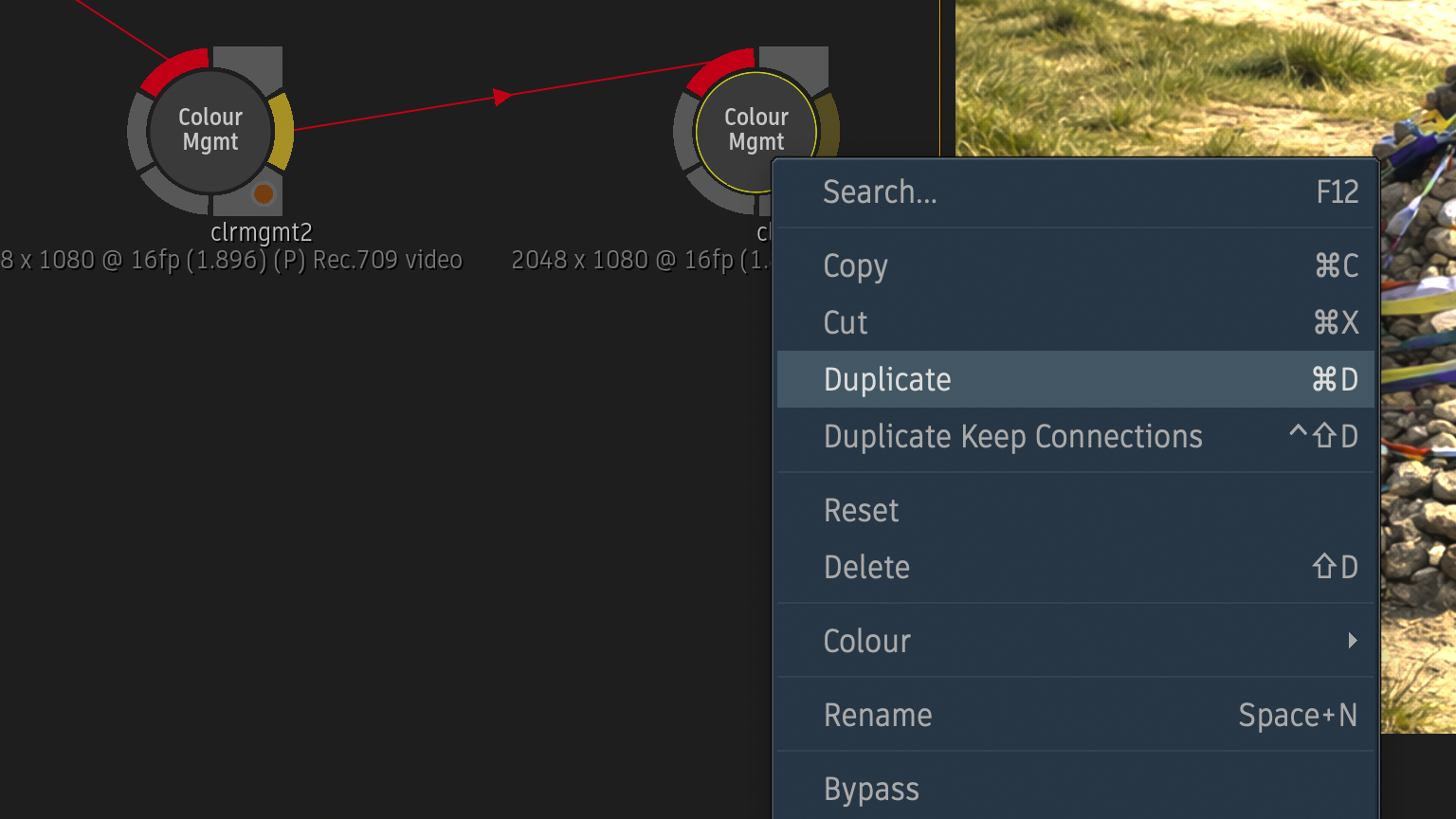
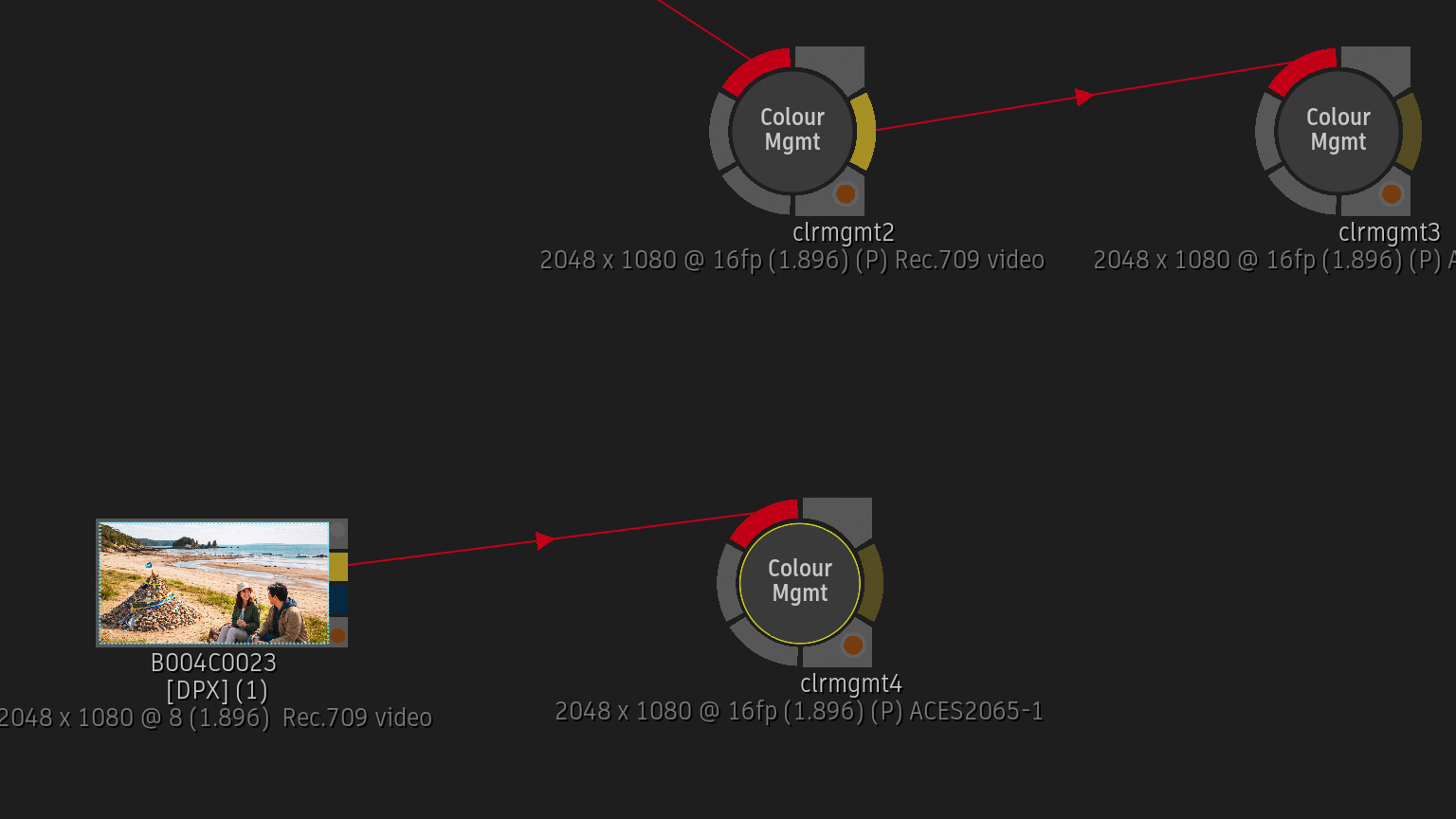
逆表示レンダリング(インバーストーンマッピング)しているColour Manegemantノードを複製。
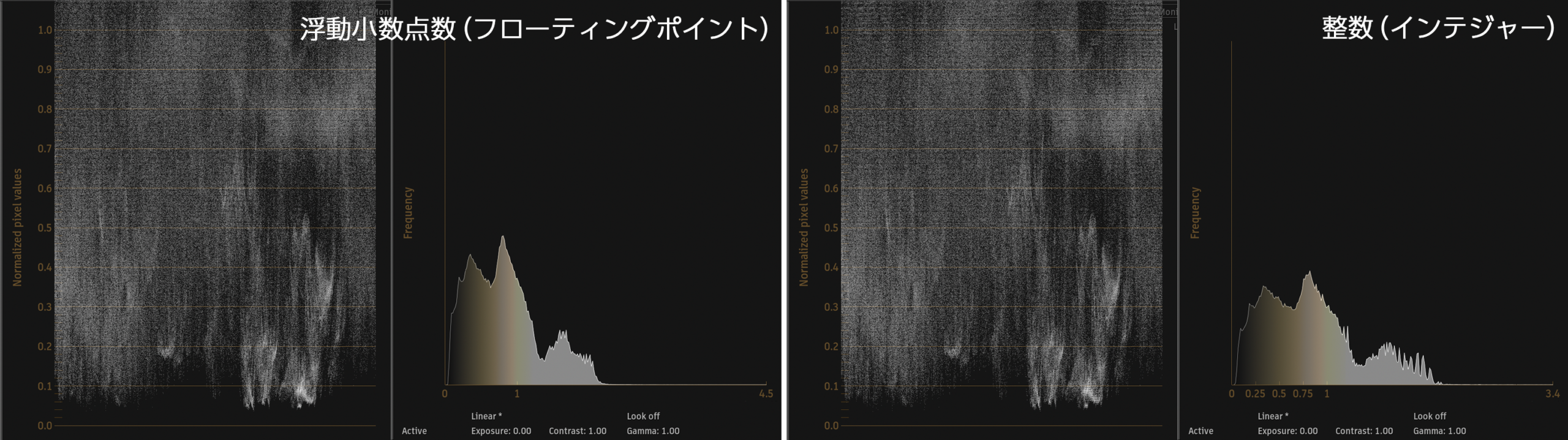
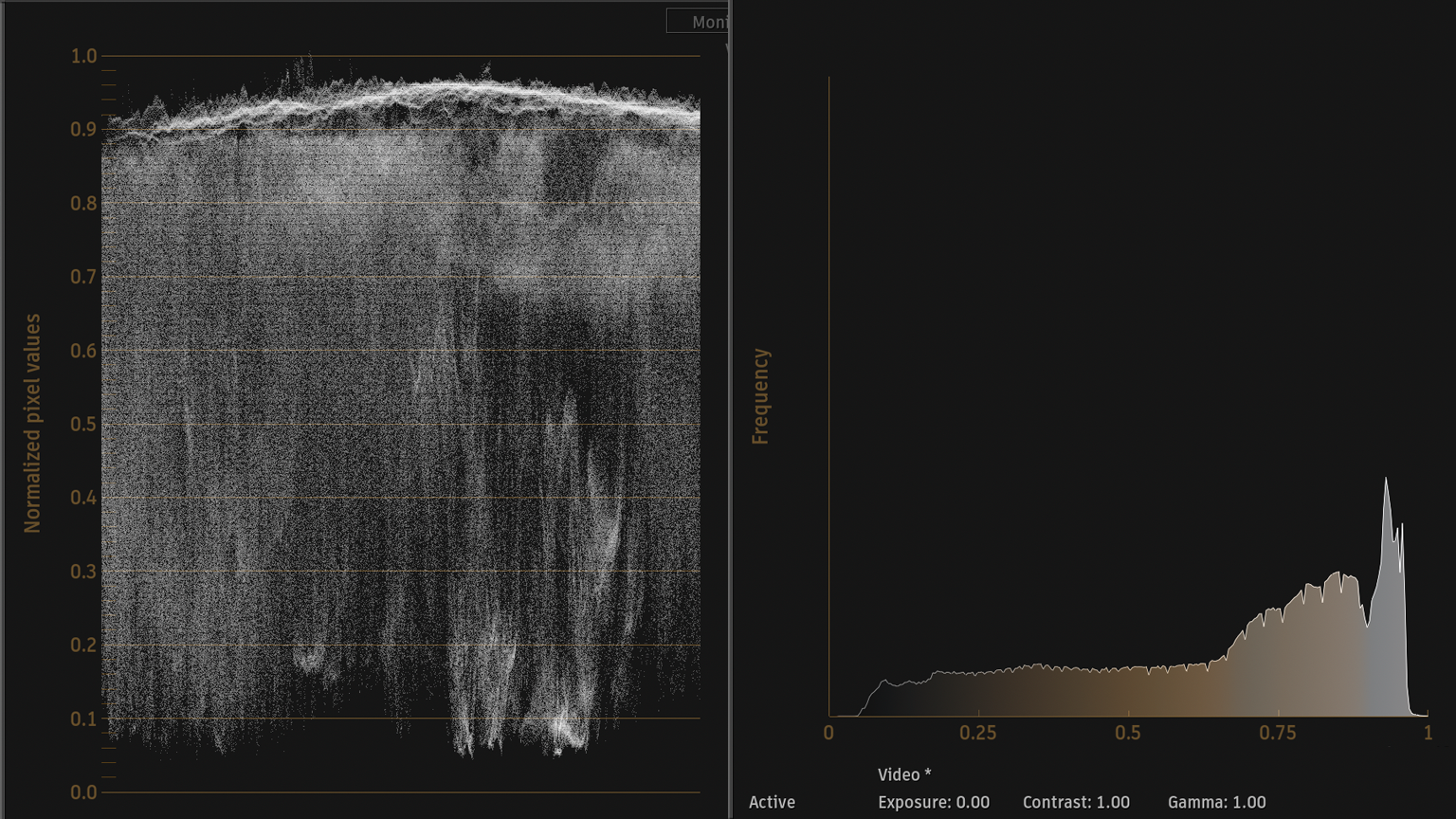
2つのヒストグラムを比較すると、完全に一致していないことが確認できます。
前の記事にもあるように、逆表示レンダリング(インバーストーンマッピング)は、Rec.709の映像を元のRAWデータへ復元する技術ではありません。
ここまでの流れから、逆表示レンダリング(インバーストーンマッピング)できることは確認しました。
ただ、ビューポートからはレベルがそれぞれ違う結果で表示しています。
次は、ビューポートについて確認します。
ビューポートの表示レンダリング(トーンマッピング)

ビューポートでは、それぞれ全く異なる見え方になっています。
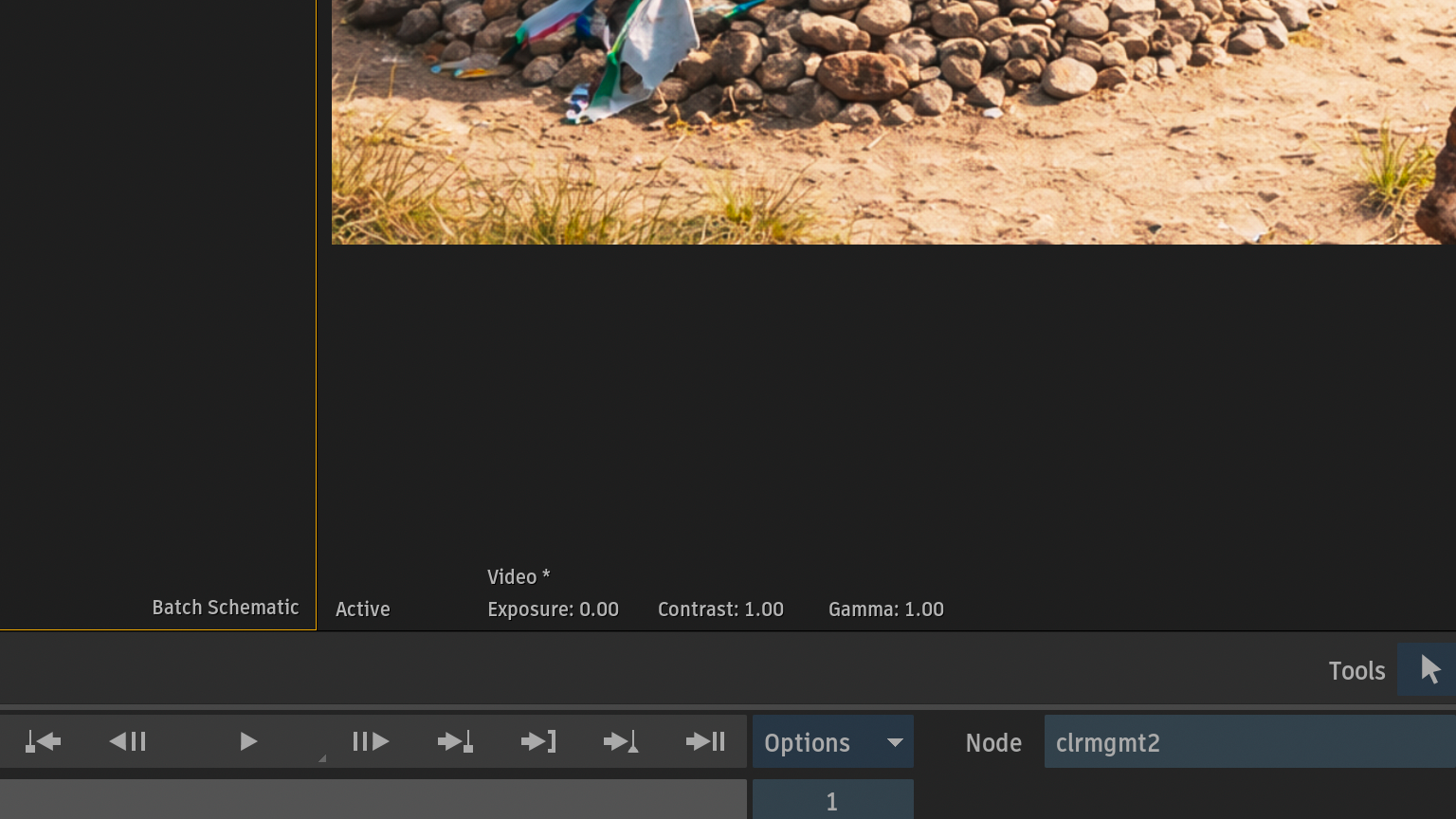
表示レンダリング(トーンマッピング)しているColour Managementノードのビューポートは、Video *です。
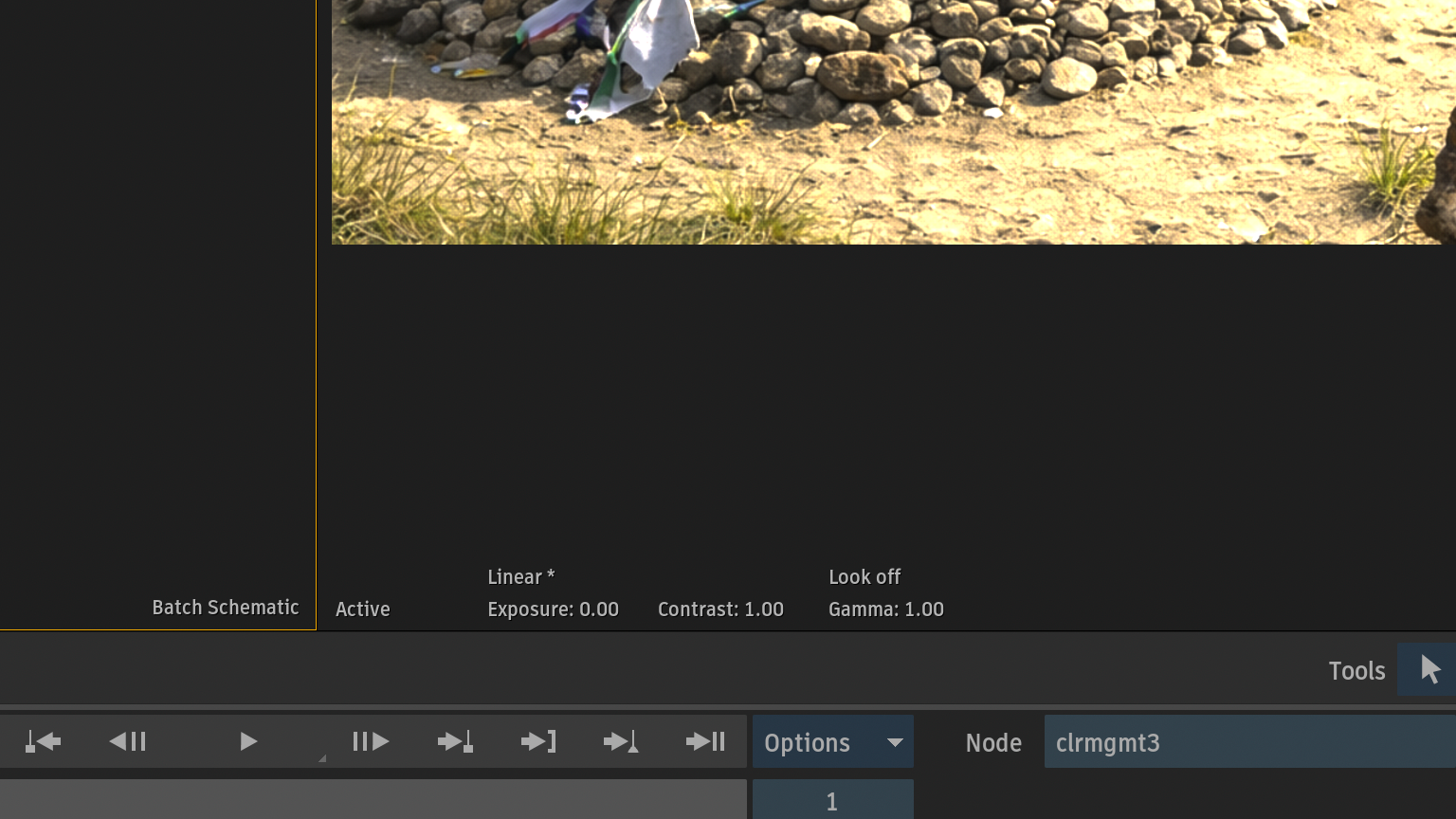
逆表示レンダリング(インバーストーンマッピング)しているColour Managementノードのビューポートは、Linear *です。
どちらも、ACES 1.0 SDR-videoから表示レンダリングをしていますが、ビューポートにも同じ表示レンダリング設定をする必要があります。
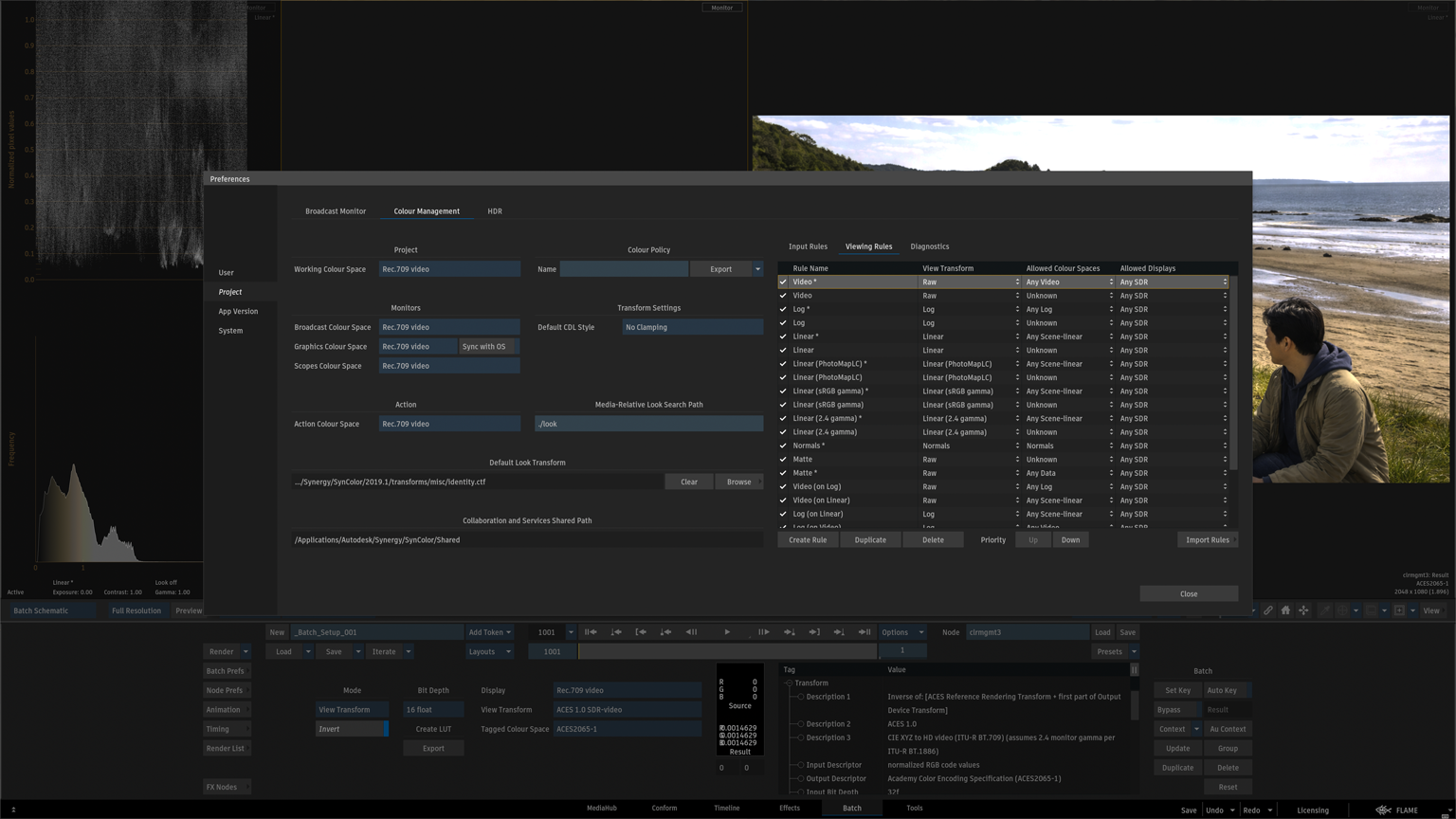
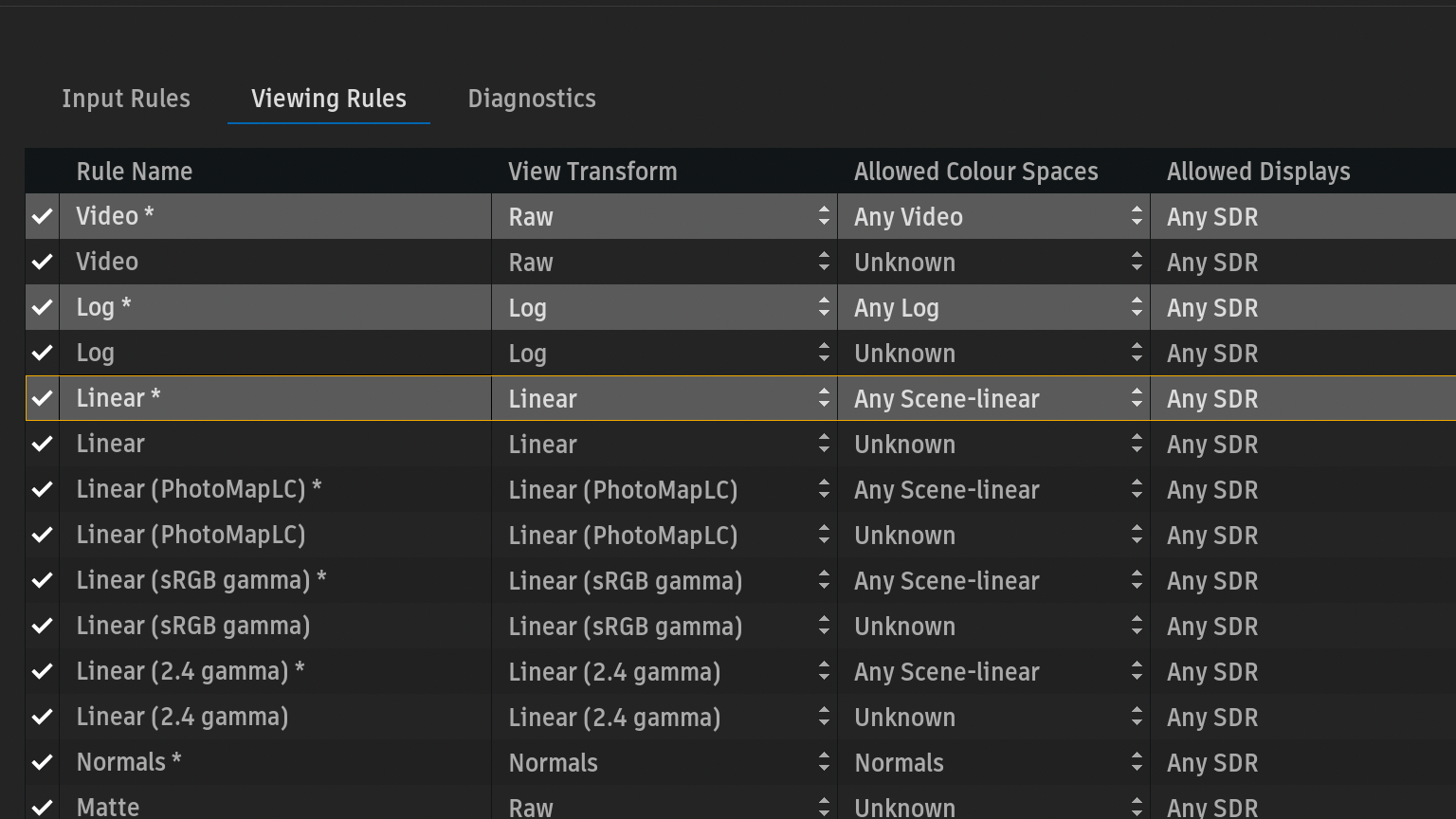
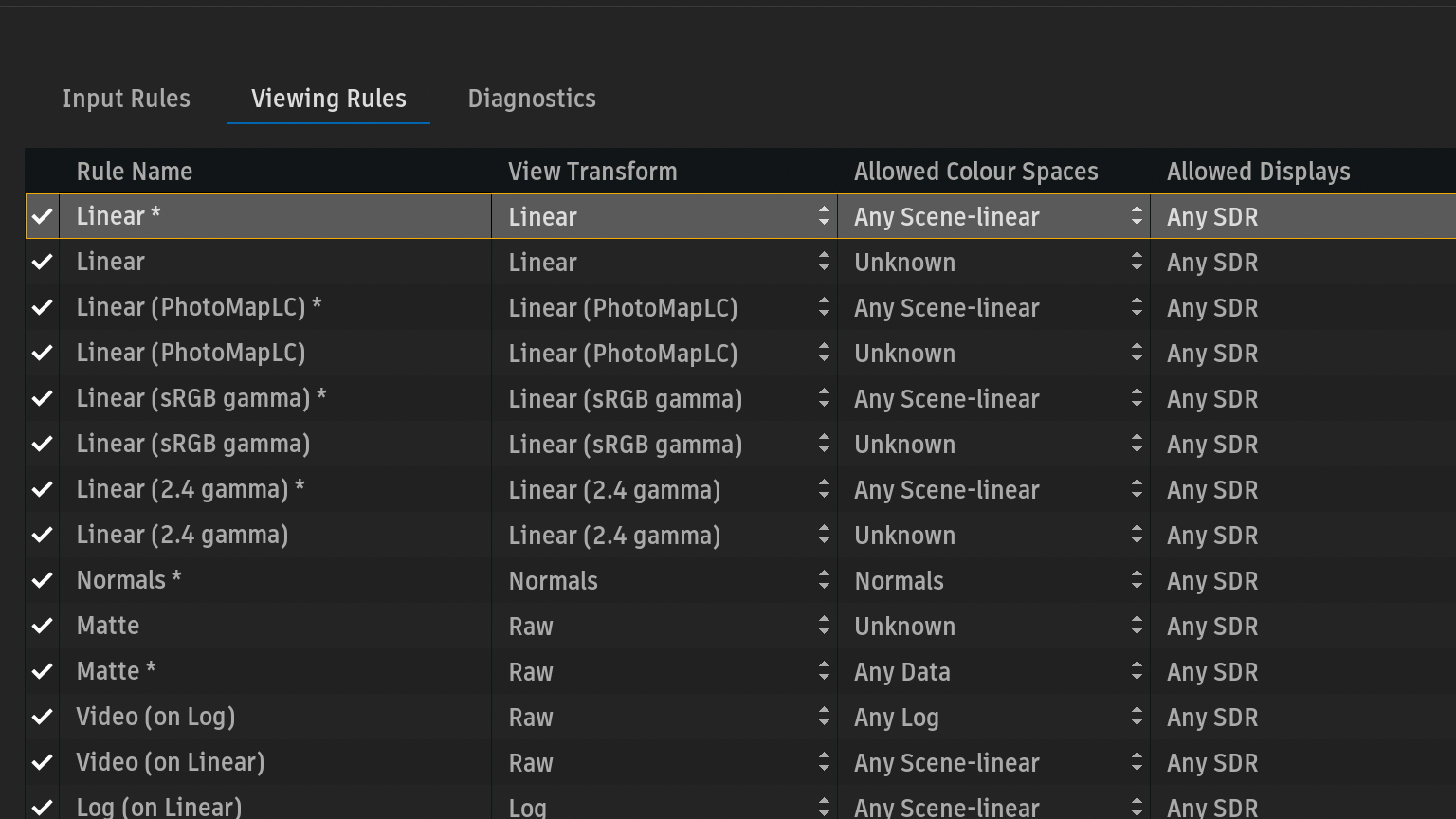
Preferences > Colour Management > Viewing Rulesタブから、タグ付けされたクリップのビューポート表示がルール化されています。
それぞれのトーンマッピングと同じ結果になるように、ビューポートをACES 1.0のカラーポリシーに切り替えます。
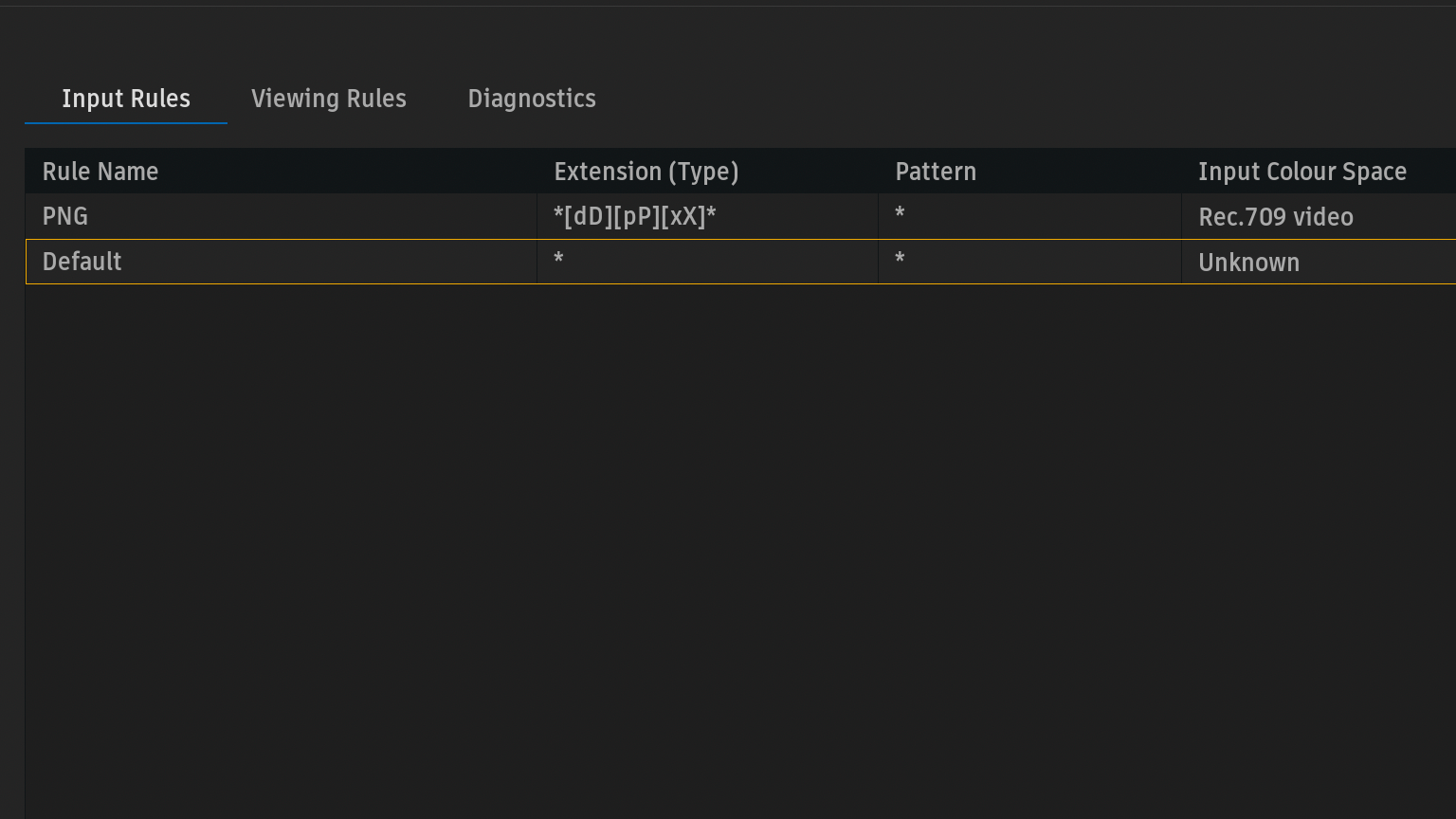
カラーポリシーは、インプットとビューイングがセットになっているので、Input Rulesタブを選択して、
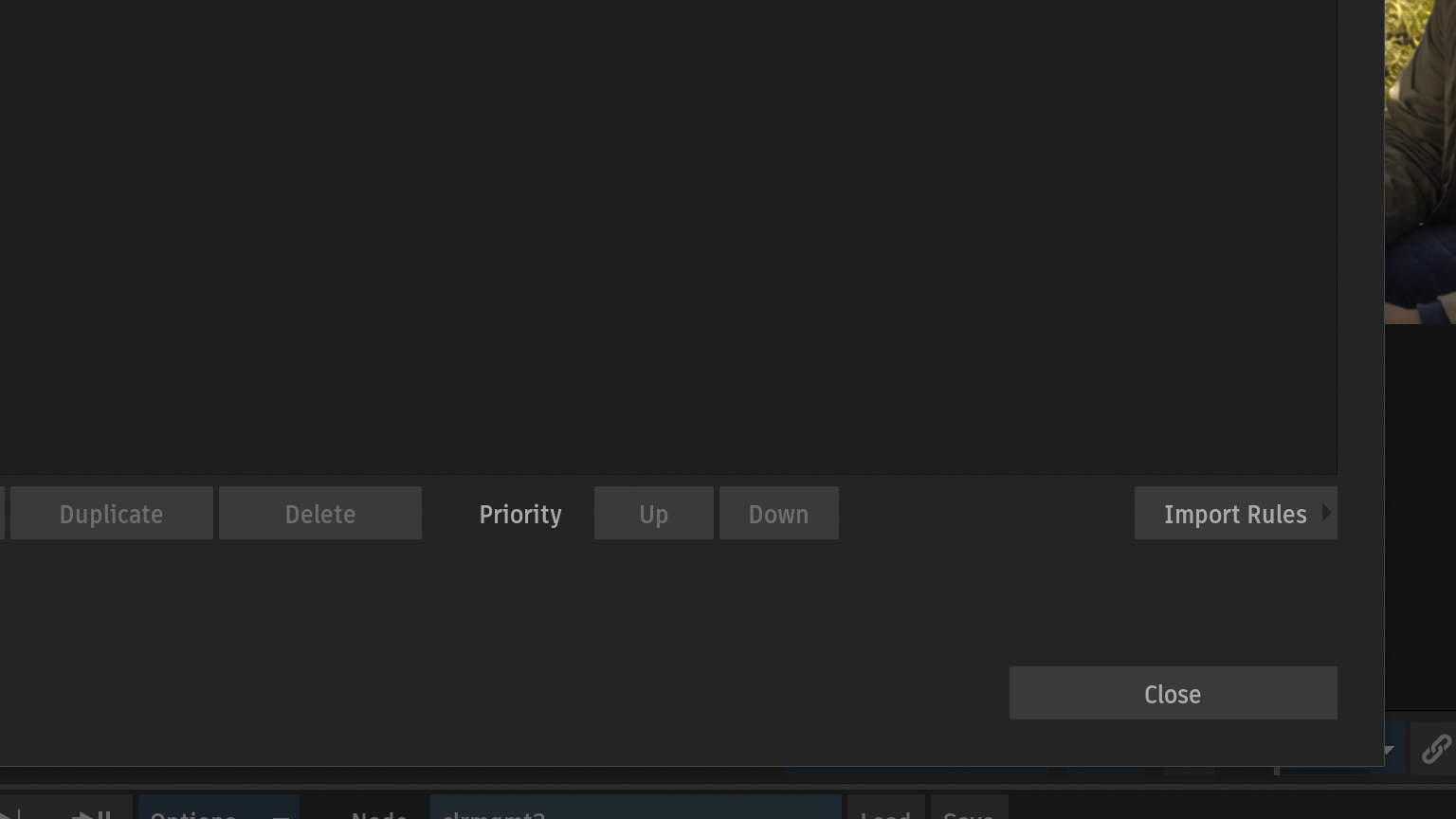
右下にあるImport Rulesボタンをクリックします。
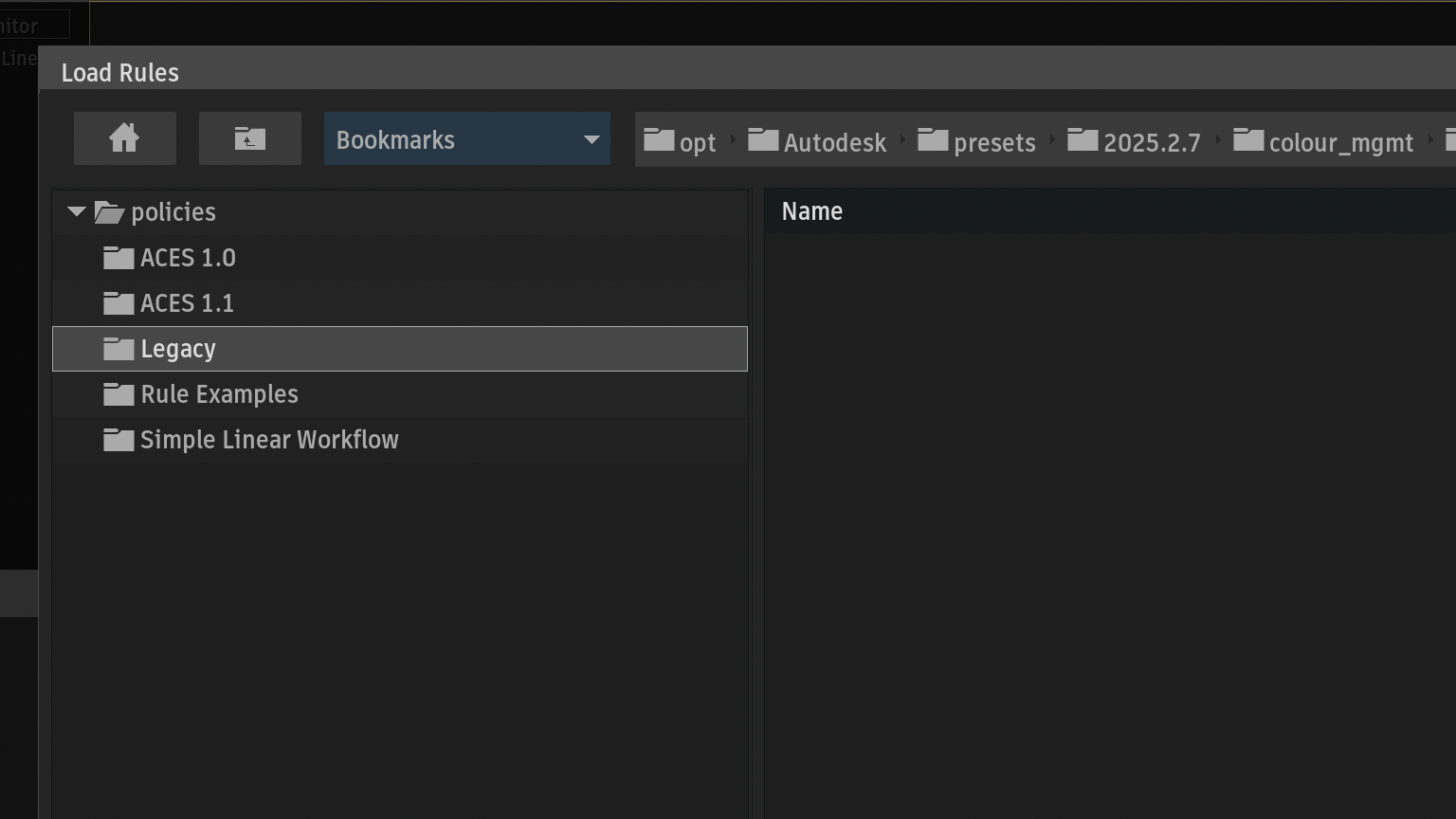
プロジェクト作成時にカラーポリシーを意識していない場合、Legacyカラーポリシーがプロジェクトにロードされます。
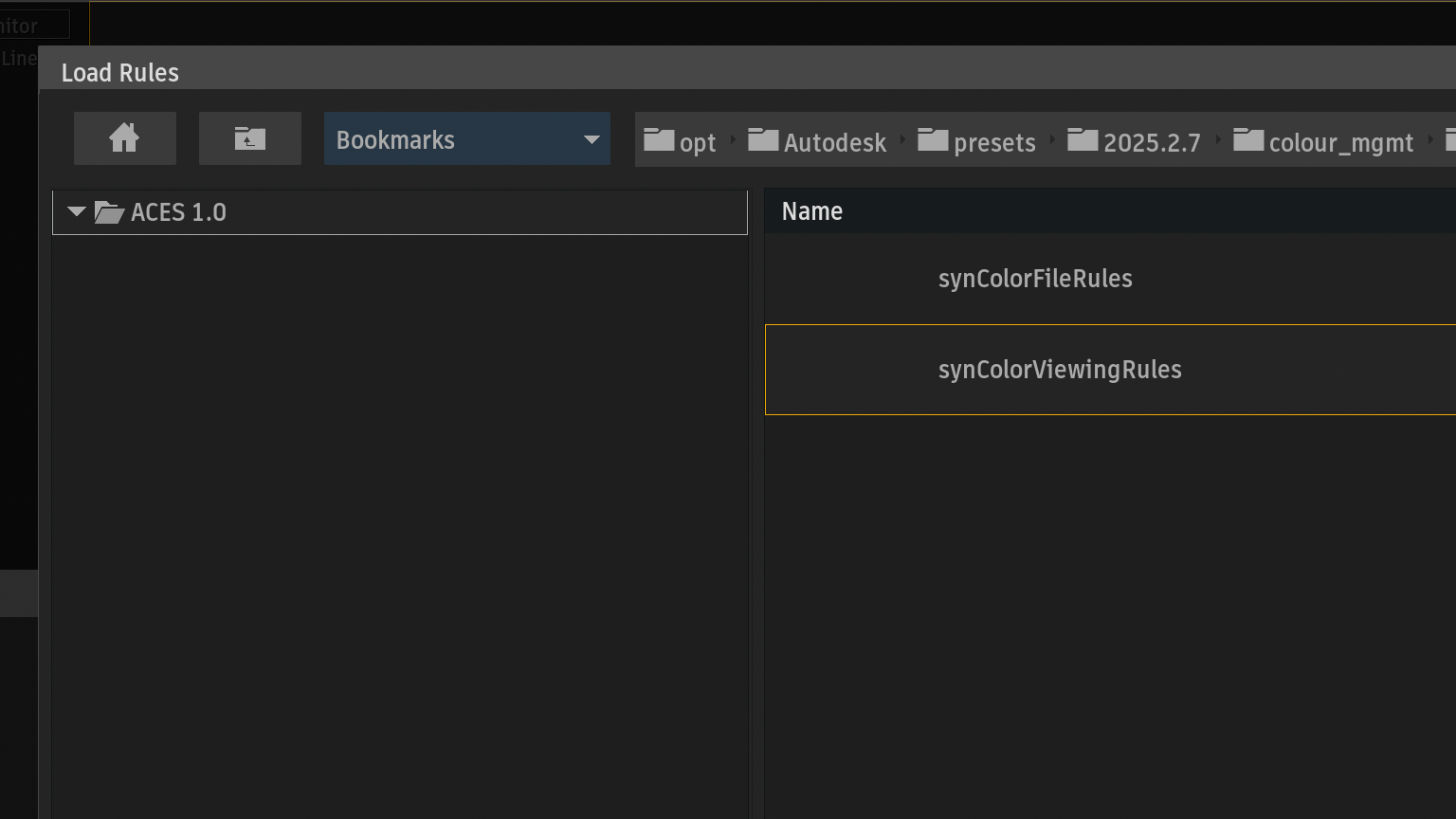
ACES 1.0のカラーポリシーをダブルクリックすると、2つのファイルがあります。
- syncolorFileRules : インプットカラーポリシー
- syncolorViewong Rulrs : ビューイングカラーポリシー
Input Rulesタブを選択しているので、syncolorFile Rulesをクリック。
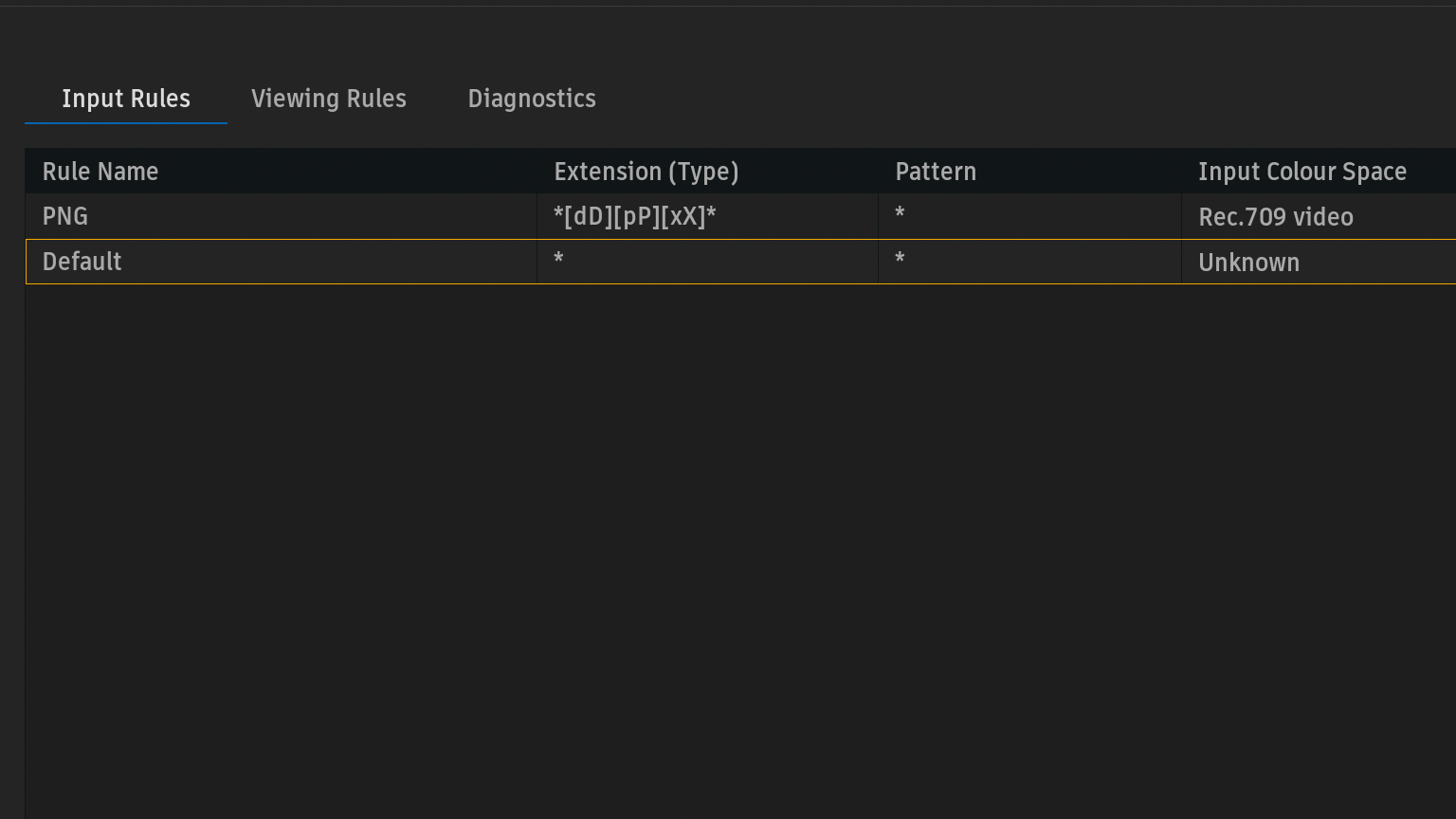
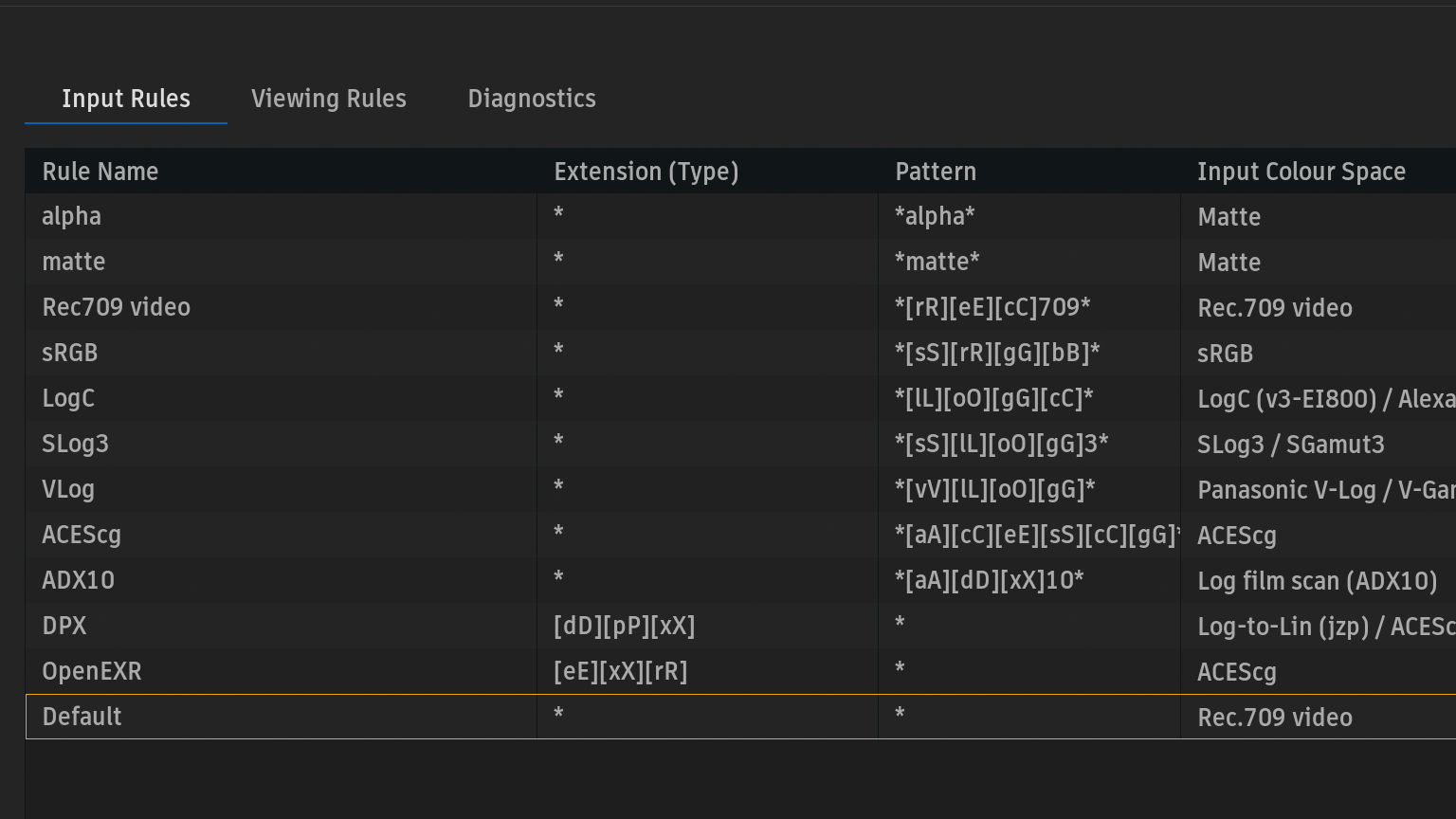
ACES 1.0のインポートルールファイルがロードされます。
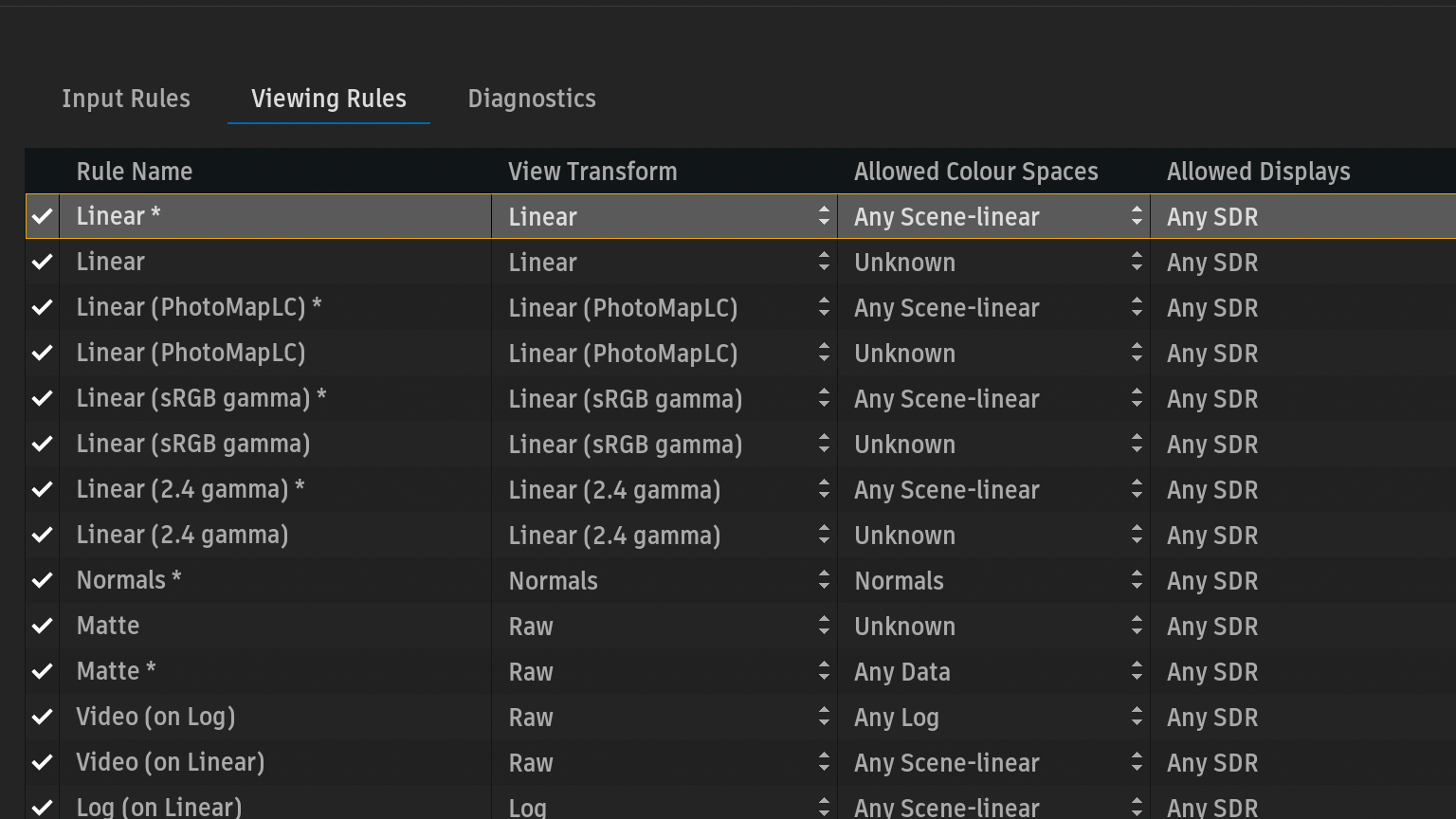
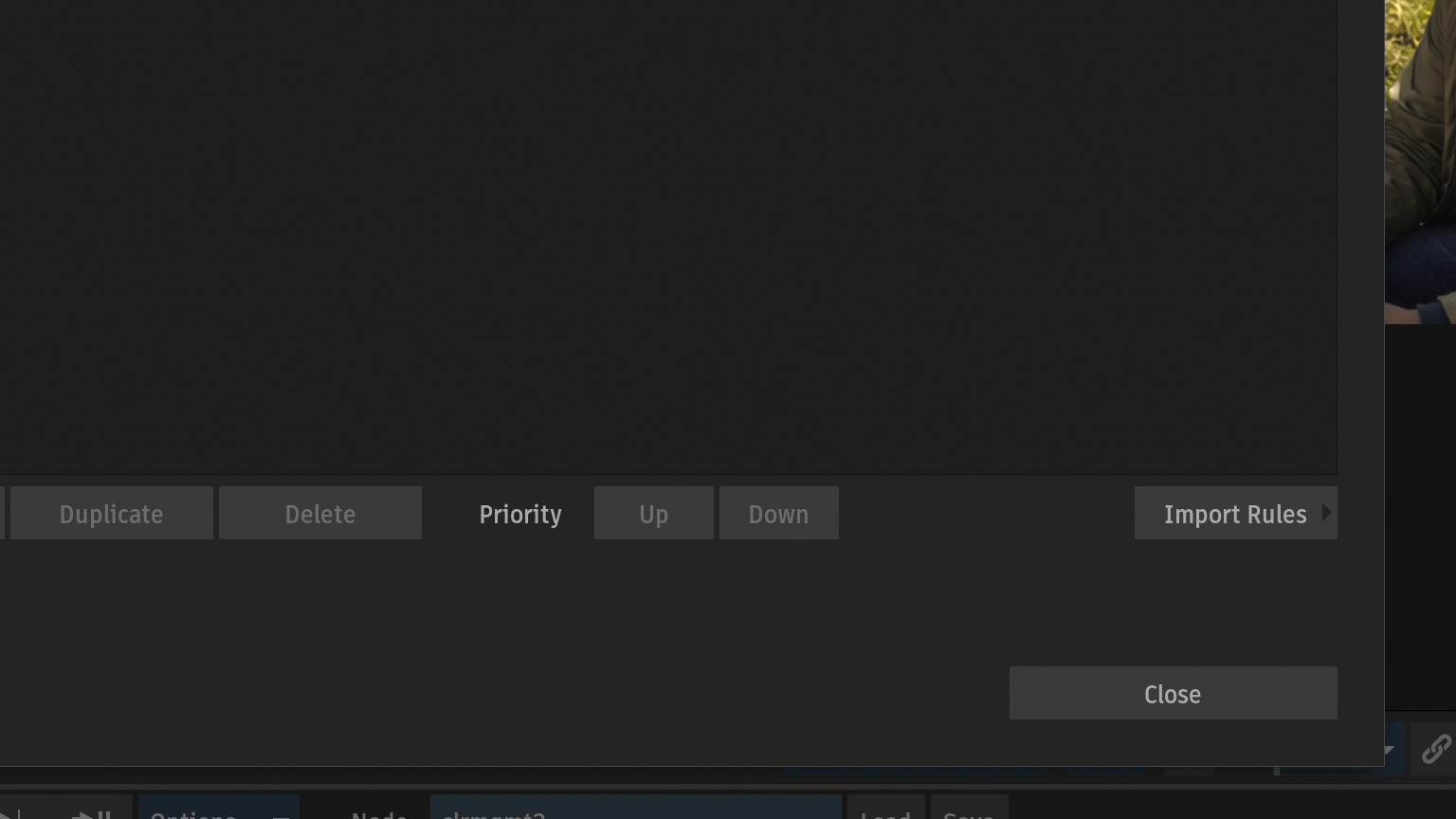
次に、Viewing Rulesタブを選択して右下のImport Rulesボタンをクリックします。
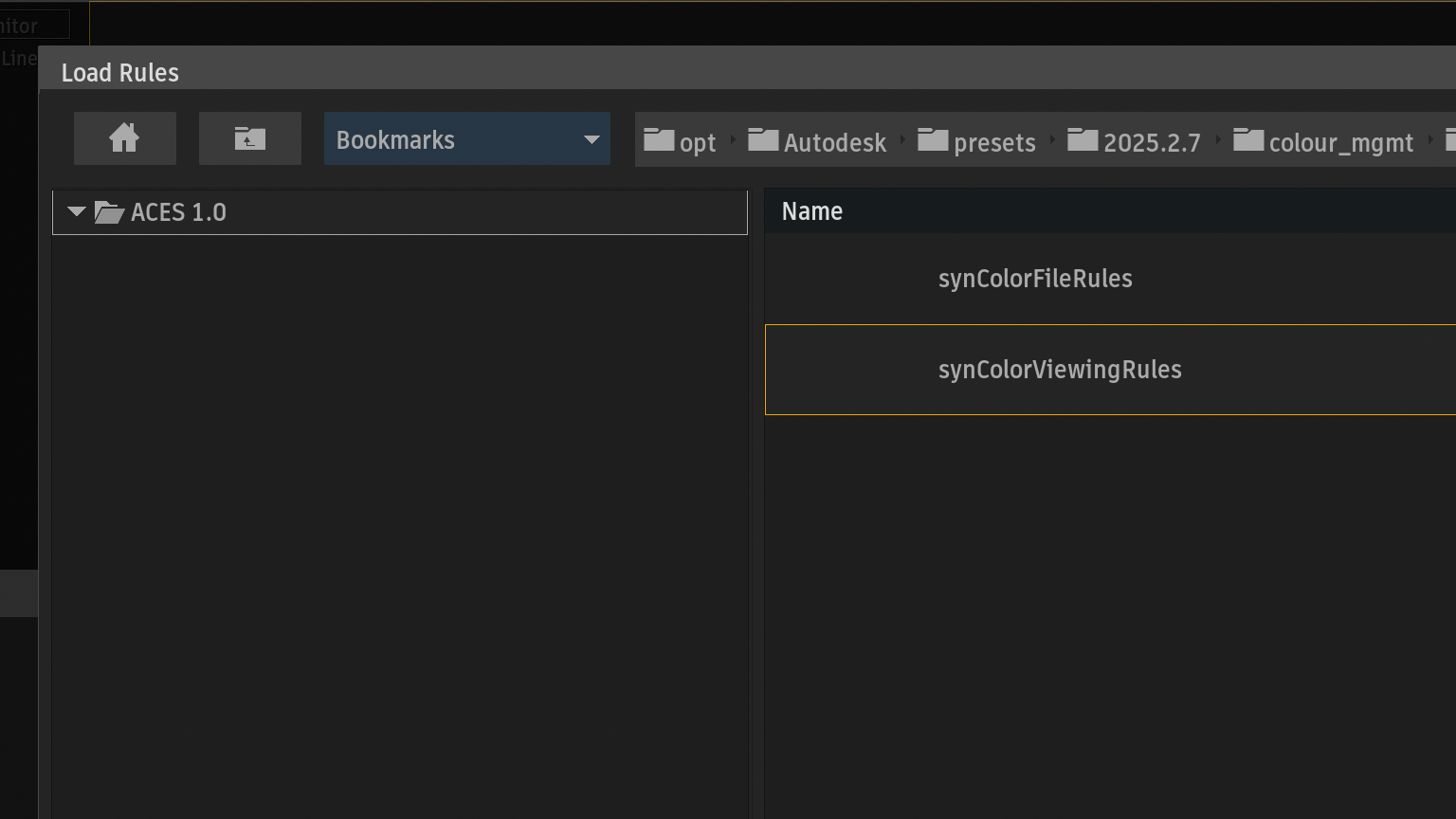
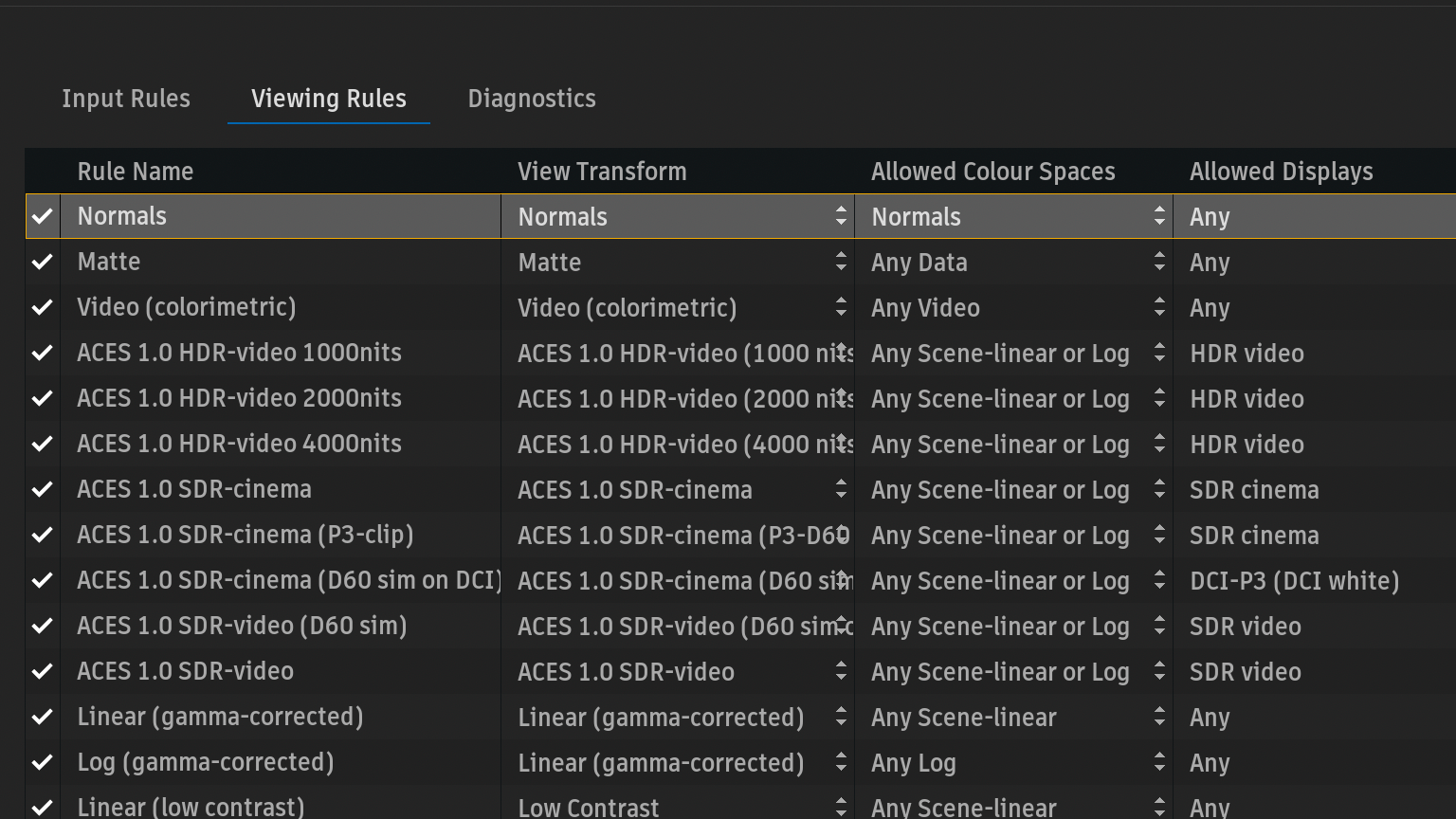
syncolorViewingRulesをクリックします。
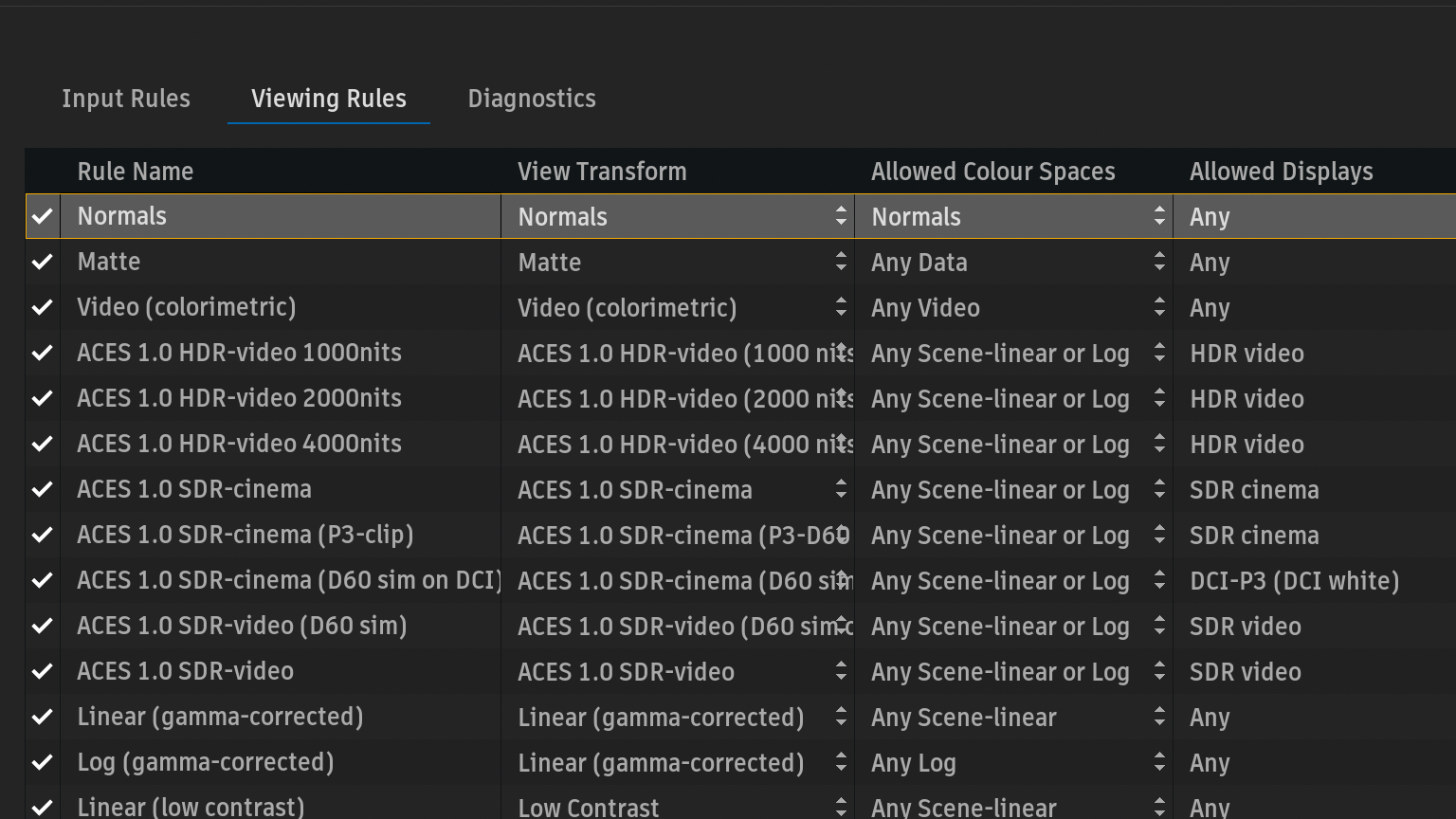
ACES 1.0のビューイングルールファイルがロードされます。
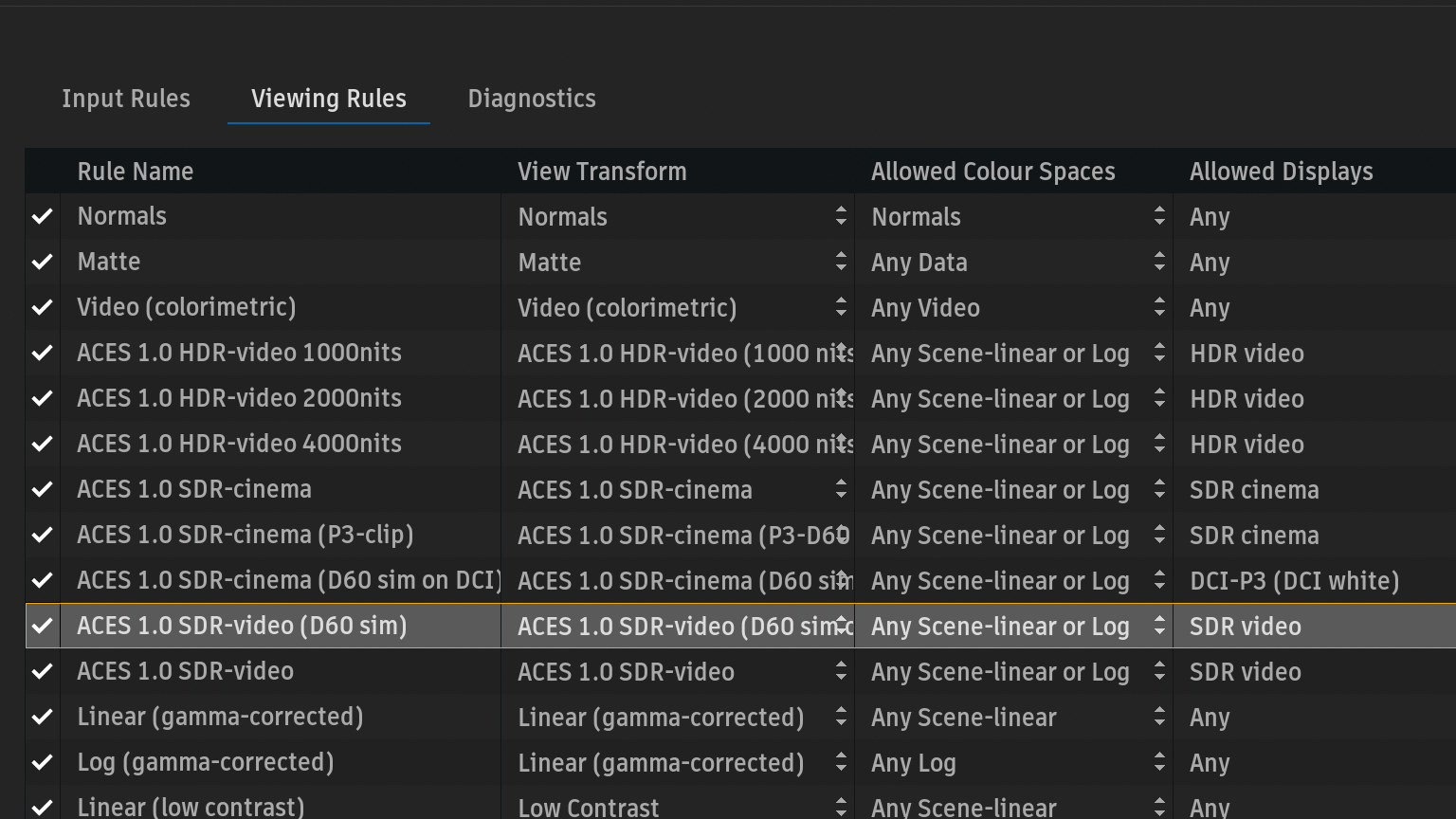
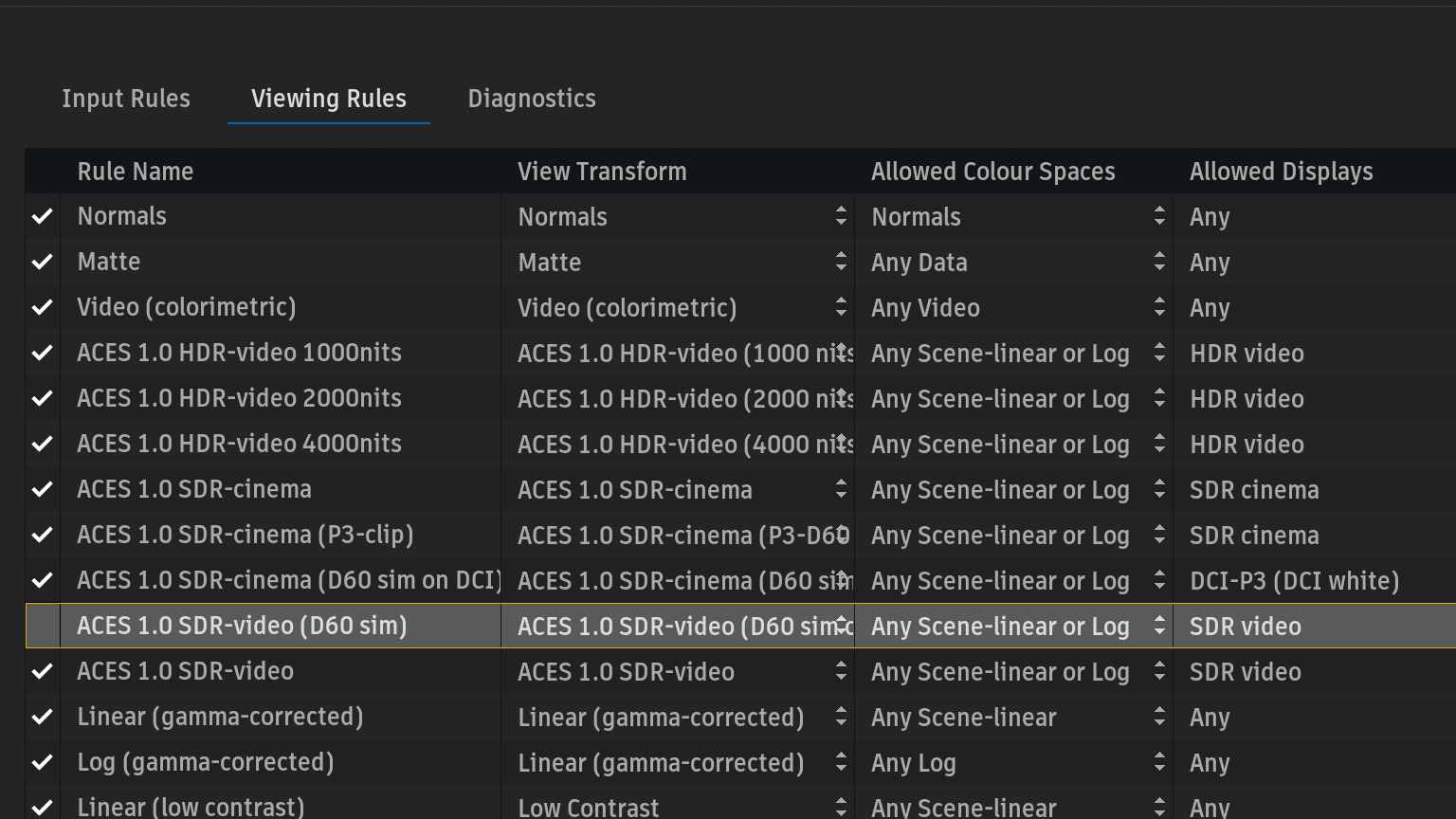
今回は、ホワイトポイントD60は必要ないので、ACES 1.0 SDR-video (D60 sim)のチェックマークをクリックして、
ビューポートから選択できないように非表示設定にします。
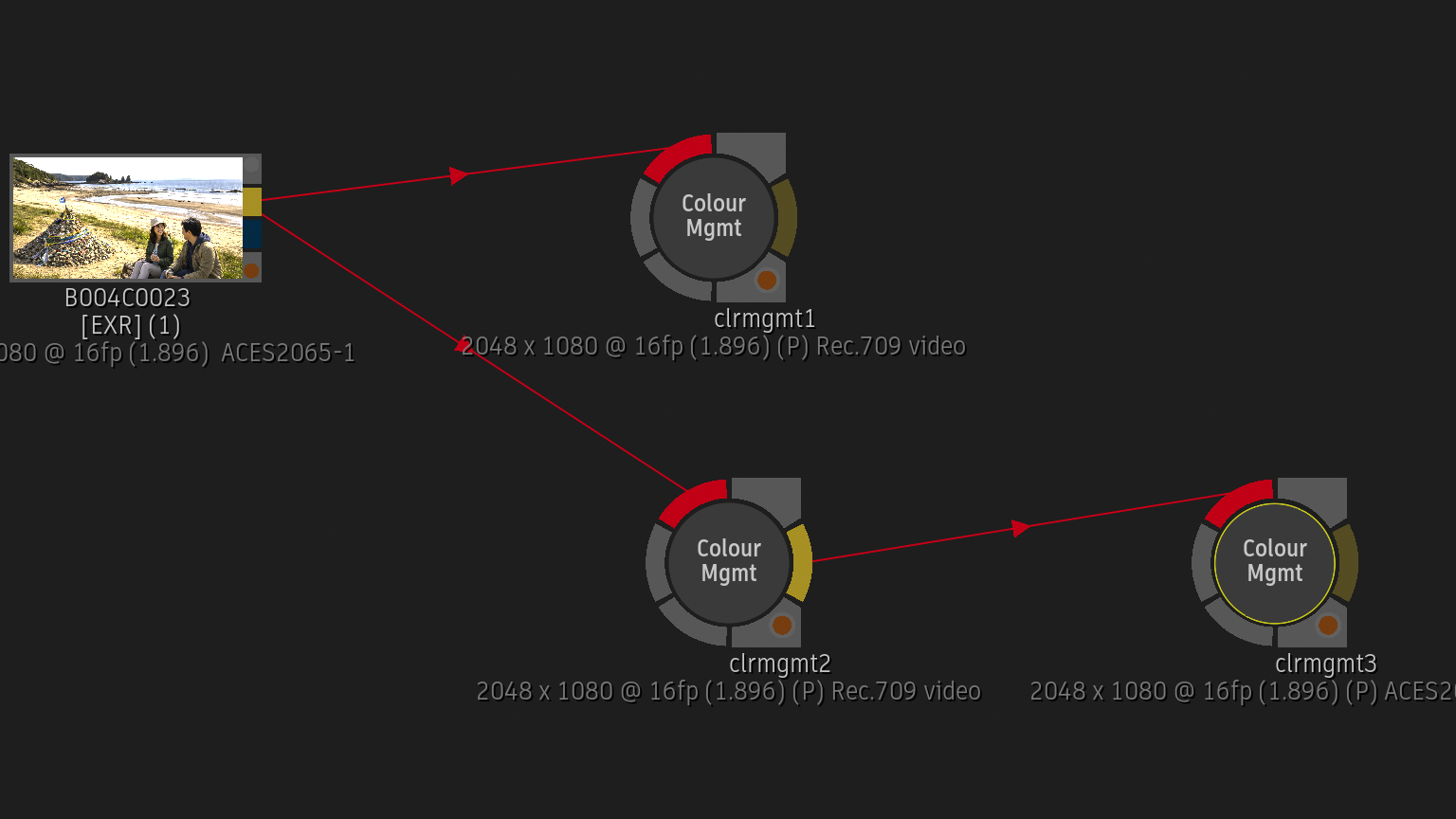
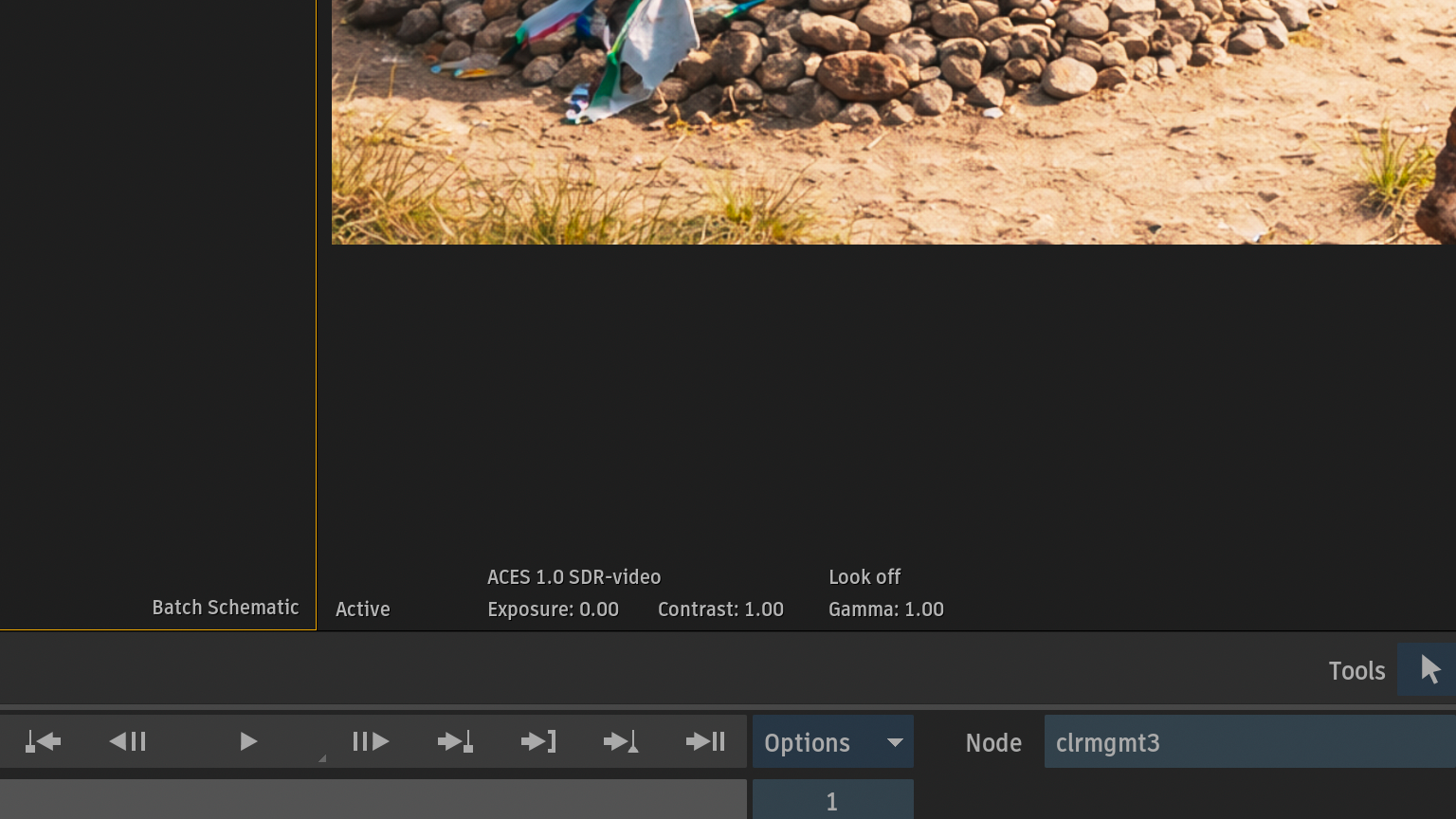
逆表示レンダリング(インバーストーンマッピング)のColour Managementノードの出力は、ACES 1.0 SDR-videoになります。
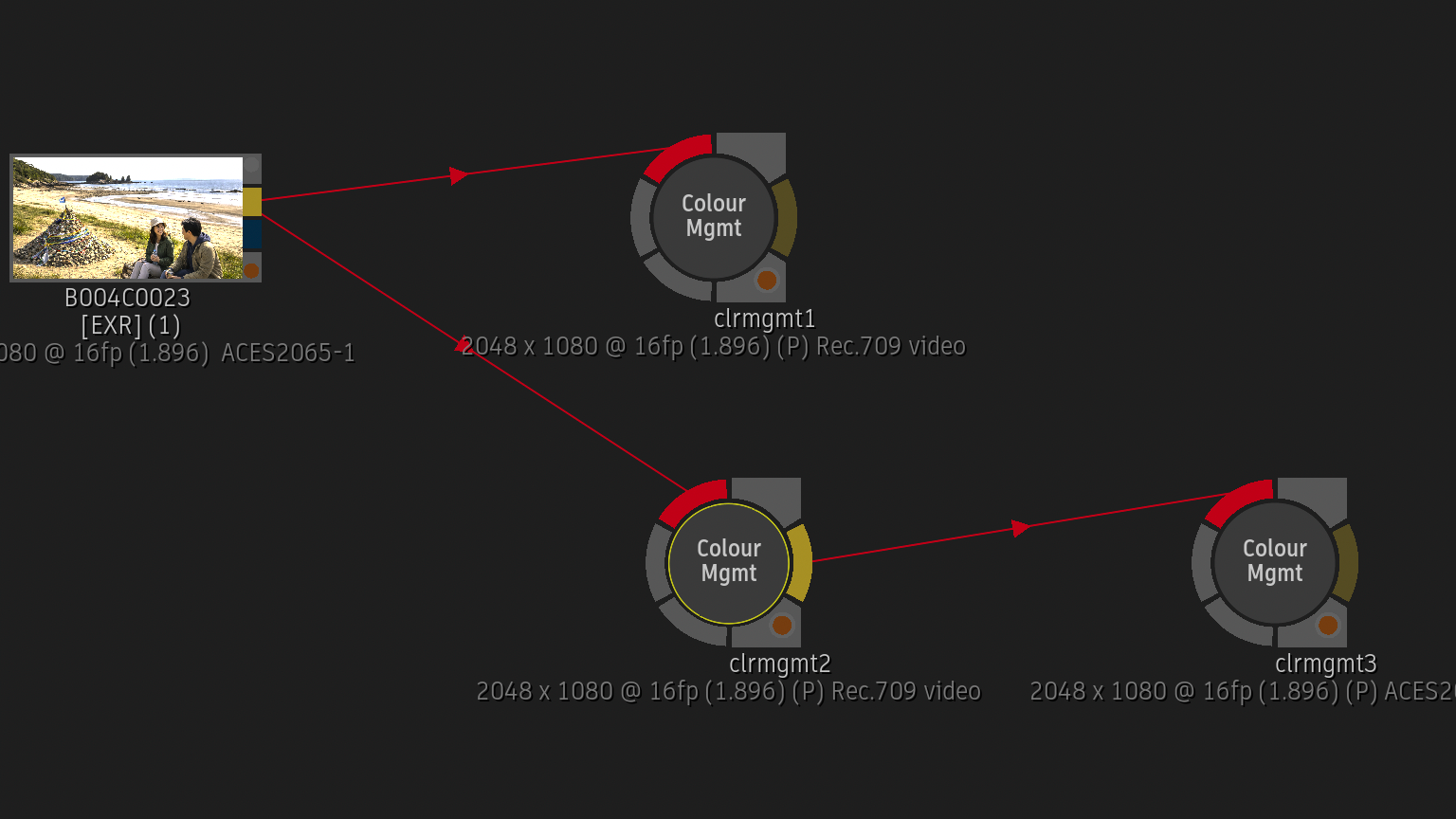
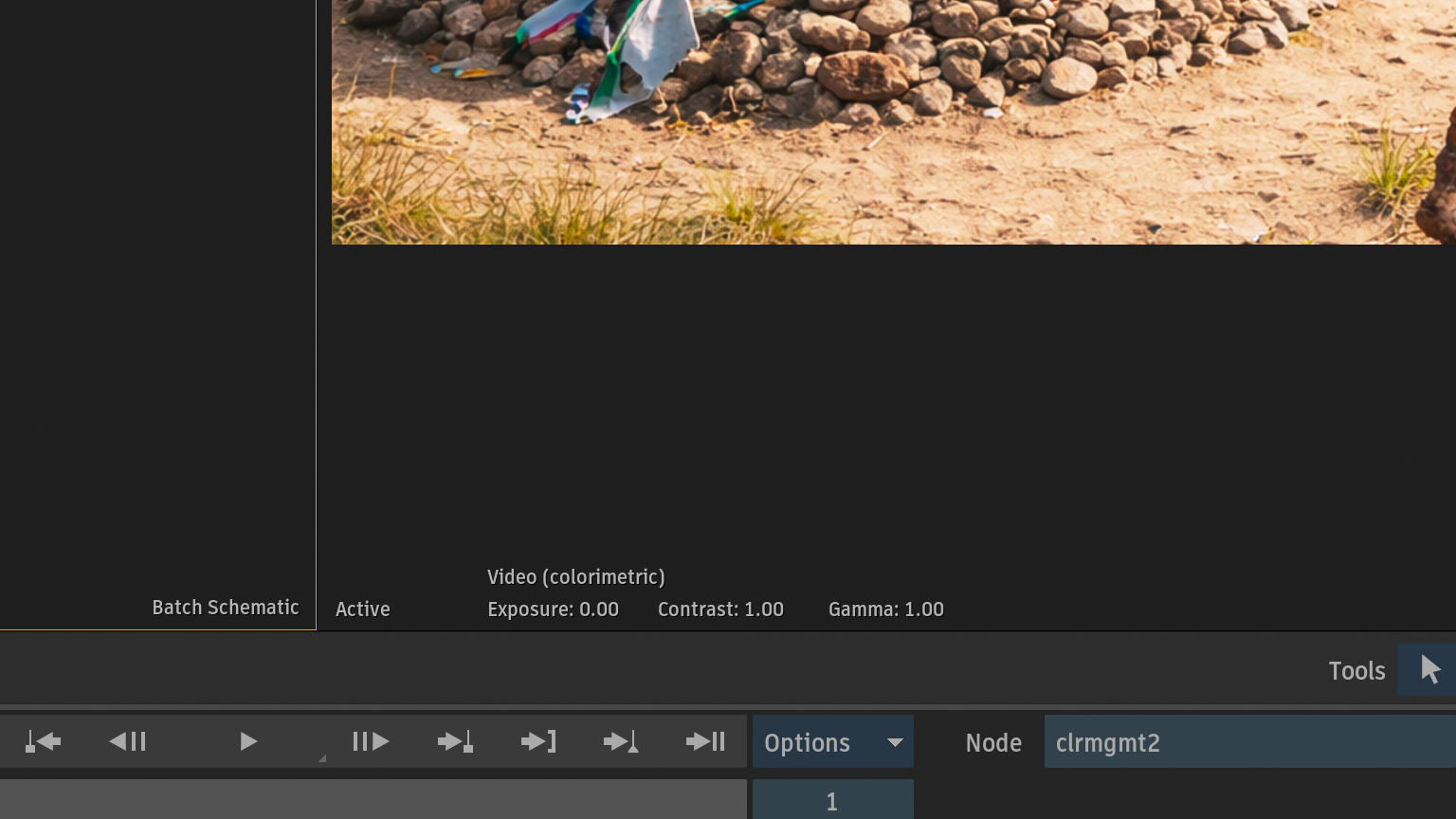
表示レンダリング(トーンマッピング)のColour Managementノードの出力は、Video(colorimetric)になります。
- Video (colorimetric)
直訳すると比色。Rec.709やRec.2020、DCI-P3などの色域を正確に出力します。
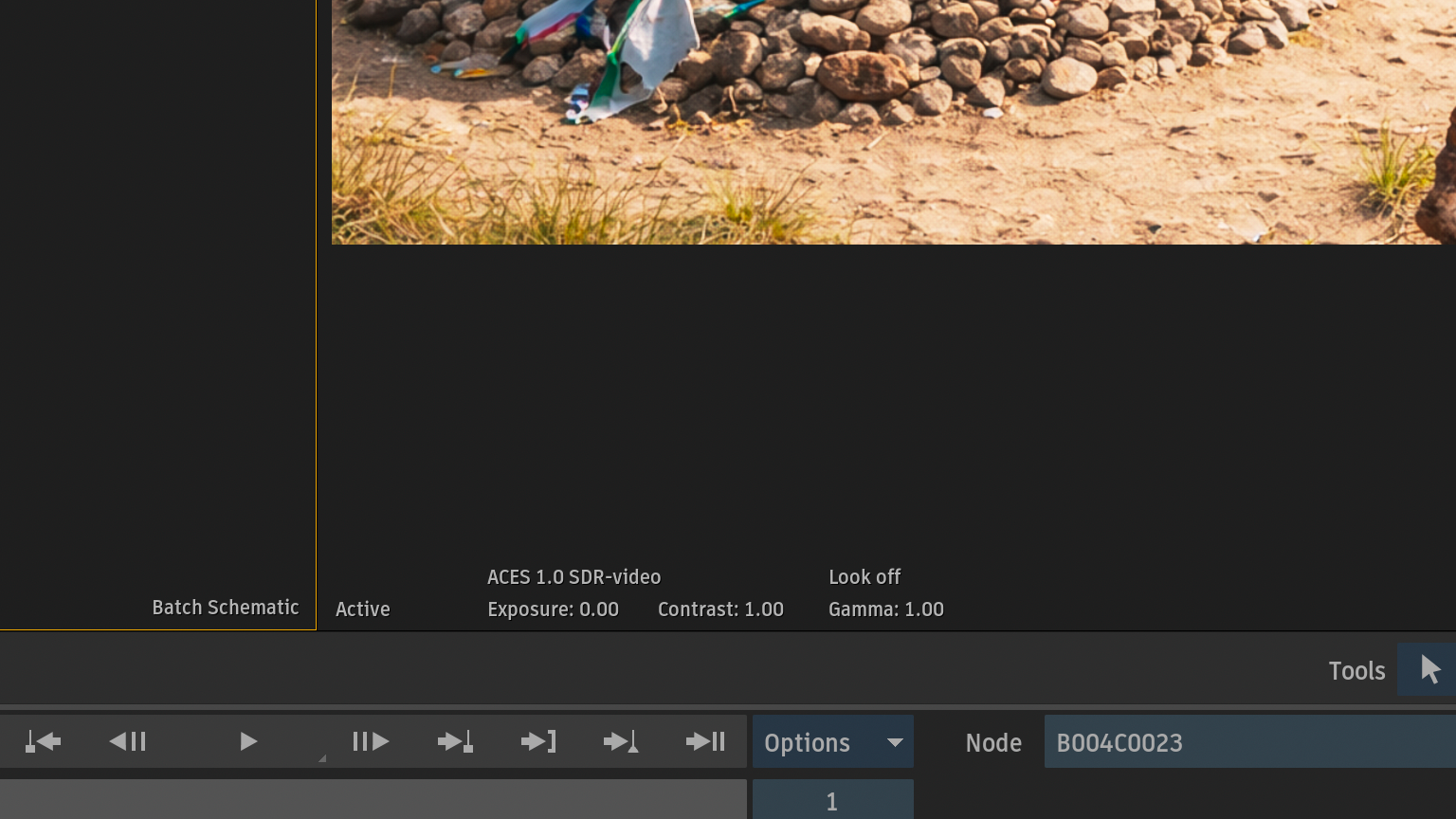
オリジナルのACES2065-1イメージファイルの出力も、ACES 1.0 SDR-videoになります。
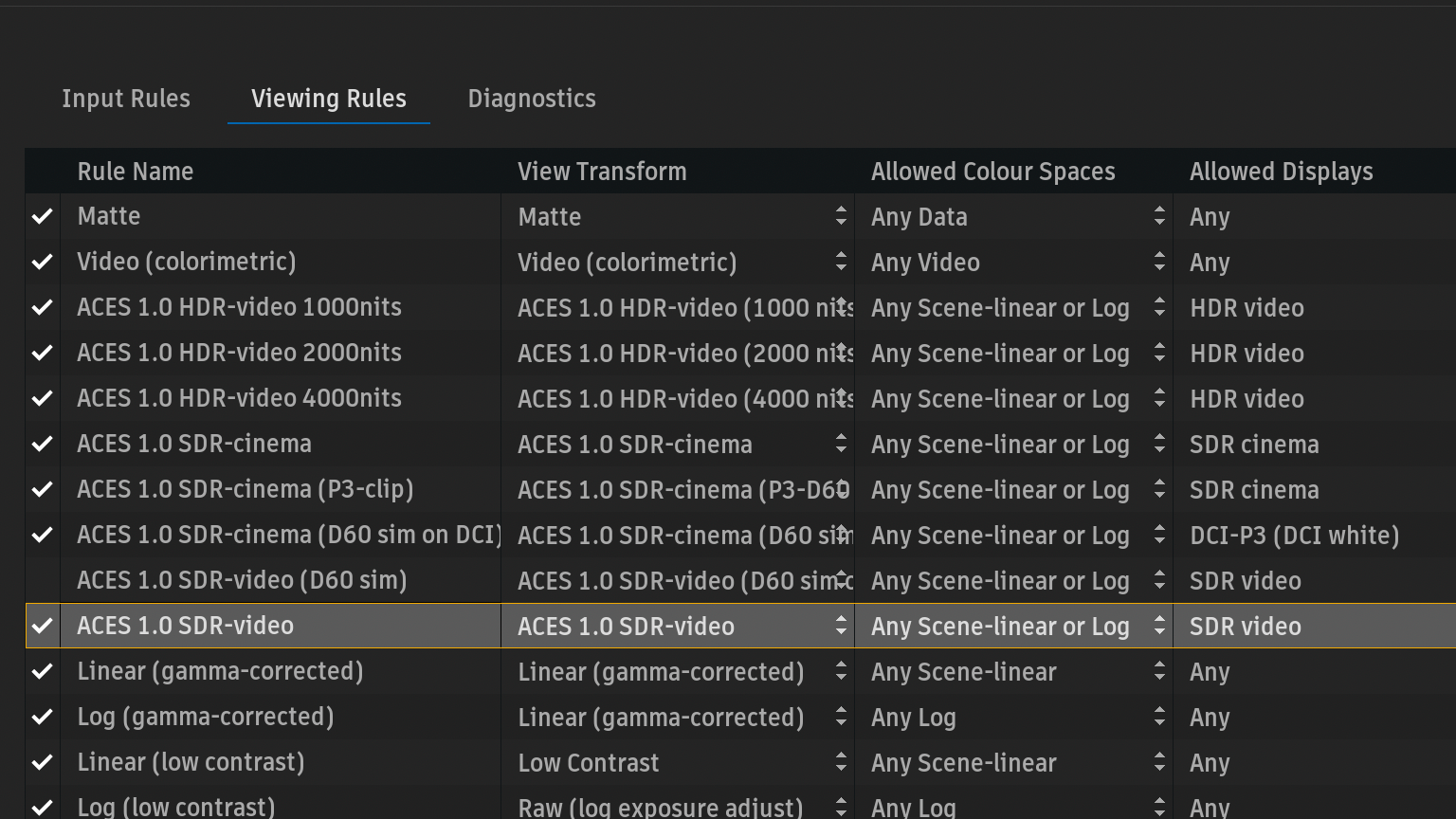
- ACES 1.0 SDR-video : Allowed Displays > SDR video
シーンリニアまたはログがタグ付けされたクリップの場合、SDRディスプレイでACES 1.0 SDR-videoが使用されます。
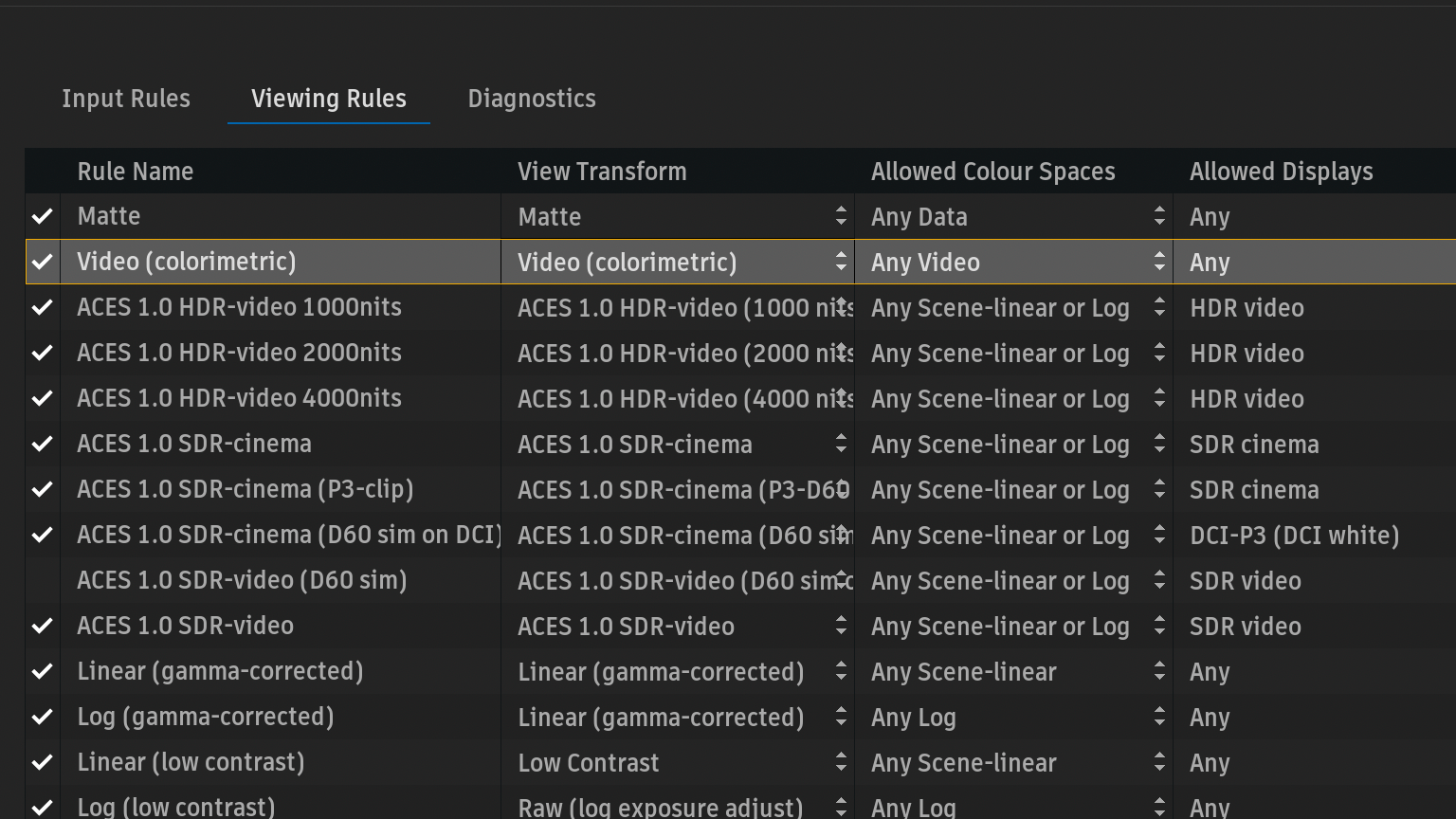
- Video(colorimetric) : Allowed Displays > Any
ビデオがタグ付けされたクリップの場合、すべてのディスプレイでVideo(colorimetric)が使用されます。
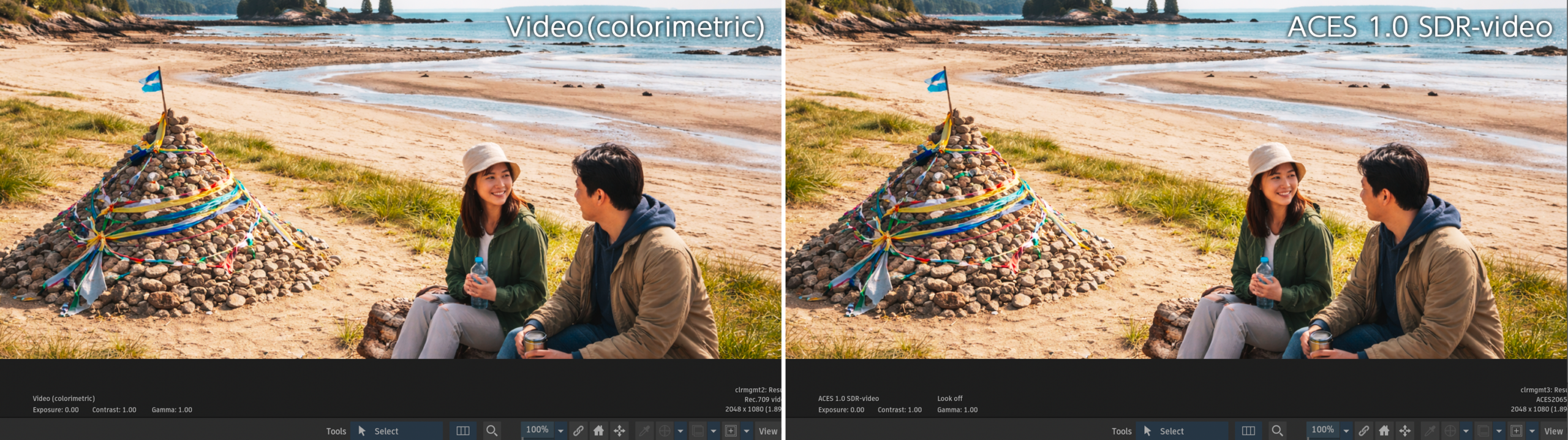
この2つのクリップは、ビューポート上ではほぼ同じ見え方になりますが、表示方法が異なります。
- Video(colorimetric)
表示レンダリング(トーンマッピング)の結果をベイクしてビューポートに表示 - ACES 1.0 SDR-video
逆表示レンダリング(インバーストーンマッピング)の結果をビューポートのみに適用 (View LUT)
まとめ
これまで説明してきたScene-referredからDisplay-referredまでの流れですが、View Transformの3つのドロップダウンとして実装されています。
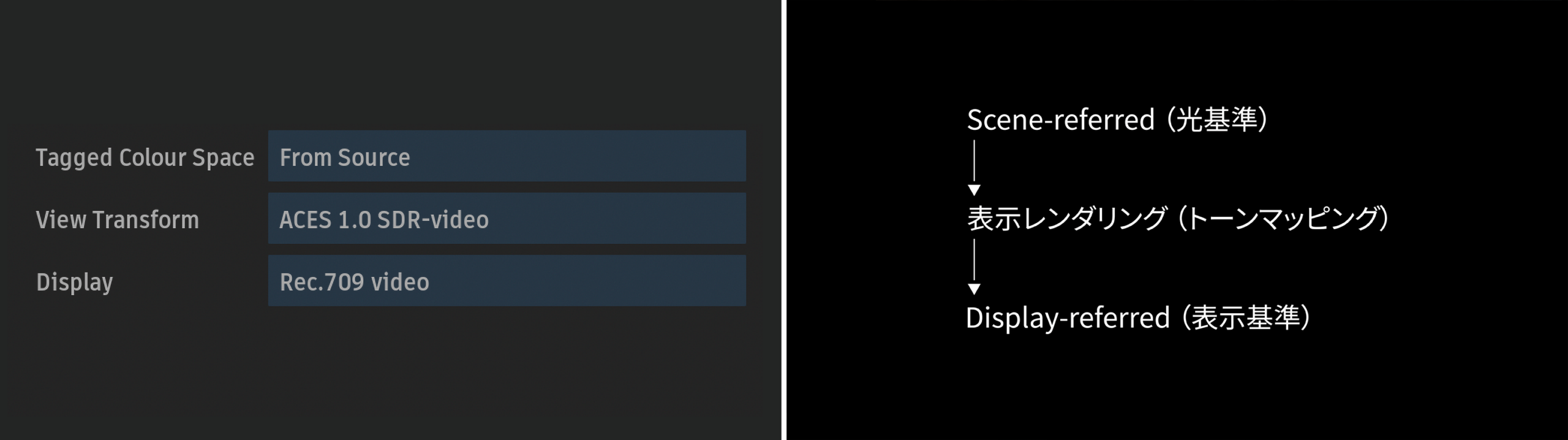
今回は、2025から確認していますが、2026以降ではOCIO/ACES 2.0へ移行します。
内部で行われている考え方は同じです。
2025でこの流れを理解しておくことで、2026以降のOCIO/ACES 2.0環境でも、
Colour Managementの考え方をそのまま応用できるようになります。